Jannah-tema Licensen är inte validerad. Gå till sidan med temainställningar för att validera licensen. Du behöver en enda licens för varje domännamn.
Topp 9 sätt att åtgärda kamerafel på Samsung Galaxy-telefoner
Samsung har förbättrat kamerakvaliteten på sina Galaxy-smartphones med stormsteg. Tyvärr är kameragränssnittet på vissa telefoner trögt och misslyckas till och med med att bearbeta bilder, särskilt på Galaxy-telefoner i lägre och mellanprissegmentet. Här är 9 sätt att åtgärda kamerafelet på Samsung Galaxy-telefoner.
Även med alla Fantastiska uppdateringar i One UI 4 Kameraappen är fortfarande en av de uppenbara svagheterna i Galaxy-telefonserien. Här är lösningarna du behöver följa.
Appar som Instagram, Snapchat och WhatsApp etc. med ett inbyggt kameragränssnitt för att ta och dela foton. Om någon annan app aktivt använder kameragränssnittet i bakgrunden kan du uppleva problem med standardkameraappen på Galaxy-telefoner.
Öppna multitasking-menyn (svep uppåt och håll, eller använd den senaste menyn om du använder navigeringsknapparna) och ta bort appar med hjälp av kameran på din telefon.
Försök att öppna kameraappen och kontrollera om du kan se kameralinsen.
2. Stäng av kameran
Du kan starta om telefonen för att åtgärda mindre systemfel. På samma sätt kan du starta om kameraappen för att felsöka eventuella slumpmässiga fel och lagg. Här är vad du behöver göra.
Gå tillbaka till hemskärmen och tryck på Kamera-appen för att starta den igen.
3. Rensa kamerans cache
Liksom många andra Android-appar samlar även kameraappen in cachedata i bakgrunden för att förbättra appens laddningshastighet och prestanda. En skadad cache kan dock leda till kamerakrascher. Därför måste du rensa cachen.
Steg 1: Lång press Kamera app ikon och öppna Informationslista.
Steg 2: Gå till Lagring och välj Rensa cacheminnet från följande lista.
Försök sedan att använda kameraappen ett tag för att se om felet fortfarande uppstår.
4. Kontrollera behörigheterna för kameraappen
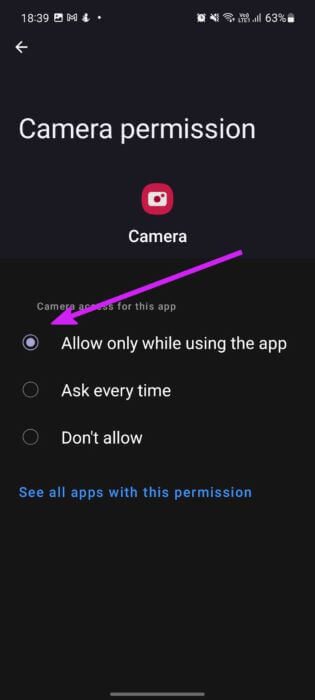
När du installerar olika appar ber de om åtkomst till din kamera. Om du nekar åtkomst till en specifik app som kräver kameraåtkomst kanske din kameraapp inte fungerar som förväntat. Så här bekräftar och åtgärdar du detta.
Steg 1: Lång press Kamera app ikon och slå på Lista över programinformation.
Steg 2: Lokalisera Behörigheter och tryck på Kamera från följande lista.
Steg 3: Markera alternativknappen bredvid Alternativet "Tillåt endast när appen används" Och du mår bra.
5. Inaktivera batterisparläget
Det är normalt att använda batterisparläget för att spara ström. Du kan dock stöta på problem med kameraappen, eftersom den är en strömkrävande app. Det här läget förhindrar att kameraappen körs under längre perioder eftersom den är så strömkrävande. Därför kan du inaktivera batterisparläget för att se om det hjälper.
Steg 1: Svep uppåt och öppna Inställningar app Av App-lådans meny.
Steg 2: Rulla ner till Checklista för batteri- och enhetsskötsel.
Steg 3: Lokalisera Batteri.
Steg 4: inaktivera Energisparbrytare från följande lista.
6. Aktivera systemomfattande kameraåtkomst
Som en del av Android 12:s integritetsförbättringar låter One UI 4 dig inaktivera telefonens kamerafunktion helt. Om du stänger av telefonens kamera kommer ingen app att kunna komma åt den, även om du öppnar standardappen för kamera.
Svep nedåt och öppna snabbväxlingsmenyn. Aktivera byta kamera -Du är bra.
7. Se till att telefonens temperatur är låg.
När du använder telefonen utomhus i varma miljöer kan telefonens temperatur stiga efter en intensiv spelsession eller längre videoinspelningar. Om inte telefonens hårdvara svalnar kommer du därför att fortsätta se felmeddelandet "kamerafel". Undvik att använda telefonen ett tag för att låta den svalna.
När telefonens lagringsutrymme börjar ta slut kan Kamera-appen orsaka fel, särskilt när du vill ta ett snabbt foto eller en video. Du kommer att fortsätta stöta på fel när appen inte kan spara dessa foton eller videor. Följ stegen nedan för att kontrollera hur mycket lagringsutrymme som finns kvar på din telefon.
Steg 1: Öppen inställningar och gå till Batteri- och enhetsvård.
Steg 2: Lokalisera Lagring från följande lista.
Steg 3: Kontrollera Använd internminne.
Om din telefon har en microSD-kortplats kan du flytta stora mediefiler till den och frigöra lagringsutrymme. Alternativt kan du ta bort irrelevanta mediefiler eller ladda upp foton och videor till Google Foto eller OneDrive.
9. One UI-uppdatering
Ett långsamt kameragränssnitt eller kamerafel kan orsakas av Android-systemfel på din Galaxy-telefon. Nyligen, Samsung har förbättrat sitt spel för programuppdateringar.Dessutom kommer månatliga säkerhetsuppdateringar regelbundet. Vi rekommenderar att du installerar de senaste säkerhetsuppdateringarna och väntande uppdateringar, om sådana finns tillgängliga.
Gå till Inställningar och öppna menyn Programuppdatering. Installera den senaste One UI-uppdateringen. Starta om telefonen så att alla ändringar träder i kraft och försök sedan använda Kamera-appen igen.
Återställ Galaxy Phones kamera
Kameran är en viktig del av alla smartphone-upplevelser för att ta foton och videor som minnen eller dela dem på sociala medier. När kameraappen inte fungerar kan det ställa till problem. Lyckligtvis kan du använda lösningarna ovan för att åtgärda kamerafelet på Samsung Galaxy-telefoner.