Jannah-tema Licensen är inte validerad. Gå till sidan med temainställningar för att validera licensen. Du behöver en enda licens för varje domännamn.
Topp 6 sätt att fixa Urklipp som inte fungerar i Windows 11
När du kopierar text eller bild (mindre än 4 MB) till datorn lagrar Windows automatiskt objektet i Urklipp. Du kan komma åt din Urklippshistorik när som helst ochSynkronisera det mellan alla dina enheterMen om du inte kan dra nytta av dessa fördelar på grund av att urklippshistoriken inte fungerar i Windows 11, finns vi här för att hjälpa dig.
Urklippshistorik kan spara tid i Windows. Men när den slutar fungera behöver du inte fortsätta klistra in utdrag i Anteckningar. Om Windows inte sparar kopierade objekt till urklippshistoriken kan du använda följande felsökningstips för att åtgärda problemet.
Låt oss börja felsöka med det klassiska tricket från boken – att inaktivera och återaktivera urklippshistoriken. Om det bara är ett tillfälligt fel som orsakar problemet, borde det räcka att återaktivera funktionen för urklippshistoriken.
Steg 1: Klicka på Windows -tangent + I att slå på Inställningar app. i en Systemflik Scrolla ner för att trycka Urklippet.
Steg 2: Stäng av Alternativ för urklippshistorik Sedan Starta om det.
Försök att kopiera lite text och tryck på Windows -tangent + V att nå UrklippshistorikpanelenKontrollera om Windows har sparat din text.
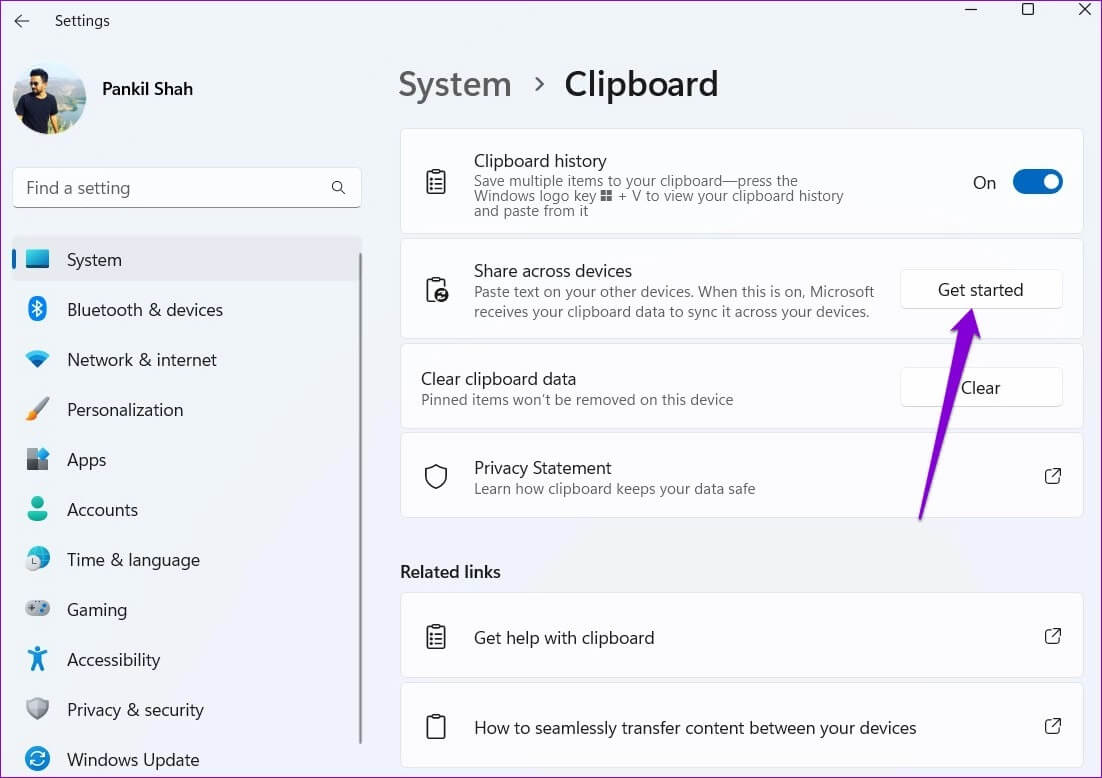
Windows kräver att du loggar in med Microsoft konto Så här synkroniserar du urklippet mellan dina enheter. Om du byter till ett lokalt konto eller inaktiverar synkroniseringsfunktionen kommer Windows inte att kunna synkronisera din urklippshistorik mellan enheter. Så här aktiverar du det igen.
Steg 1: Klick Sökkod I Aktivitetsfält , Och skriv Urklippsinställningar och tryck på Enter.
Steg 2: Gör det möjligt nyckel bredvid Dela mellan dina enheter Om den är stängd.
Om du inte är inloggad med ett Microsoft-konto ser du knappen Kom igång istället. Klicka på den och logga in med ditt Microsoft-konto för att komma åt Växla till “Dela mellan dina enheter”.
Gamla urklippsdata kan också orsaka att det körs. Därför kan du rensa aktuella urklippsdata från Windows och börja om. Så här gör du.
Steg 1: Klick Sökkod I Aktivitetsfält eller tryck på Windows-tangent + S Att öppna SökmenySkriv Urklippsdata i rutan och tryck på Enter.
Steg 2: knacka på Knappen Rensa bredvid "Rensa Urklippsdata".
Efter att du har rensat urklippsdata, kontrollera om urklippshistoriken fungerar.
4. Kontrollera grupprincipen
En annan anledning till att urklippshistoriken kanske inte fungerar i Windows 11 är om funktionen är inaktiverad via grupprincip. För att säkerställa att så inte är fallet kan du kontrollera grupprincipinställningarna på din dator genom att följa stegen nedan.
Anteckna det Group Policy Editor Endast tillgänglig kl. Windows Pro-utgåvor و Företag و Utbildning. Så om du använder Windows Home Edition, gå vidare till nästa lösning.
Steg 1: Klicka på Windows -tangent + R att börja DialogrutaSkriv gpedit.msc På fältet Öppet och tryck på Enter.
Steg 2: I Fönstret Redigerare för lokal grupprincip Använd den högra rutan för att navigera till nästa mapp:
Steg 3: Dubbelklicka Tillåt Urklippshistorik Till höger.
Steg 4: I Nästa fönster , Hitta Kanske och tryck på Ansökan.
Steg 5: Likaså, aktivera Inställningen "Tillåt synkronisering av urklipp mellan enheter".
Policyändringar måste träda i kraft omedelbart och funktionen måste starta Urklippshistorik Tillbaka på jobbet.
5. TWEAK-loggfiler
Innehåller Loggfiler Windows-inställningarna och tjänsterna på din dator innehåller detaljer. Om du inte har åtkomst till grupprincipredigeraren kan du använda Windows registerredigerare för att aktivera funktionen Urklippshistorik. Så här gör du.
Steg 3: Högerklicka på Systemnyckel , och gå till جديد Och ange värdetDWORD-värde (32-bitars). namnge det Tillåt Urklippshistorik.
Steg 4: Dubbelklicka DWORD nyskapad och ändra dess värdedata till 1 Innan du klickar OK.
Steg 5: Högerklicka på Systemnyckel Återigen, gå till جديد och ange värdet DWORD (32-bitars). namnge det TillåtUrklippKorsEnhetsurklipp.
Steg 6: Dubbelklicka DWORD och ändra dess värdedata till 1Klicka sedan på OK.
Gå ut ur RegisterredigerareOch starta om datorn för att tillämpa ändringarna.
6. Uppdatera Windows
Windows-uppdateringar kan också gå fel. Ibland. Om din urklippshistorik fortfarande inte fungerar trots att du har provat lösningarna ovan, är det troligtvis något fel med din nuvarande version av Windows, särskilt om du använder Insider-versioner. För att lösa problemet bör du omedelbart installera alla väntande Windows-uppdateringar.
För att göra detta, tryck på Windows -tangent + I att slå på Inställningar appGå sedan till Windows Update-avsnittet och checka ut Väntande uppdateringar.
Skapa historia
Urklippshistorik kan vara användbar om ditt arbete innebär att manipulera mycket text eller bilder under dagen. Sådana problem med funktionen kan dock förstöra din upplevelse och tvinga dig att leta efter urklippshanterare från tredje part för Windows. Vi hoppas att lösningarna ovan hjälpte dig att lösa problemet en gång för alla, och att saker och ting är tillbaka till det normala.