Jannah-tema Licensen är inte validerad. Gå till sidan med temainställningar för att validera licensen. Du behöver en enda licens för varje domännamn.
Topp 7 sätt att åtgärda Discord-uppdateringsfel på Windows och Mac
Det är en bra idé att installera väntande Discord-uppdateringar för att kunna dra nytta av nya funktioner och buggfixar. Men tänk om appen kraschar under uppdateringsprocessen? Här är sätt att åtgärda felet "Discord-uppdateringen misslyckades" på Windows och Mac.
Discord fortsätter att lägga till nya funktioner som: PlayStation-integration För att behaga spelgemenskapen. Om du vill göra detsamma måste du börja använda den senaste Discord-appen för Windows och Mac. En misslyckad appuppdatering kan vara frustrerande. Låt oss fixa det.
Discord drabbas ofta av avbrott. Om Discord-servrarna upplever driftstopp kommer du att fortsätta uppleva problem med appen. Du kan stöta på fel som "Misslyckades med att ladda meddelanden" också.
Till skillnad från andra tjänster erbjuder Discord en dedikerad sida för att kontrollera din nuvarande status. Du kan: Besök Discords statuswebbplats Och se till att alla system fungerar.
Om Discord verkligen upplever ett avbrott kan du kontrollera om det finns uppdateringar i realtid från företaget på en social medieplattform som Twitter.
Du behöver kontrollera statusen och hastigheten på din PC och Macs internetanslutning. Se till att hastigheter på minst två megabyte (Mbps) uppnås för att uppdateringen ska kunna slutföras.
I Windows kan du öppna Inställningsmeny (använd Windows + I-tangenterna) och وفتح Nätverks- och internetlistaAnvänd anslutning. Wi-Fi أو ethernet på din dator.
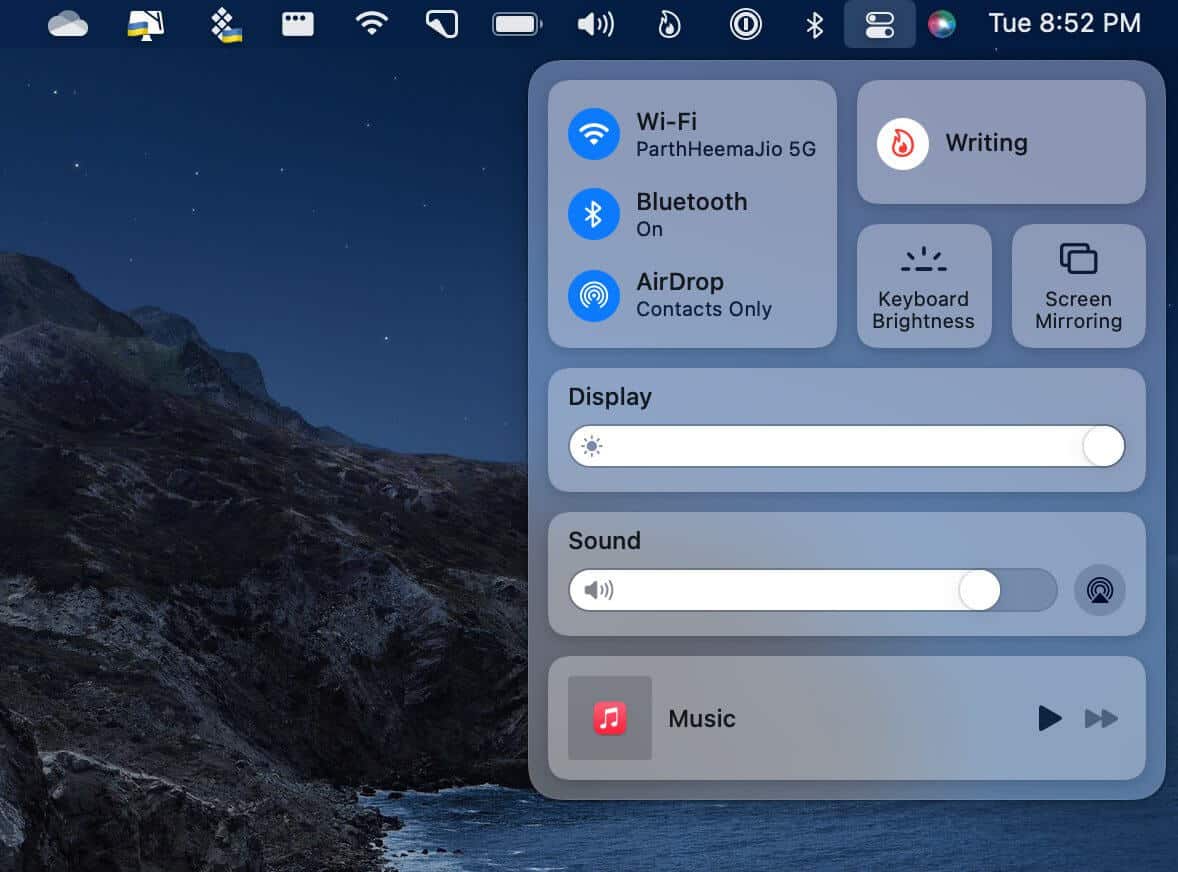
I Mac-system Du kan klicka på Wi-Fi-ikon I menyraden ansluter du till ett snabbt Wi-Fi-nätverk. Du kan besöka fast.com Och kontrollera internethastighet på din dator.
3. Kör DISCORD som administratör
Du kan köra Discord-appen som administratör och ladda ner väntande uppdateringar. Klicka. Windows -nyckel och sök efter Discord från listan aldrig. Lokalisera Kör som administratör och öppna Ansökan.
Installera tillgängliga uppdateringar ochStarta om applikationen.
Steg 2: skriva% Localappdata% och tryck på Enter-tangenten.
Steg 3: Öppen Discord-mapp från följande lista.
Steg 4: Hitta uppdateringsfilen och byt namn på den till något i stil med Uppdateringx.
Försök att installera väntande uppdateringar och kontrollera om den nya Discord-appen körs.
5. Inaktivera antivirusprogrammet på din dator.
På grund av att din dator har ett starkt antivirusprogram kan Discord-applikationen ha svårt att ansluta till företagets server.
Du måste inaktivera ditt antivirusprogram i Windows och försöka uppdatera Windows igen.
6. Rensa DISCORD-cachen
Detta gäller främst professionella Discord-användare. När du har skadat Discord-cachefiler på Windows och Mac kan appen uppleva problem med uppdatering. Så här rensar du din Discord-cache på Windows och Mac.
Windows
Steg 1: Klicka på Windows + E-tangenterna och öppna Filhanterarappen.
Steg 2: Skriv följande i navigeringsfältet och tryck på Enter.
%appdata%\Discord
Steg 3: Beställningen kommer att öppnas. Discord-mappLeta efter. Cachemapp و Kodcache و GPUCache från listan.
Steg 4: Högerklicka på den och välj radera från snabbmenyn.
Steg 5: Gå tillbaka till skrivbordet i Windows och högerklicka på papperskorgen. Töm papperskorgen så är du klar.
På Mac behöver du använda Finder-appen för att rensa Discord-cachefiler.
Steg 1: Öppen Finder على Mac-system.
Steg 2: Klick Gå-alternativ i menyraden och välj Alternativet "Gå till mapp".
Steg 3: Skriv följande och tryck på Enter.
~/Library/Application Support/discord
Steg 4: Du måste välja flera mappar. Cache و Kodcache و GPUCache (Håll ner kommandotangenten) och högerklicka på den.
Steg 5: Lokalisera Flytta till papperskorgen från snabbmenyn.
Töm papperskorgen från Mac-docka och öppna igen Discord-appen För att slutföra uppdateringsprocessen.
7. Installera om DISCORD
Om inget av knepen fungerar för dig kan du avinstallera Discord och ladda ner den senaste appen igen.
Windows
Steg 1: Öppen Windows-inställningar (Windows-tangenterna + I) och gå till Applikationslista.
Steg 2: Lokalisera Applikationer och funktioner och sök efter Discord från listan.
Steg 3: knacka på Tre poäng lista och välj avinstallera.
Bekräfta ditt beslut och ladda ner Discord från webben eller Microsoft Store.
Mac
Steg 1: Öppen Finder على Mac-system och gå till Applikationslista.
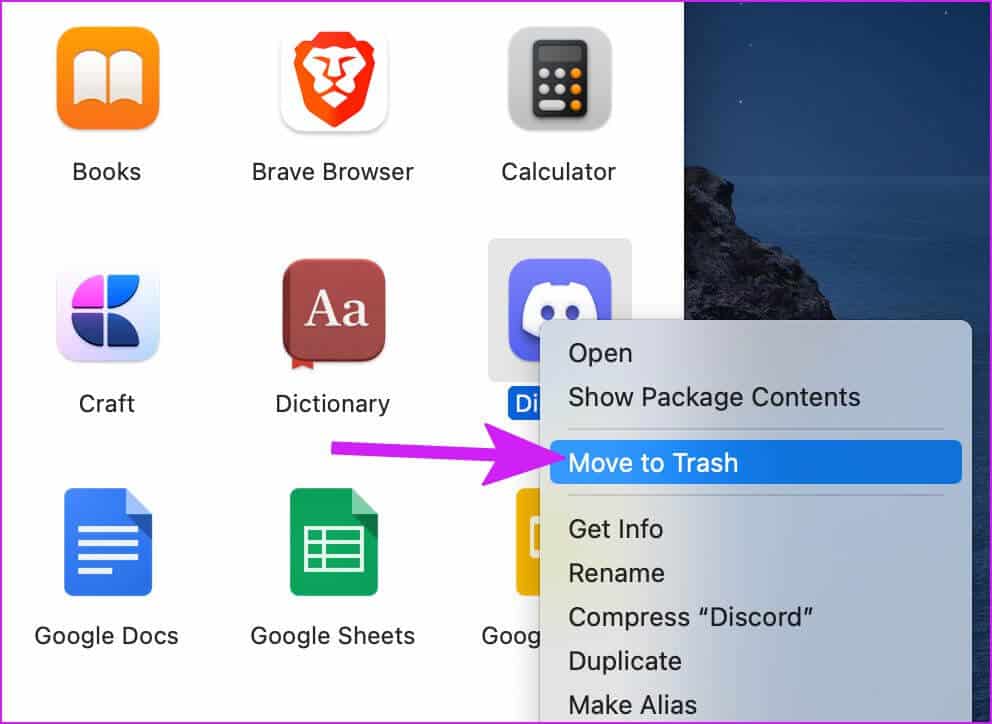
Steg 2: Högerklicka på skivaord och välj Flytta till papperskorgen.
Återgå till att använda DISCORD
Discords popularitet är oförändrad bland spelgemenskapen och kryptovalutaentusiaster. Fel som ett uppdateringsfel kan få dig att känna dig illa till mods. Vilket knep hjälpte dig att fixa Discords uppdateringsfel på Windows och Mac? Dela dina resultat i kommentarerna nedan.