Jannah-tema Licensen är inte validerad. Gå till sidan med temainställningar för att validera licensen. Du behöver en enda licens för varje domännamn.
Topp 8 sätt att fixa en HomePod som inte fungerar
Apple har testat ett experiment. HomePod Med utmärkt ljudkvalitet och Siri-integration. Det senare är unika fördelen med HomePod (Användarens försäljningsargument), vilket låter dig spela musik och styra ditt smarta hem med Siri-röstkommandon. Men tänk om Siri har slutat fungera Eller svarar HomePod från första början? Du kan fortfarande använda Hem-appen på din iPhone eller spela musik manuellt, men om du fortfarande har problem med din HomePod kan du använda tipsen nedan för att åtgärda problemet med att din HomePod inte fungerar.
Din HomePod är lika bra som ett fall när den slutar fungera eller helt plötsligt inte svarar. Låt oss använda stegen nedan för att få din HomePod att fungera igen.
Låt oss gå igenom grunderna innan vi går vidare till avancerade felsökningstips. Du måste se till att din HomePod eller HomePod mini är inkopplad. Tryck på toppen av HomePod, och om du hör musik är din HomePod påslagen och redo att användas.
2. Kontrollera din WI-FI-anslutning
Du måste ansluta din HomePod och HomePod mini till samma Wi-Fi-nätverk som din iPhone eller iPad. Om du placerar din HomePod långt från routern i ett annat rum eller kontor kanske den inte fungerar som förväntat. Så här kontrollerar du din HomePods Wi-Fi-styrka.
Steg 5: Klick Wi-Fi-adress Att få reda på Wi-Fi-namn och signalstyrka.
Om din Wi-Fi-signal är svag, placera din HomePod närmare din router eller byt plats för din router hemma eller på kontoret. Om du nyligen har ändrat ditt Wi-Fi-lösenord eller flyttat din HomePod till en ny plats, vänta en stund och se om din HomePod ansluter till ditt Wi-Fi-nätverk.
3. Aktivera SIRI på HOMEPOD
Har du problem med Siri på din HomePod? Du måste se till att Siri är aktiverat för röstkommandot "Hej Siri" och pekkontroller på din HomePod.
Steg 1: Öppen Hem .app على iPhone och gå till HomePod-inställningar (Se stegen ovan.)
Steg 2: sätta på Lyssna på knappen ”Hej Siri” I Siri-menyn.
Steg 3: Gör det möjligt Rör Fortsätt att växla Krabba.
4. Inaktivera HOMEPOD-automatisering
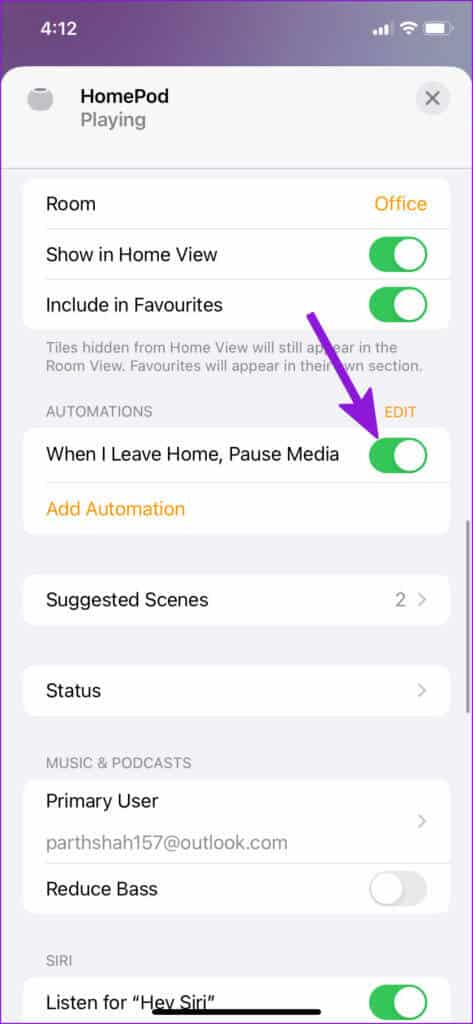
Standardautomatiseringen på HomePod pausar media när du lämnar huset. Men tänk om du lyssnar på musik från din iPad hemma? Du kan behöva inaktivera automatiseringen från inställningsmenyn för HomePod.
Steg 1: sätta på HomePod-inställningar På din telefon (se stegen ovan).
Steg 2: Inaktivera detta automatisering den där Mediaövertoning på HomePod.
5. Ändra SIRI-språk
Siri finns tillgängligt på flera språk. Om du inte använder ditt modersmål med Siri kanske assistenten inte förstår dina röstkommandon. Du måste uppdatera Siris språk till ditt modersmål. Så här gör du.
Steg 1: Öppen HomePod-inställningar På din telefon (se tips 2 i listan ovan).
Steg 2: Lokalisera språket Av Siri-menyn.
Steg 3: Lokalisera Siri-språk Ditt original från följande lista.
I samma meny kan du också Ändra Siris röst.
6. Uppdatera HOMEPOD-programvaran
Apple släpper regelbundet uppdateringar för att förbättra HomePod-funktioner och åtgärda buggar. Så här kontrollerar och uppdaterar du din HomePod-programvara med hjälp av Hem-appen på din iPhone.
Steg 1: Öppen Hem .app på din iPhone.
Steg 2: Klicka på Tre poäng lista i det övre högra hörnet.
Steg 4: Bläddra ner och välj Lista över programuppdateringar.
Steg 5: Appen söker efter väntande uppdateringar och installerar dem på din HomePod.
7. Återställ HOMEPOD
Om inget av knepen får din HomePod att fungera igen har du inget annat val än att återställa enheten.
Steg 1: Öppen HomePod-inställningar på din telefon.
Steg 2: Bläddra ner och välj Återställ HomePod.
Bekräfta ditt beslut nedan, så är du redo. Du borde kunna konfigurera om din HomePod och använda den utan problem.
8. Kontakta Apple-supporten
Har du fortfarande problem med din HomePod? Du behöver kontakta Apple Support. Du kan också boka tid på närmaste Apple Service Center.
Fyll ditt rum med HOMEPOD-ljud
Du bör också kontrollera din HomePod för eventuella fysiska skador eller vattenskador (Apple-högtalare är inte vattentåliga). Vilket knep fungerade för att starta om din HomePod? Dela dina resultat i kommentarsfältet nedan.