Jannah-tema Licensen är inte validerad. Gå till sidan med temainställningar för att validera licensen. Du behöver en enda licens för varje domännamn.
Hur man åtgärdar indexeringsverktyget som tillfälligt stoppar i Windows 11
Sökverktyget är mycket viktigt i Windows. Men när Windows misslyckas med att indexera dina filer måste du vänta längre än vanligt medan du söker efter program, filer och annat viktigt innehåll på din dator. Därför, om Windows kunde inte hitta dina filer. Eller om det visar ofullständiga resultat kan indexeringsprocessen ha stoppats tillfälligt. Om du själv har stött på ett liknande problem har vi sammanställt en lista med 7 fungerande lösningar som bör hjälpa dig att åtgärda indexeringsverktyget som tillfälligt stoppats i Windows 11. Så, låt oss kolla in dem.
Windows Search Service är ett viktigt program. Den ansvarar för att indexera innehåll och leverera sökresultat. Om det uppstår problem med den här tjänsten kommer indexeringen att stoppas. Så först bör du försöka starta om Windows Search-tjänsten för att se om det hjälper.
Steg 1: Klicka på Windows -tangent + R För att starta kommandot, skriv services.msc och tryck på Enter.
Steg 2: I Tjänster fönster Scrolla ner för att välja Windows sökwebbplats. Högerklicka på den och välj Starta om från listan.
Om tjänsten inte körs väljer du Starta.
2. Aktivera sökindexering vid låg batterinivå
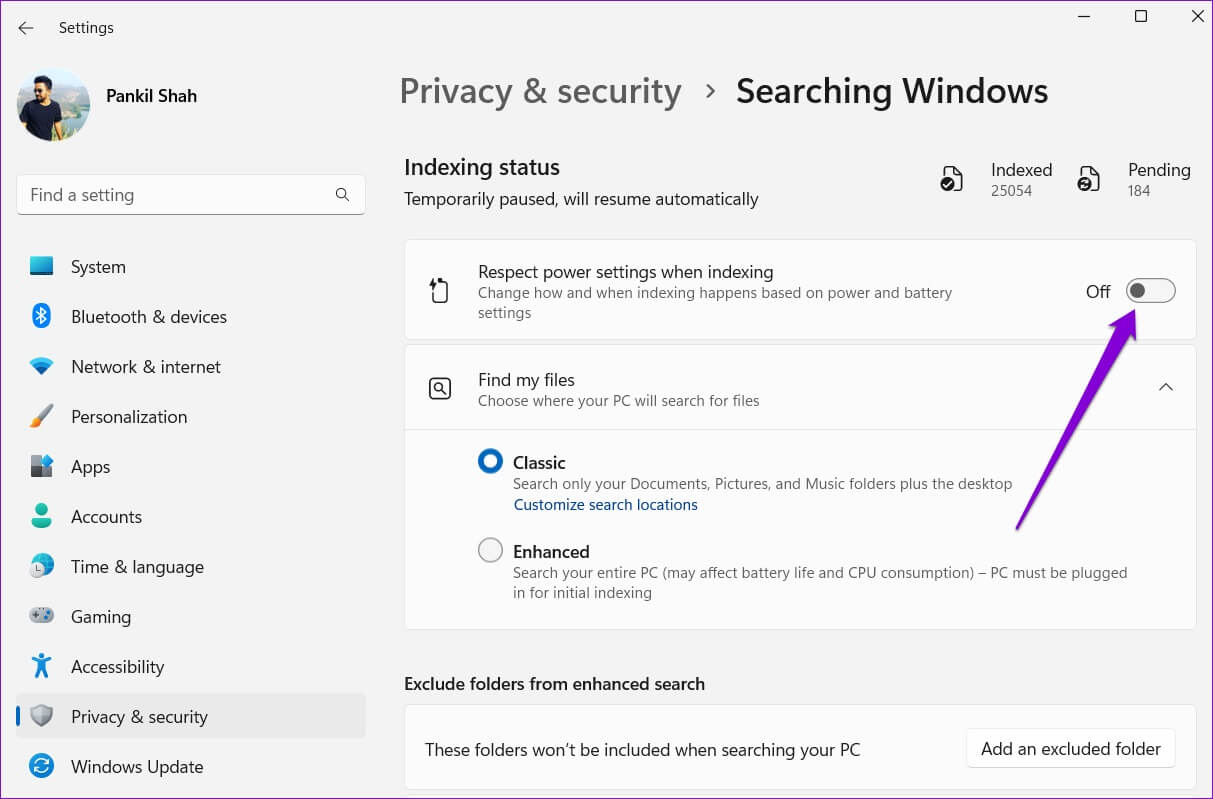
När batteriet i din Windows-bärbara dator är lågt kan det stoppa vissa bakgrundsprocesser, till exempel sökindexering. Ibland kan dessa aktiviteter misslyckas med att återupptas även efter att den bärbara datorn är ansluten till en strömkälla. För att undvika detta kan du konfigurera indexeringsverktyget så att det ignorerar ströminställningar i Windows. Så här gör du.
Steg 3: Stäng av strömbrytaren bredvid "Respektera energiinställningarna vid indexering."
3. Kör felsökaren för sökning och indexering
Windows har flera felsökare som kan hjälpa dig att lösa de flesta problem på din dator. En av dem är felsökaren för sökning och indexering, som du behöver använda för att lösa problemet. Så här använder du den.
Steg 1: Klick Sökkod I Aktivitetsfält , Och skriv Felsök inställningar och tryck på Enter.
Steg 2: Klick Andra felsökare.
Steg 3: Scrolla ner för att välja Sök och indexera webbplatsKlicka på knappen. "sysselsättning" Bredvid den för att starta felsökningen.
Följ sedan instruktionerna på skärmen och låt Windows åtgärda eventuella problem.
4. Utför RUN- och DISM-skanningar
Korrupta eller saknade systemfiler kan också avbryta indexeringsprocessen i Windows. Om så är fallet kan en SFC-sökning (eller System File Checker) hjälpa dig att återställa dessa systemfiler med deras cachade versioner.
Steg 1: Klicka på Windows -tangent + X För att komma åt snabblänkmenyn, välj Alternativet Windows Terminal (Admin) från listan.
Steg 2: Klistra in kommandot nedan och tryck på Enter.
SFC / scannow
När skanningen är klar visas ett meddelande på skärmen. Om verktyget inte hittar några fel i systemfilerna måste du köra en DISM-skanning (Deployment Image Servicing and Management) på din dator.
sätta på Windows Terminal med administratörsrättigheter och spring Följande kommandon och tryck på Enter efter varje.
Efter att filerna har skannats ansluter verktyget till Microsofts onlineserver för att ladda ner och ersätta skadade filer om det behövs.
5. Återuppbygg sökindexet
Om lösningarna ovan inte fungerar är det troligt att sökindexbiblioteket på din dator är skadat eller oåtkomligt. Som ett resultat har indexeringen tillfälligt stoppats i Windows. I det här fallet är ditt enda alternativ att återskapa indexet från grunden. Observera att den här processen kan ta allt från några minuter till flera timmar, beroende på ditt system och mängden data.
Steg 1: Klicka på Windows -tangent + I att slå på Inställningar app. i en Fliken Sekretess och säkerhet , Hitta Sök i Windows.
Steg 2: Scrolla ner för att klicka på Avancerade indexeringsalternativ.
Steg 3: Tryck sedan på avancerad.
Steg 4: Slutligen, tryck Återuppbyggningsknapp inom hitta misstagen och lösa det.
När processen är klar bör indexeringsverktyget fungera som tidigare.
6. TWEAK-loggfiler
Många användare har kunnat lösa problemet genom att förhindra att Windows indexerar Outlook-filer. Du kan också prova detta. Du måste ändra registerfilerna på din dator för att göra detta.
Eftersom Registereditorn innehåller viktiga inställningar för Windows och dess program rekommenderas det att utföra Säkerhetskopiera loggfiler Innan du fortsätter med stegen nedan.
Steg 1: Klicka på Windows -tangent + R Att öppna Kör dialogrutanSkriv regedit och tryck på Enter.
Steg 2: använda sig av adressfält Överst för att flytta till Nästa tangent:
HKEY_LOCAL_MACHINE \ SOFTWARE \ Policies \ Microsoft \ Windows
Steg 3: Högerklicka på Windows -nyckel , och gå till جديد och välj en tangent. namnge det Windows Search.
Steg 4: Högerklicka Windows-söktangent , och gå till جديد och välj DWORD-värde (32-bitars)Namnge det. PreventIndexingOutlook.
Steg 5: Dubbelklicka DWORD nyskapad och ändra dess värdedata till 1Klicka sedan på OK.
Avsluta registereditorn ochStarta om din dator För att tillämpa ändringarna, kontrollera om problemet är löst.
7. KÖR SYSTEMÅTERSTÄLLNING
En nyligen genomförd ändring av systeminställningarna eller en firmwareuppdatering kan ha lett till dessa indexeringsproblem i Windows. Om du inte kan ta reda på den exakta orsaken kan du ångra de senaste ändringarna genom att: Utför en systemåterställning.
Steg 1: Öppen start meny , Och skriv Skapa en återställningspunkt och tryck på Enter.
Steg 2: inom Fliken Systemskydd , Klick Systemåterställningsknapp.
Steg 3: Använd den rekommenderade återställningspunkten eller välj en själv genom att välja det andra alternativet. Klicka sedan på det följande.
Följ därifrån instruktionerna på skärmen för att utföra en systemåterställning.
Inga fler stopp
Genom att indexera datorns innehåll kan Windows hitta dina filer snabbare. Men precis som med de flesta saker i Windows kan indexeringsverktyget sluta fungera ibland. Förhoppningsvis hjälper någon av lösningarna ovan. Åtgärda indexeringsverktyget som tillfälligt stoppas i Windows 11Och saker och ting är tillbaka till det normala.