Push-meddelanden har blivit en viktig del av våra dagliga liv eftersom de hjälper oss att hålla koll på saker. Utan dem finns det ingen som vet hur många viktiga meddelanden, e-postmeddelanden och aviseringar vi kommer att missa. Tyvärr är det precis vad som händer många Windows-användare efter... Uppgradera till Windows 11Här är de 8 bästa sätten att åtgärda aviseringar som inte fungerar i Windows 11.

Om du störs av ett liknande problem där Windows inte skickar aviseringar, hjälper den här guiden dig att sätta stopp för alla aviseringsproblem i Windows 11. Så låt oss kolla in det.
1. Starta om datorn
Omstart är en felsökningsmetod som vanligtvis tar hand om mindre fel i Windows 11. Så innan du går vidare till de avancerade lösningarna i den här listan kan du försöka starta om datorn först.
2. Kontrollera dina aviseringsinställningar.
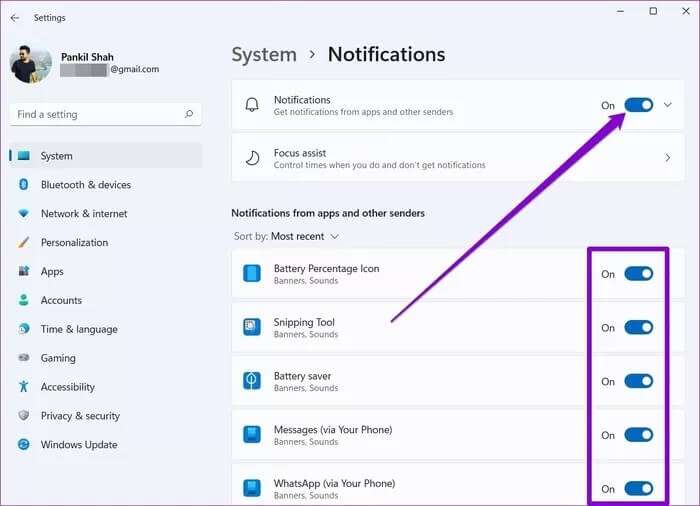
Nästa steg är att kontrollera dina aviseringsinställningar i Windows 11 för att se till att appar och kontakter får ta emot push-aviseringar. Så här gör du.
Steg 1: tryck på knappen Windows + I För att köra applikationen inställningar och flytta till Aviseringar.

Steg 2: Gör det möjligt nyckel bredvid Aviseringar om det inte redan är det. Dessutom kan du också kontrollera om dina favoritappar kan skicka aviseringar.

3. Inaktivera fokus
Focus Assist Det är ett användbart verktyg i Windows 11 som hjälper dig att fokusera på uppgiften genom att inaktivera aviseringar från appar och kontakter. Så om du av misstag aktiverade Fokusläge i Windows, följ stegen nedan för att stänga av det.
Steg 1: tryck på knappen Windows + I Att öppna inställningar och flytta till Fokushjälp.


4. Starta om Windows Explorer
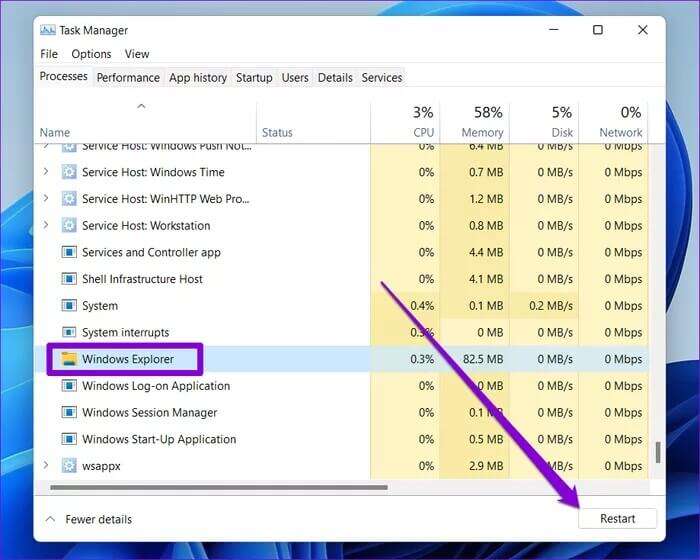
En annan anledning till att Windows kanske inte visar aviseringar är om ett fel har uppstått i Utforskaren. Lyckligtvis kan dessa problem ofta enkelt lösas genom att helt enkelt starta om Utforskaren. Så här gör du.
Steg 1: Klicka på Ctrl + Skift + Esc På tangentbordet för att snabbt starta aktivitetshanteraren.
Steg 2: i fönstret Uppgiftshantering , klicka på Alternativ fler detaljer att utöka den.

Steg 3: i fliken "Operationen" Scrolla ner för att hitta Utforskaren i Windows. Välj den och tryck sedan på knappen. Starta om På botten.

5. Utför en SFC-skanning
Korrupta eller saknade systemfiler leder ofta till aviseringsproblem i Windows 11. För att åtgärda detta kan du prova att köra en SFC-skanning, eller Systemfilsgranskaren, som automatiskt kan upptäcka och ersätta dessa filer med deras cachade versioner. Så här gör du.
Steg 1: Högerklicka på menyikonen Start och välj ett alternativ Windows Terminal (admin) från resultatlistan.

sfc / scannow

När skanningen är klar startar du om datorn och ser om problemet är löst.
6. Registrera om produktionsgruppen
Ibland kan Windows också misslyckas med att pusha meddelanden om det finns Problem i underhållscentralen Samma. Därför kan du försöka registrera Åtgärdscentret igen i Windows för att lösa problemet.
Steg 1: öppna menyn Start , Och skriv Power och klicka på Kör. som administratör För att öppna PowerShell med administratörsrättigheter.

Steg 2: klistra kommando visas nedan och klicka på Enter.
Hämta-AppxPackage | % { Lägg till-AppxPackage -DisableDevelopmentMode -Registera "$($_.InstallLocation)\AppxManifest.xml" -verbose }
När du har registrerat dig, starta om datorn igen för att se om du nu kan ta emot aviseringar.
7. JUSTERA registereditorn
Förbereda register EditLawr är ett kraftfullt verktyg som kan användas för att göra systemomfattande ändringar på din dator. Du kan använda det för att säkerställa att aviseringsbanners inte är inaktiverade på din dator. Så här gör du.
Eftersom Windows-registret är en integrerad del av Windows operativsystem, följ stegen noggrant och glöm inte att Kopiera registerfiler Säkerhetskopierad i förväg.
Steg 1: tryck på knappen Windows + R För att öppna dialogrutan Springa. skriva regedit i rutan och tryck på Enter.

Steg 2: Använd nu adressfältet högst upp för att navigera till nästa tangent.
HKEY_CURRENT_USER\Software\Microsoft\Windows\CurrentVersion\PushNotifications

Steg 3: Högerklicka på tangenten Push-meddelanden och gå till Nytt Klicka på värde DWORD (32-bitars). namnge det Toastaktiverad.

Steg 4: Dubbelklicka ToastEnabled-nyckel och ändra dess värde till 1.

8. Uppdatera Windows
Systemomfattande aviseringsproblem kan också orsakas av en felaktig uppdatering av operativsystemet. Lyckligtvis är Microsoft vanligtvis snabba med att släppa korrigeringar. Därför kan du uppdatera din Windows 11-dator till den senaste versionen för att lösa dessa problem.
tryck på knappen Windows + I För att öppna ett program inställningar För att söka efter uppdateringar, gå till Windows Update För att installera eventuella väntande uppdateringar.

Missa ingen uppdatering.
Att missa viktiga aviseringar är aldrig kul. Särskilt om du är beroende av att få telefonens aviseringar via Din telefon-app i WindowsOvanstående lösningar bör dock åtgärda aviseringar som inte fungerar permanent på Windows 11.
Även om det är användbart kan aviseringar ibland vara förvirrande. Lär dig hur du Hantera aviseringar effektivt i Windows Med dessa få tips.