Tänk dig att du arbetar på din Windows-dator en hektisk vardag, och så stängs den plötsligt av. Tja, om du är förvirrad, så kraschar Windows 11 hela tiden. Stängning Utan någon uppenbar anledning är du inte ensam. För att hjälpa dig har vi sammanställt en lista med felsökningstips som hjälper dig att åtgärda slumpmässiga avstängningar i Windows 11. Så, låt oss komma igång.

1. Övervaka datorns temperatur
Om datorn överhettas kan Windows så småningom stängas av för att förhindra skador på interna komponenter. Du kan undvika detta genom att övervaka datorns temperatur.
För att kontrollera GPU-temperaturen, tryck på Ctrl + Skift + Esc att slå på UppgiftshanteringInom. Fliken Prestanda , kolla in GPU-temperatur din egen.

GPU-temperaturer under 85 °C (eller 185 °F) anses vara normala. Även om Windows inte erbjuder ett sätt att kontrollera CPU-temperaturen direkt, kan du använda programvara från tredje part som HWMoniter Så.
Om överhettning av datorn Du bör lägga lite tid på att rengöra datorns fläktar och andra interna komponenter. Se också till att ingenting blockerar ventilationsöppningarna och att datorn inte överhettas.
2. Kör felsökaren för strömförsörjning
Efter det kan du springa Felsökare för Windows strömförsörjningEventuella problem med ditt nuvarande energischema eller systeminställningar som kan vara ansvariga för problemet kommer att åtgärdas automatiskt.
Steg 1: Öppen start meny , Och skriv Felsök inställningar och tryck på Enter.

Steg 2: Lokalisera Andra felsökare och korrigeringar.


Steg 3: Klick Spela upp-knappen bredvid "energi" För att starta felsökningsprocessen.

3. Inaktivera snabbstart
Snabbstart är ett användbart verktyg i Windows som hjälper datorn att starta snabbare än vanligt. Men eftersom Snabbstart inte tillåter För att din dator ska stängas av Absolut, det kan också leda till enstaka krascher och slumpmässiga avstängningar. Därför kan du prova att inaktivera snabbstart i Windows för att se om det förbättrar situationen.
Steg 1: Klicka på Windows -tangent + R Att öppna Kör dialogrutan , Och skriv i kontroll och tryck på Enter.

Steg 2: växla Skärmtyp till mig Små eller stora ikoner och välj Strömalternativ.

Steg 3: Klick Välj vad strömknapparna gör på vänster sidofält.

Steg 4: Eftersom du kommer att behöva Administratörsbehörigheter För att inaktivera snabbstart, klicka på "Ändra inställningar som för närvarande inte är tillgängliga" Upptill.

Steg 5: Avbryt markera rutan Vem läser rutan "Kör snabb start (rekommenderas)" och tryck på Sparar ändringar.

4. Stäng av viloläge.
Även om Windows viloläge låter dig spara ström när du är borta, har det förekommit fall där användare har rapporterat Stäng av deras datorer istället för att gå och lägga sig.För att undvika detta kan du överväga att inaktivera viloläge helt och hållet. Så här gör du.
Steg 1: Klicka på Windows -tangent + X och välj Strömalternativ från resultatlistan.

Steg 2: Bygga ut Skärminställningar och stillhet. Använd rullgardinsmenyerna bredvid "På batteridrift, sätt enheten i viloläge efter" و "När jag är ansluten, sätt enheten i viloläge efter" Att absolut avgöra.

5. Skanning efter skadlig kod
Ibland kan en infektion med skadlig kod eller virus få din dator att bete sig oregelbundet. För att utesluta detta kan du prova att köra en fullständig systemskanning av din dator med hjälp av Windows Defender Eller ett antivirusprogram du väljer själv.
6. Kör DISM- och SFC-skanningar
Om din dator saknar viktiga systemfiler eller om de är skadade, kommer Windows att stöta på alla möjliga problem. Lyckligtvis kan du enkelt reparera dessa systemfiler genom att köra en DISM- och SFC-skanning. Så här gör du.
Steg 1: Högerklicka på start meny och välj Windows Terminal (admin)

Steg 2: Kör följande kommandon ett i taget.
DISM /Online /Cleanup-Image /CheckHealth DISM /Online /Cleanup-Image /ScanHealth DISM /Online /Cleanup-Image /RestoreHealth

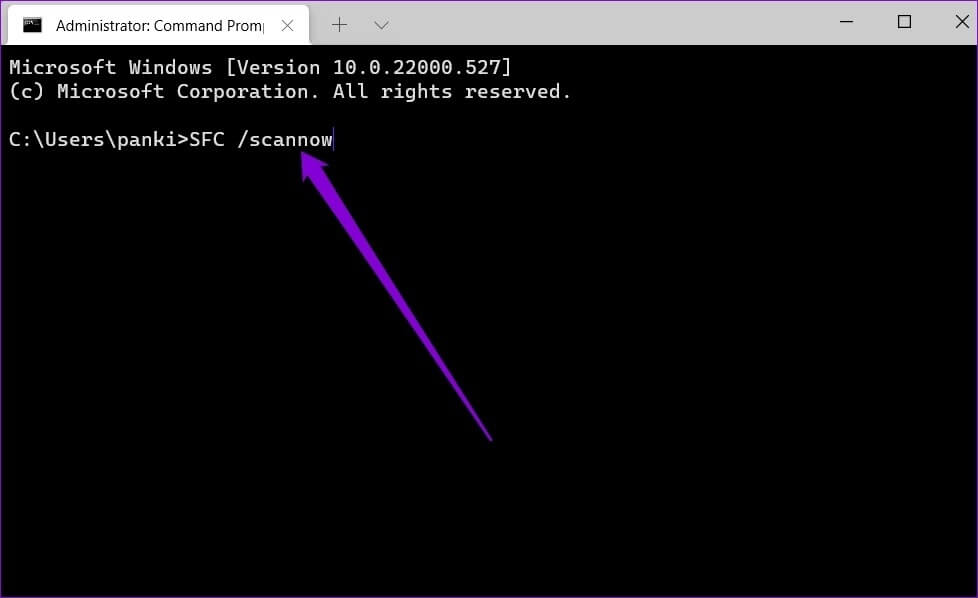
Steg 3: Efter att ha sprungit DISM-kontroll , slå på SFC-kontroll Genom att ange följande kommando.
sfc / scannow

7. Windows 11-uppdatering
Om du inte har uppdaterat Windows på ett tag kanske du använder en av de tidiga versionerna av Windows 11. Även om detta inte borde vara ett problem, kan det hjälpa att uppdatera datorn om problemet är specifikt för den specifika versionen du kör.
Öppen Inställningar app och besöka Fliken Windows Update För att kontrollera om det finns väntande uppdateringar, ladda ner och installera eventuella väntande uppdateringar för att se om detta hjälper mot slumpmässiga avstängningar i Windows 11.

8. Visa stängningshistorik
Om ovanstående lösningar inte fungerar, och Windows fortfarande stängs av oväntat, är det dags att granska Windows händelselogg. Loggboken är ett användbart verktyg i Windows som spårar allt som händer på din dator, inklusive avstängningar och omstarter.
Steg 1: Öppen Windows-sökning , Och skriv Händelsevisaren och tryck på Enter.

Steg 2: Bygga ut Windows-loggar Till vänster, högerklicka på Systemkategori och välj Aktuellt loggfilteralternativ.

Steg 3: I nästa fönster skriver du 41،1074،6006،6605،6008 På fältet Inkluderar/exkluderar händelse-ID:n och tryck på OK.
Siffrorna ovan anger Händelse-ID:n Under vilken det kan vara Stäng av datorn Din eller starta om den.

Steg 4: Windows visar dig allt Avstängningsloggar och starta om intervjun. Klicka på en logg för att se orsaken till avstängningen eller omstarten.

När du har identifierat grundorsaken till dessa slumpmässiga avstängningar kan du felsöka för att förhindra att detta händer i Windows 11.
Upptäck det oväntade
Dessa oväntade avstängningar kan lätt leda till förlust av osparat arbete, förlorad produktivitet och en otillfredsställande Windows-upplevelse. Vi är dock övertygade om att en lösning har hjälpt dig att åtgärda slumpmässiga avstängningar i Windows 11 för gott.