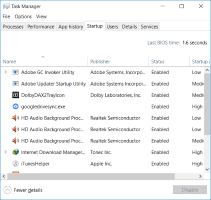
Aktivitetshanteraren är ett viktigt verktyg i Windows 11 som visar grundläggande information om datorns minnesförbrukning, bakgrundsprocesser ochStartup-program ...och mer. Om du förlitar dig på att den tvångsavslutar appar och program när de inte svarar, kommer du att få problem när Aktivitetshanteraren slutar fungera på din Windows 11-dator. Här är de 7 bästa sätten att åtgärda om Aktivitetshanteraren inte fungerar i Windows 11.

Om du stöter på ett liknande problem där Aktivitetshanteraren inte svarar eller vägrar att öppnas, hjälper lösningarna i den här guiden dig att felsöka och åtgärda problemet. Vi har sammanställt en lista med lösningar som borde få Aktivitetshanteraren att fungera igen. Så låt oss sätta igång.
1. Starta om datorn för att åtgärda problemet med att Aktivitetshanteraren inte fungerar i Windows 11.
Om du inte kan öppna eller komma åt Aktivitetshanteraren i Windows 11 kan du försöka starta om datorn. Om problemet orsakas av ett enkelt fel eller en process som fryser kan en omstart av datorn återställa allt till det normala.
2. Kör felsöknings- och underhållssystemet.
Din Windows 11-dator har en inbyggd felsökare för systemunderhåll som kan upptäcka och åtgärda eventuella oegentligheter med skrivbordsgenvägar, diskstorlek, filsökvägar etc. Så om du har problem med att komma åt Aktivitetshanteraren i Windows 11 kan du vända dig till felsökaren för systemunderhåll för att få hjälp. Så här gör du.
Steg 1: tryck på knappen Windows + S Att öppna Windows-sökning , skriv i kontrollpanelen och tryck på Enter.

Steg 2: Gör följande i kontrollpanelens fönster:växla Ändra visningstypen till Stora ikoner och gå till hitta misstagen och lösa det.

Steg 3: inom ordning och säkerhet , klicka på Alternativ Kör underhållsuppgifter.


Följ instruktionerna på skärmen för att köra felsökaren och starta sedan om datorn för att se om Aktivitetshanteraren fungerar korrekt.
3. Kör SFC- och DISM-skanningar för att åtgärda att Aktivitetshanteraren inte fungerar i Windows 11
SFC-skanningen, eller Systemfilsgranskaren, är ett användbart Windows-verktyg som kan diagnostisera din dator för skadade filer och återställa dem i deras cachade versioner. Om Aktivitetshanteraren i Windows 11 inte fungerar på grund av en skadad systemfil kan du därför prova att köra en SFC-skanning genom att följa stegen nedan.
Steg 1: Högerklicka på menyikonen Start och välj ett alternativ Windows Terminal (admin) från resultatlistan.

Steg 2: Skriv kommandot nedan och tryck på Enter.
sfc / scannow

Om problemet kvarstår kan du prova att köra en DISM-skanning eller Deployment Image Servicing and Management istället. I likhet med SFC-skanningen kan DISM reparera systemavbildningar och filer i Windows. Så här kör du det.
sätta på Kommandotolken använder sig av Administratörsrättigheter Ange följande kommandon ett i taget.
DISM / Online / Cleanup-Image / CheckHealth
DISM / Online / Cleanup-Image / ScanHealth
DISM / Online / Cleanup-Image / RestoreHealth
När det är klart, starta om datorn och se om Aktivitetshanteraren fungerar som den ska.
4. Skanna efter skadlig kod för att åtgärda om Aktivitetshanteraren inte fungerar i Windows 11
Om du har problem med att komma åt Aktivitetshanteraren och andra Windows-program som t.ex. File Explorer Det här kan bero på att din dator är infekterad med ett virus. För att bekräfta detta kan du prova Skanna din dator efter skadlig kod Och virus genom att utföra en snabbskanning.
5. Aktivera Aktivitetshanteraren via Registerredigeraren
Om du fortfarande inte kan komma åt Aktivitetshanteraren kan du kontrollera i Windows-registret att Aktivitetshanteraren inte är inaktiverad där. Windows Registereditorn är bara tillgänglig i Windows 11 Pro och senare.
En varning. Windows-registret är ett kraftfullt verktyg i Windows. Att göra ändringar i det utan din vetskap kan få allvarliga konsekvenser. Se därför till att följa stegen noggrant och arbeta Säkerhetskopiera dina registerfiler i förväg.
Steg 1: tryck på knappen Windows + R För att starta kommandot, skriv regedit i rutan och tryck på Enter.

Steg 2: Använd adressfältet högst upp för att gå till nästa tangent.
DISM /Online /HKEY_CURRENT_USER\Programvara\Microsoft\Windows\Aktuell version\Policyer

Steg 3: Expandera Policyer för att söka efter System. Om du inte hittar det, högerklicka på det. De heliga värdena , och gå till جديد och välj en tangent. namnge det systemet.

Steg 4: Högerklicka på Systeminmatning , och gå till جديد och välj ett värde DWORD (32 bitar)Namnge den nya posten som . Inaktivera aktivitetshanteraren.

Steg 5: Dubbelklicka DisableTaskMgr-nyckel och ändra dess värde till 0 och tryck på OK.

Starta om datorn för att tillämpa ändringarna. När du har startat om den bör du försöka öppna Aktivitetshanteraren.
6. Aktivera Aktivitetshanteraren via grupprincip
I likhet med registereditorn, Grupprincip Ett administratörsverktyg i Windows 11 som används för att göra systemomfattande ändringar. Om någon har inaktiverat Aktivitetshanteraren på din dator kan du också använda grupprincipredigeraren för att aktivera den.
Steg 1: Klicka på Windows + R Att öppna Driftsuppmaning , Och skriv gpedit.msc och tryck på Enter.

Steg 2: I grupprincipredigeraren använder du den vänstra rutan för att navigera till Användarkonfiguration > Administrativa mallar > System > Ctrl+Alt+Del-alternativ.
Steg 3: Dubbelklicka på ett alternativ. Ta bort Aktivitetshanteraren Till höger.

Steg 4: I fönstret Ta bort aktivitetshanteraren som öppnas väljer du bruten och klicka OK.

Starta om datorn och se om du kan komma åt Aktivitetshanteraren.
7. Utför en systemåterställning för att åtgärda att Aktivitetshanteraren inte fungerar i Windows 11
Liksom tidigare versioner kommer även Windows 11 med Funktion för systemåterställning Den säkerhetskopierar regelbundet hela systemet. Den här funktionen skapar automatiskt en återställningspunkt när den upptäcker större förändringar. Du kan använda den för att återställa till en punkt då Aktivitetshanteraren fungerade korrekt. Så här gör du.
Steg 1: öppna menyn Start , Och skriv Skapa en återställningspunkt Klicka på det första resultatet som visas.

Steg 2: Under fliken Systemskydd (Systemskydd) klickar du på knappen Systemåterställning.

Steg 3: Här kan du antingen välja den rekommenderade återställningspunkten eller välja en själv genom att välja det andra alternativet.

Välj en återställningspunkt när Aktivitetshanteraren fungerade korrekt och klicka på Nästa. Följ instruktionerna på skärmen för att utföra en systemåterställning.
Uppgiftshantering nära till hands
Aktivitetshanteraren är ett viktigt systemunderhållsverktyg i Windows. Men ibland kan det behöva lite underhåll i sig. Vi hoppas att lösningarna ovan hjälpte dig att fixa Aktivitetshanteraren som inte fungerar i Windows 11. Som alltid, låt oss veta om vi missade några lösningar i kommentarerna nedan.