Windows 11 kan vara irriterande ibland. Oavsett om det är appar som vägrar att öppnas eller Sökverktyg som fungerar Slumpmässiga fel i Windows kan ofta överraska dig. Lyckligtvis kan felsökningsverktyg som Systemfilsgranskaren (eller SFC) ofta vara till hjälp för att åtgärda dessa problem. Men vad händer när SFC-skanningen misslyckas med att reparera skadade filer och du ser meddelandet "Windows Resource Protection hittade skadade filer" men inte kan åtgärda vissa av dem? Om du undrar hur du åtgärdar det här felmeddelandet innehåller den här guiden några felsökningstips som hjälper dig att åtgärda felet "Windows Resource Protection hittade skadade filer" i Windows 11. Så, låt oss kolla in dem.

1. Använd verktyget Kontrollera disk.
En av de vanligaste orsakerna till att en SFC-skanning misslyckas är att vissa viktiga systemfiler på din dator är oåtkomliga. Verktyget Kontrollera disk kan hjälpa dig att skanna din enhet efter filfel och dåliga sektorer. Det är där du bör börja.
Steg 1: Klicka på Windows -tangent + E att slå på Utforskaren i WindowsHögerklicka på den primära hårddisken och välj Egenskaper.

Steg 2: I Egenskapsfönster , byta till Verktyg-flikenSedan, inom "felkontroll" , Klick Kontrollera-knappen.

Steg 3: Lokalisera Skanna enhet För att starta processen diskkontroll.

Beroende på storleken på din hårddisk kan den här processen ta lite tid. Efter att ha kört diskkontrollverktyget kan du försöka köra SFC-skanningen för att se om den nu kan reparera dessa skadade filer.
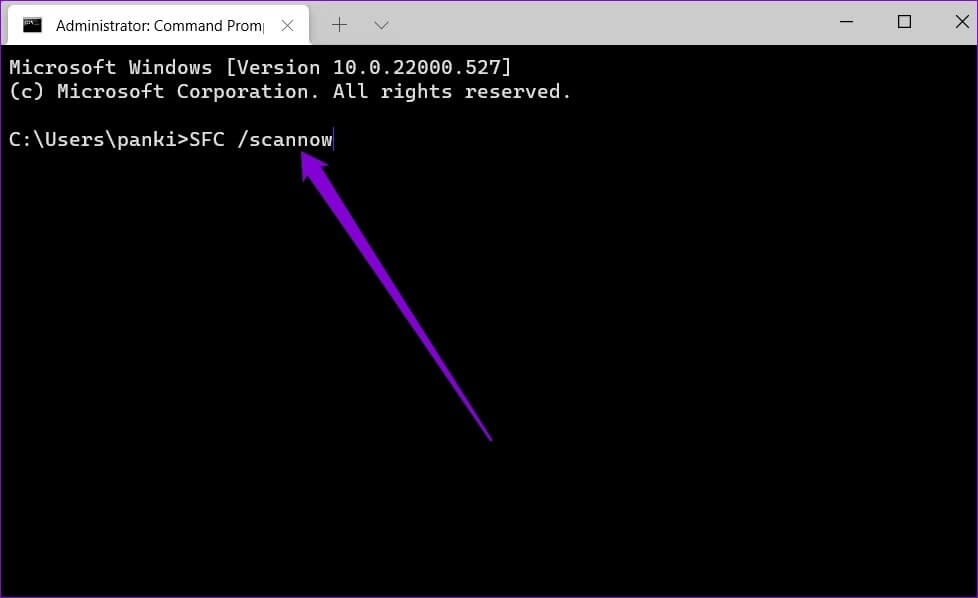
Steg 1: Högerklicka på start meny och välj Windows Terminal (administratör).


Steg 2: I Styrenhet Skriv kommandot nedan och tryck på Enter.
SFC / scannow

2. Kör DISM-skanning
Om SFC-skanningen misslyckas med att ersätta de skadade filerna med deras cachade versioner kan du köra DISM (Deployment Image Servicing and Management) istället. DISM kommer att utföra en omfattande skanning av din dator och ladda ner alla interna systemfiler från Microsofts servrar om det behövs. Naturligtvis måste du vara ansluten till internet för att detta ska fungera.
Steg 1: Klicka på Windows -tangent + X och välj Windows Terminal (administratör).
Steg 2: Kör följande kommando.
DISM / Online / Cleanup-Image / RestoreHealth

När skanningen är klar, försök att köra SFC-skanningen igen.
3. Försök med felsäkert läge
Ett program eller en tjänst som körs i bakgrunden kan störa SFC-skanningen och orsaka sådana fel. Du kan prova: Kör Windows i felsäkert läge Kör sedan en SFC-skanning för att utesluta det. Så här gör du.
Steg 1: Öppna Start-menyn och klicka på strömikonen längst ner. Håll sedan ner Skift-tangenten och välj Starta om.

Steg 2: distans Starta om datorn Din, du kommer att bli ombedd att välja ett alternativ. Klicka hitta misstagen och lösa det att följa.

Steg 3: gå sedan till Avancerade alternativ.

Steg 4: på skärmen Avancerade alternativ , Hitta Startinställningar.

Steg 5: Tryck sedan på Omstartsknapp Att besöka Inställningsmeny Uppstart.

Steg 6: Slutligen, tryck F4 على tangentbord لStarta om datorn i felsäkert läge.

När du är i felsäkert läge, försök att köra en SFC-skanning för att se om den kan åtgärda de skadade filerna nu.
4. Avinstallera Windows-uppdateringar
Ibland kan det gå fel. Windows-uppdateringar Om du bara ser "Windows Resource Protection hittade korrupta filer" efter att du installerat en Windows-uppdatering kan du prova att avinstallera den specifika uppdateringen för att se om det hjälper.
Steg 1: Klicka på Windows -tangent + I att slå på Applikationen Inställningar. Gå till Fliken Windows Update och klicka Uppdateringshistorik.

Steg 2: Rulla ner till inställningar Relaterat och klick Möjlighet att avinstallera uppdateringar.

Steg 3: Lokalisera Uppdatering nyligen installerat och klicka på avinstallera.

5. Använd systemåterställning
Systemåterställning Det är ett användbart Windows-verktyg som säkerhetskopierar hela systemet regelbundet, eller omedelbart innan några större ändringar upptäcks. Så om ingenting fungerar kan du använda Systemåterställning för att ångra de senaste ändringarna på datorn och återställa den till en punkt då den fungerade korrekt. Läs vidare för att lära dig hur.
Steg 1: Klicka på Windows-tangent + S Att öppna Fönstersökning , Och skriv Skapa en återställningspunkt och tryck på Enter.

Steg 2: Byta till Fliken Systemskydd. Klicka sedan Systemåterställningsknapp.

Steg 3: gå med återställningspunkt Rekommenderas eller välj en själv med det andra alternativet. Tryck sedan det följande.

Följ därifrån instruktionerna på skärmen för att starta processen.
Säg nej till korruption
Vi hoppas att en av lösningarna ovan hjälpte dig att åtgärda felet "Windows Resource Protection hittade korrupta filer" i Windows 11, och att allt är tillbaka till det normala. Men om du fortfarande upplever samma fel kan du behöva överväga att prova ett nytt. Återställ Windows Som en sista utväg.