Jannah-tema Licensen är inte validerad. Gå till sidan med temainställningar för att validera licensen. Du behöver en enda licens för varje domännamn.
Topp 9 sätt att fixa YouTube som inte fungerar på Android TV
Även om tillgänglig Youtube På alla möjliga plattformar erbjuder tjänsten den bästa upplevelsen på en smart-TV. Appen finns som standard på alla Android-TV-apparater. Men tänk om den misslyckas? YouTube TV Hur öppnar eller använder man sin smart-TV? Här är de bästa sätten att åtgärda om YouTube inte fungerar på Android TV.
När YouTube slutar fungera på Android TV kan du återgå till att använda tjänsten på din telefon eller surfplatta. Om du vill njuta av dina favoritvideor från YouTube på en stor skärm kan du använda knepen nedan för att felsöka YouTube-problem på Android TV.
Har du problem med att ansluta till Wi-Fi på din Android TV? Oavsett vilket knep du provar från listan kommer YouTube inte att fungera. Kolla in vår guide om hur du gör detta. Hur man åtgärdar Wi-Fi-problem på Android TV Om du har problem med att ansluta din TV till den kan du fortsätta med andra lösningar när du har en fungerande trådlös anslutning på din Android TV.
3. Kontrollera YouTube-status
YouTube kan ha problem på serversidan. I det här fallet kommer du att uppleva buffringsproblem på YouTube eller laddningsproblem på alla plattformar, inklusive Android TV.
يمكنك Besök Downdetector Och sök efter YouTube. Om andra upplever samma sak kommer du att märka betydande toppar i avbrott. Du har inget annat val än att vänta på att Google löser problemen på serversidan.
4. Tvångsstoppa YouTube
Precis som med Android kan du tvångsavsluta en problematisk app på Android TV och starta om den. Följ stegen nedan för att tvångsavsluta YouTube på Android TV.
Steg 1: Av Android TV-startsida , skicka till Applikationslista.
Steg 2: Lokalisera Youtube Och tryck länge på Välj-knapp som finns på programikonen.
Android TV uppdaterar appar automatiskt i bakgrunden. En buggig YouTube-uppdatering nyligen kan ha stört appens funktionalitet på din TV. Du bör avinstallera YouTube-uppdateringar. Så här gör du.
Steg 3: Kontrollera Rensa cachedata från sidofältet.
Steg 4: Lokalisera Rensa cacheminnet.
8. Rensa YouTube-data
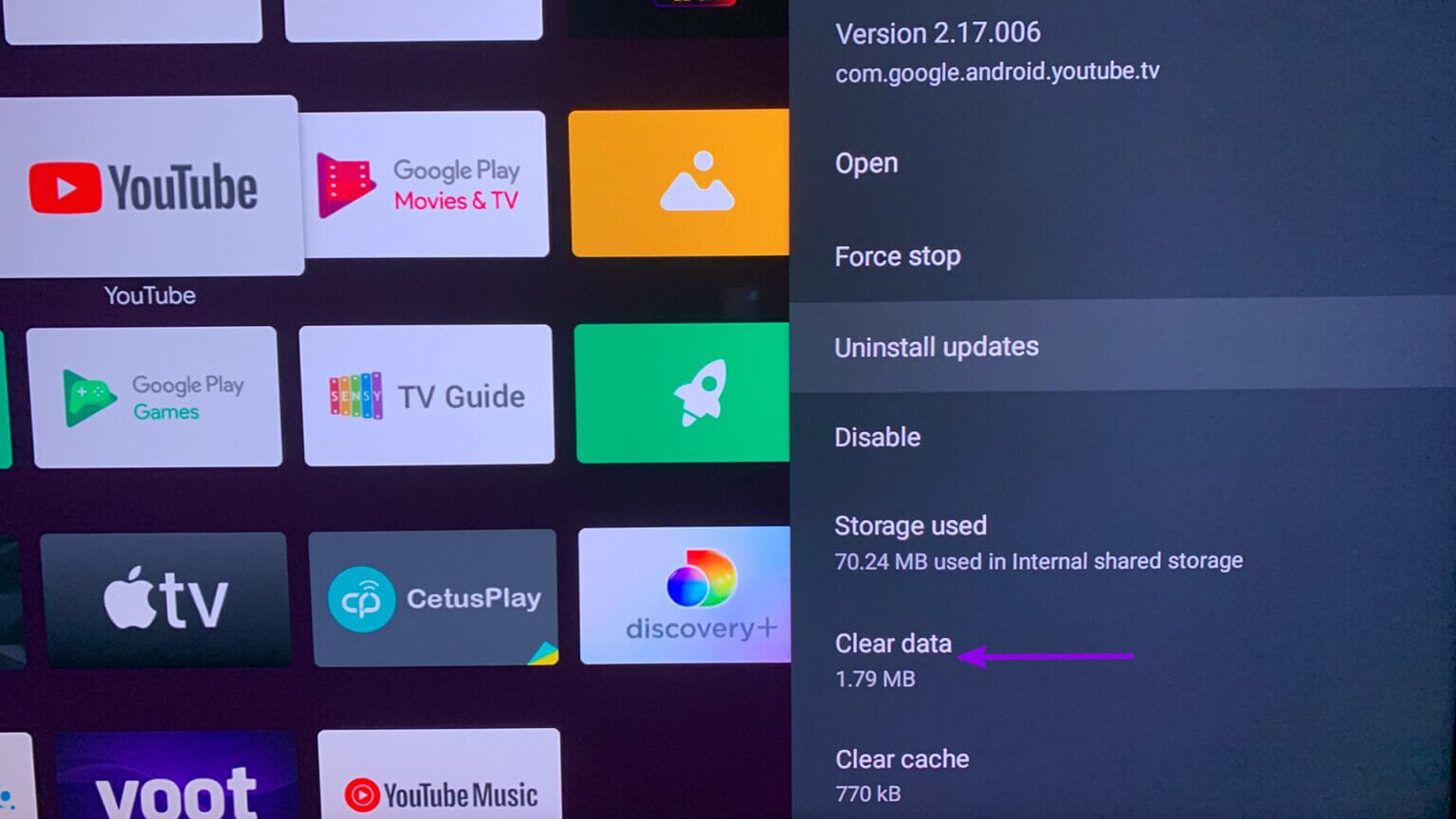
Om du rensar YouTube-data tas ditt konto bort från appen och du måste lägga till det igen. Detta fungerade för oss när vi stötte på YouTube-problem på Android TV.
Steg 1: Öppen Informationslista för YouTube-appen (Se steg 4 ovan.)
Steg 2: Lokalisera rensa data Och använd Youtube ännu en gång.
9. Bevilja relevanta YOUTUBE-behörigheter
YouTube har en praktisk röstfunktion för att söka efter videor med hjälp av din röst. Om YouTube inte har mikrofonbehörighet kommer de inte att upptäcka dina röstförfrågningar. Följ stegen nedan för att säkerställa att YouTube har mikrofonbehörighet.
Steg 1: Gå till Informationslista för YouTube-appen (Kolla in det fjärde tricket ovan.)
Steg 2: Lokalisera Tillstånd från sidomenyn.
Steg 3: Gör det möjligt mikrofonbehörighet från följande lista.
Öppna YouTube och börja använda dina röstkommandon för att söka efter videor.
Njut av YouTube på en stor skärm
Innan du byter till en smarttelefonskärm eller ett litet bord för att titta på YouTube-videor, använd knepen ovan för att åtgärda problemet med att YouTube inte fungerar på Android TV och återställa din perfekta YouTube-upplevelse på den stora skärmen. Vilket knep fungerade för dig? Dela dina resultat i kommentarsfältet nedan.