Apple iOS 13 och iPadOS medför betydande förändringar i sortimentet. iPhone och iPad På mjukvarufronten är de flesta av dem utmärkta – snabbare ansiktsigenkänning och inbyggd mörklägesfunktionalitet.
Men förvirrande nog ändrade Apple också placeringen av vissa inställningar som vi ofta tar för givna. Att uppdatera appar faller till exempel direkt in i den här kategorin.
App Store har lanserats, och nu är fliken "Favorituppdateringar" borta. Istället finns det ett alternativ som heter Arcade, vilket inte är användbart om du inte planerar att spela spel ofta.
Men som tur är behöver du inte gå till extrema längder för att uppdatera dessa appar på din enhet. iPhone eller iPadNedan hittar du flera sätt att göra detta enkelt.
1. App Store-panelkonto
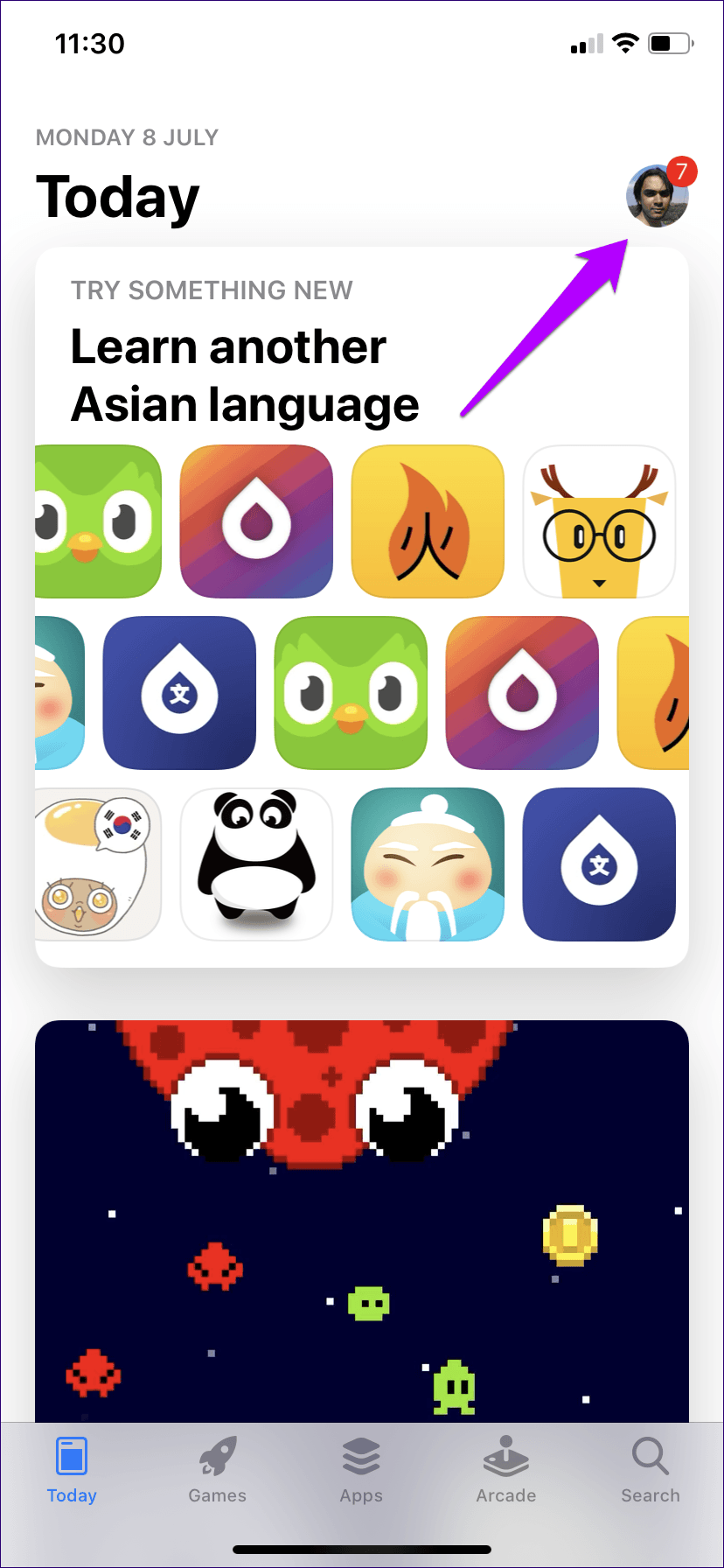
Även om fliken "Uppdateringar" inte längre finns i App Store, är din lista över appuppdateringar fortfarande bara ett tryck bort. Börja med att trycka på ditt foto i det övre högra hörnet av App Store-skärmen.
- Tips: Märkesnumret ovanför ditt foto anger hur många appuppdateringar som finns tillgängliga för närvarande.
I kontopanelen som visas, markera avsnittet Tillgängliga uppdateringar – du hittar en lista över uppdateringar nedan. Det är dock en bra idé att tvinga fram en omsökning efter nya uppdateringar, vilket du kan göra med en enkel gest.
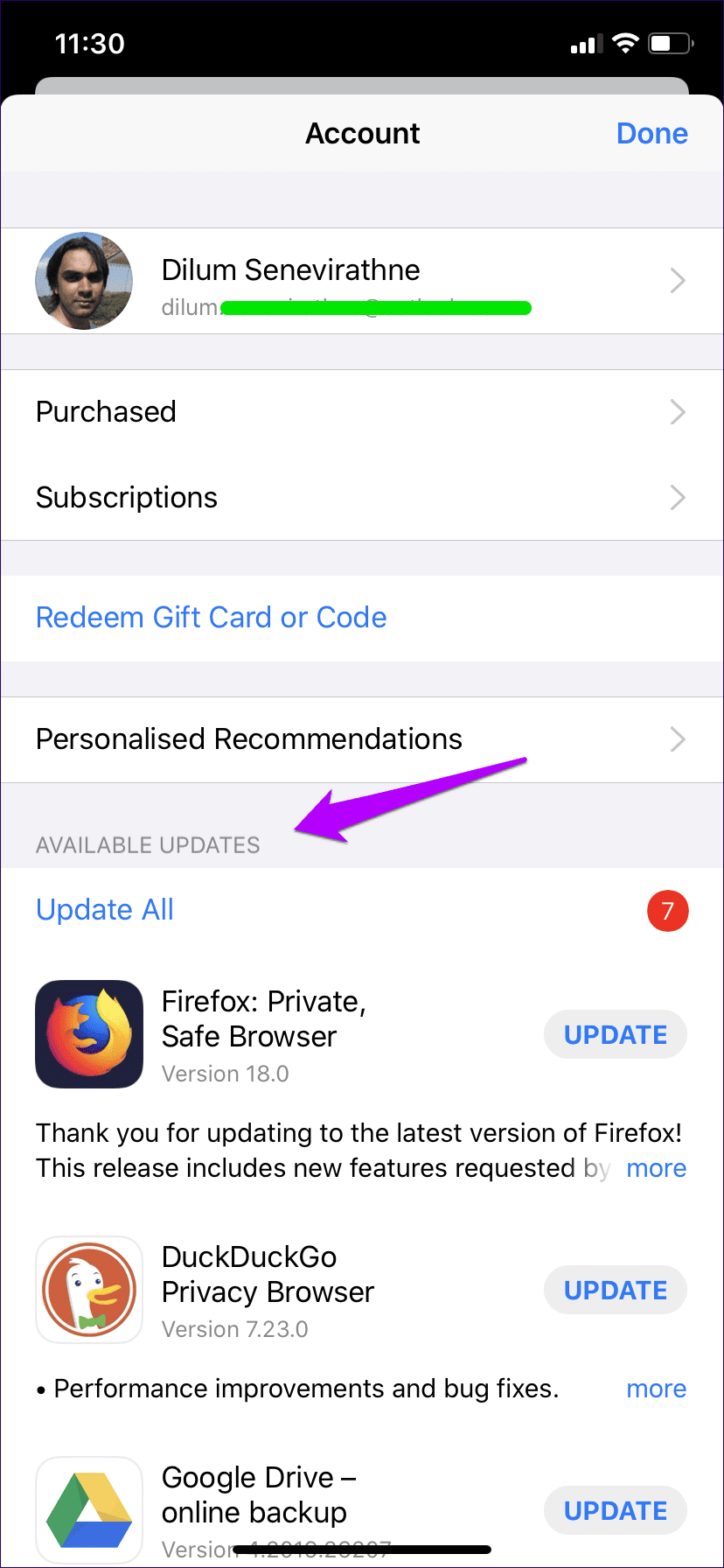
Varje app har tillgängliga uppdateringar; använd alternativet Uppdatera alla. För att uppdatera appar individuellt, använd Uppdatera-knapparna bredvid varje lista.
- Tips: Du kan också ta bort appar från listan "Tillgängliga uppdateringar" – svep åt vänster i appen och tryck sedan på Ta bort. Detta är mycket användbart för att äntligen bli av med appar som du sällan använder men fortsätter att uppdatera oavsett.
2. Sök manuellt efter appen
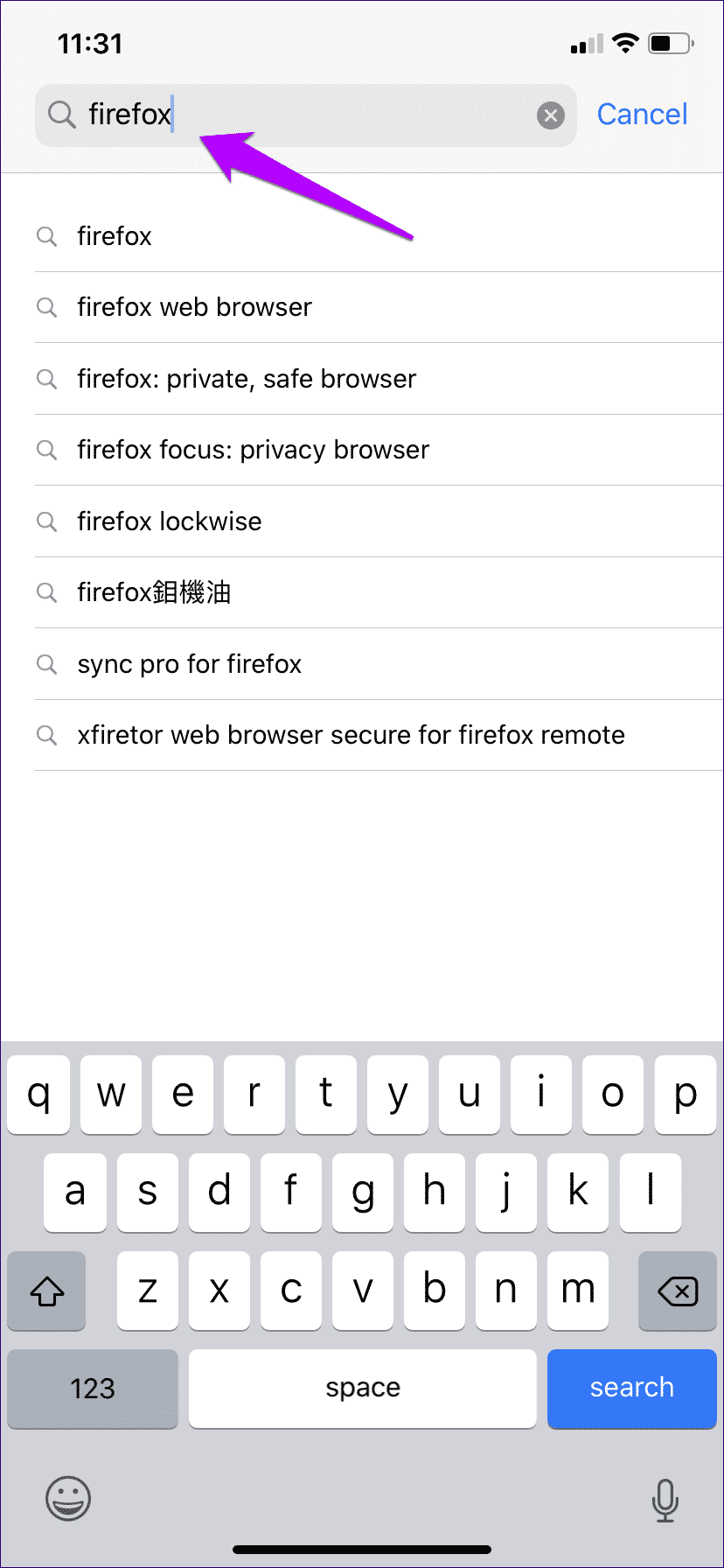
Ett annat sätt att slutföra en appuppdatering är att söka efter den i App Store. Detta är mycket användbart om du har en specifik app som du behöver uppdatera snabbt, men inte vill bläddra igenom listan över tillgängliga uppdateringar.
När du har sökt efter appen använder du uppdateringsalternativet (om en uppdatering finns tillgänglig) som listas bredvid den för att hämta uppdateringen.


- Tips: Stäng App Store så fortsätter nedladdningen och installationen av uppdateringen i bakgrunden.
3. Använd Siri
Detta är samma sak som att söka efter en app i App Store, men be Siri att göra det istället. Aktivera Siri med antingen röstkommandot "Hej Siri" eller genom att trycka och hålla nere hem- eller sidoknappen.
För att komma åt sidan firefox Ropa till exempel helt enkelt ”Öppna Firefox i App Store” eller ”Hitta Firefox i App Store”.
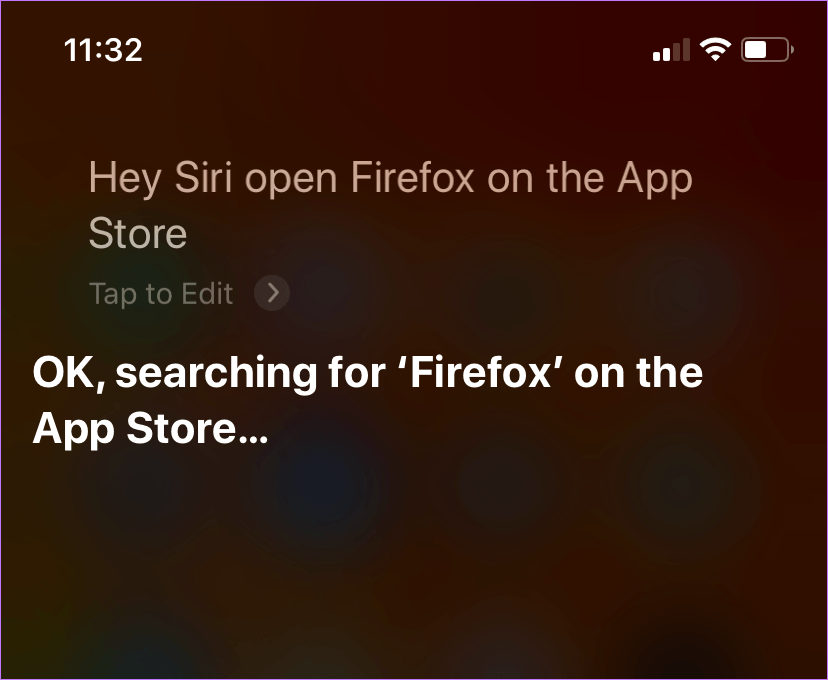
När Siri uppmanar dig att visa appen i App Store trycker du bara på Uppdatera för att uppdatera den.
Det vore fantastiskt om Siri kunde göra uppdateringar själv, men tyvärr är det inte möjligt ännu. Förhoppningsvis finns det på Apples att-göra-lista för nästa version av iOS och iPadOS.
4. 3D-touch eller optisk pekskärm
Ett bra sätt att uppdatera alla appar samtidigt är att 3D-touchera på App Store-ikonen. I popup-menyn som visas trycker du på "Uppdatera alla" så är du klar.
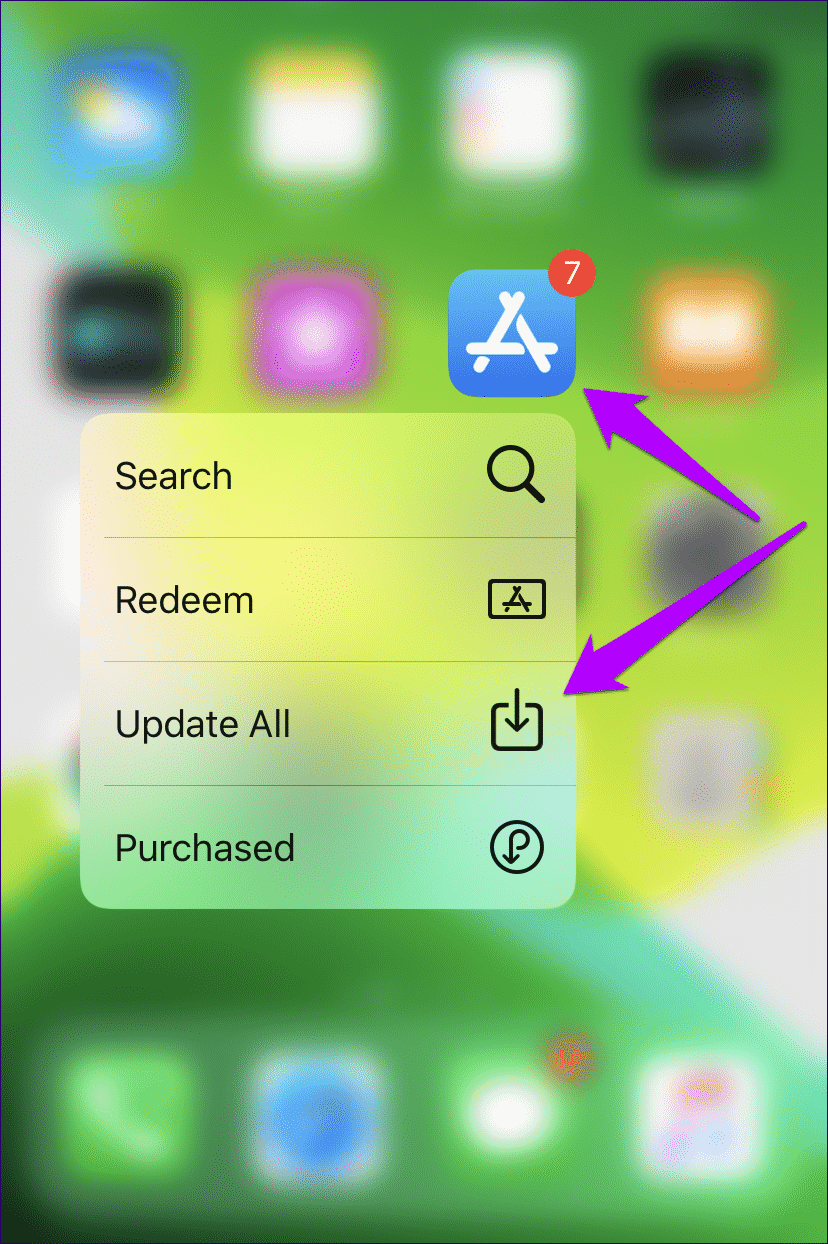
Den här gesten var tillgänglig i iOS 12, men med iOS 13 och iPadOS kan även enheter utan 3D Touch-funktionalitet dra nytta av den genom att använda Haptic Touch istället.
På iPhone XR eller alla iPad-modeller trycker du bara på App Store-ikonen och håller den nedtryckt i en bråkdels sekund och släpper sedan för att starta gesten. Håll inte ikonerna nedtryckta längre än så – annars kommer de att vicka.
5. Ställ in automatiska uppdateringar
Det är rimligt att säga att automatiska uppdateringar inte är för alla. Om du till exempel har en anslutning med begränsad bandbredd kan automatiska uppdateringar överskrida din kvot när som helst.
Men med iOS 13 och iPadOS har uppdateringar fundamentalt förändrats till det bättre. Istället för att ladda ner en hel app på nytt kommer nu bara viktiga filer att laddas ner. Följaktligen är appuppdateringar 50 till 60 procent mindre.
För att aktivera automatiska uppdateringar, öppna appen Inställningar på din iPhone eller iPad, tryck på iTunes och App Store och aktivera sedan reglaget bredvid Appuppdateringar.
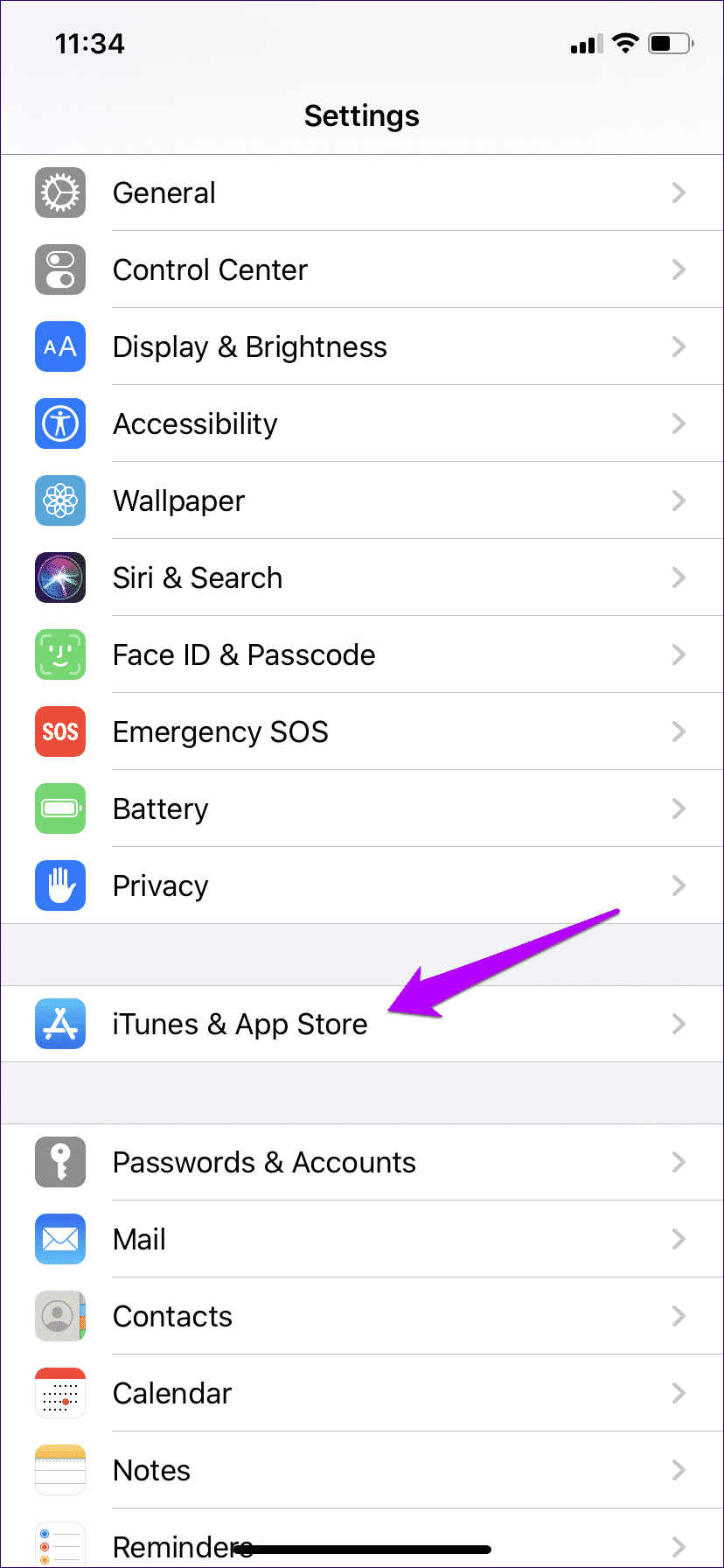
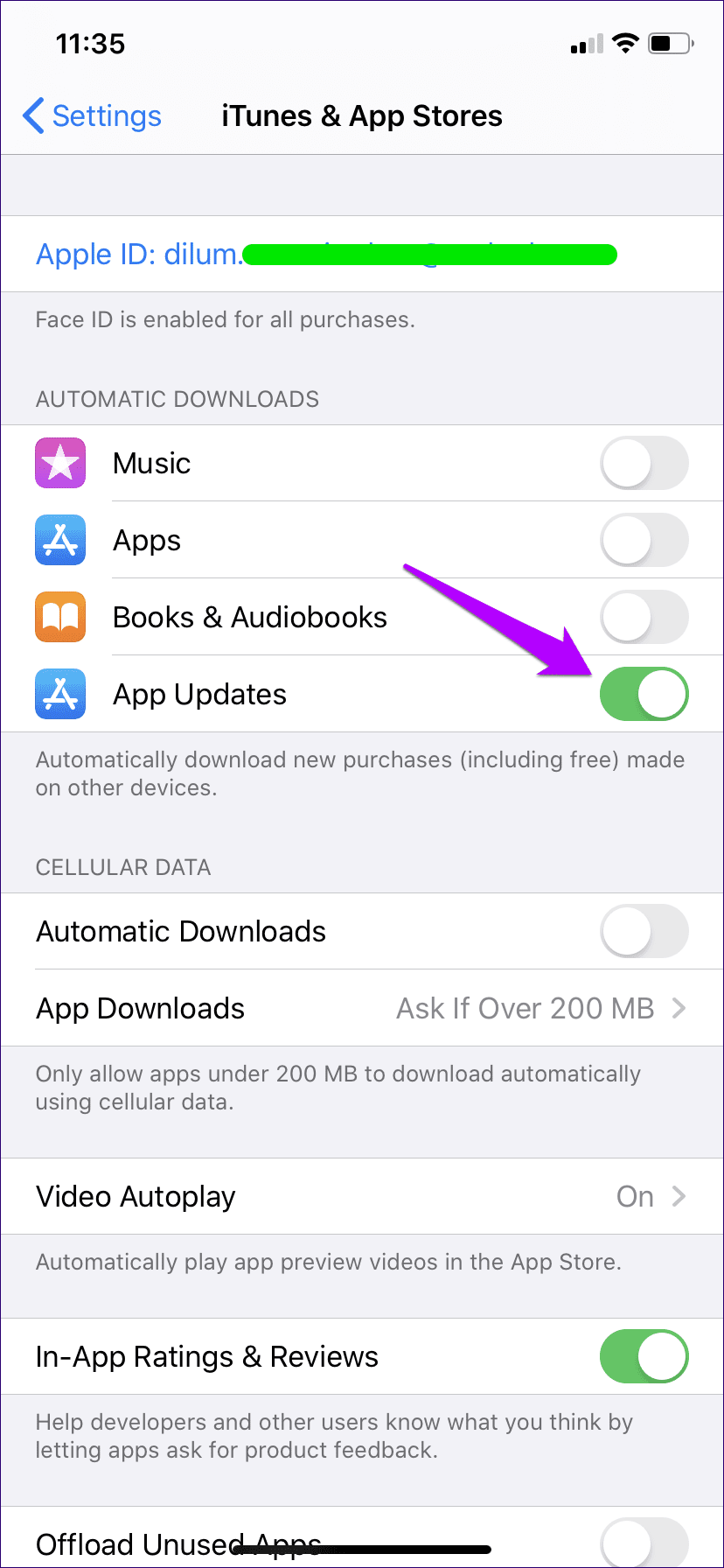
- Obs! Om du vill använda mobildata för appuppdateringar trycker du bara på reglaget bredvid Automatiska nedladdningar under avsnittet Mobildata.
Nu kan du sluta oroa dig för att uppdatera appar helt och hållet.
Håll dig uppdaterad
Så, det här var alla möjliga sätt att slutföra appuppdateringen på din enhet. iPhone eller iPadAtt ta bort fliken Uppdateringar i App Store är ett problem, men du kommer att vara tillbaka på den nya webbplatsen på nolltid. Och glöm inte att använda alla dessa andra sätt att uppdatera. Dina applikationer.