Om du har en ny iPhone eller iPad måste du överföra dina data från din gamla enhet. Lyckligtvis är det faktiskt ganska enkelt. Så här överför du data från din iPhone eller iPad, till exempel lösenord, appar, filer med mera, till en ny iOS-enhet.

Säkerhetskopiera din gamla iPhone eller iPad
Om du inte har säkerhetskopierat dina data är det dags att göra det nu. Det bästa sättet att säkerhetskopiera är Använda iCloud (eller Använd iTunes i Windows för att säkerhetskopiera iPhoneGå till Inställningar -> [Ditt namn] -> iCloud -> iCloud-säkerhetskopiering och klicka Säkerhetskopiera nu. Gå istället till iTunes / Finder På en Mac eller PC, som visas nedan.

Om du har en Apple Watch ihopparad med din gamla iPhone bör du också Ta bort parkopplingenFör att göra detta, öppna Watch-appen på din iPhone och tryck på "Alla klockor" Överst. När skärmen visar alla tillgängliga timmar trycker du på "jag" , Då "Ta bort parkopplingen".
1. Överför data med hjälp av Snabbstart
De tre första möjliga sätten att överföra data är, "Snabbstart" Det är en telefon-till-telefon-process. Den största nackdelen med Quick Start är att båda iPhonerna måste köra iOS 12.4 eller senare och ha Bluetooth aktiverat. I huvudsak betyder det att alla iPhone 5s eller senare kommer att fungera.

- Sätt din nuvarande iPhone bredvid Gammal iPhone direkt och vänta litet popup-fönster att fråga om du vill Överför dina uppgifterDetta händer i början av installationsprocessen, redan innan du väljer ditt språk.
- När anslutningen upprättas mellan två iPhones visar den nya iPhonen en animation och den gamla iPhonen låses upp. kamera med tom cirkel På skärmen. Håll den gamla iPhone-kameran över den nya så visas en inbjudan. För att fortsätta dataöverföringen.

3. På den nya iPhonen, ange Apple -ID Ditt lösenord, samt dina inställningar för Face ID eller Touch ID. Följ de följande skärmarna när vi går igenom hur du delar din plats och analysdata, samt Ställ in Siri, iMessage, FaceTime osv.

4. När det är klart, Tidigare inställningsskärmar Du kommer att tas till skärmen. "Överför dina uppgifter"Klicka på den och låt allt slutföras.


2. Använd iCloud för att överföra data
Det enklaste sättet att överföra data från din iPhone och iPad till en ny enhet är icloud.

- När du har säkerhetskopierat din gamla enhet kan du börja konfigurera din nya iPhone och iPad. Detta inkluderar att kringgå skärmen. "Hej" och förberedelse Ditt språk och så småningom ansluta till Wi-Fi-nätverket.
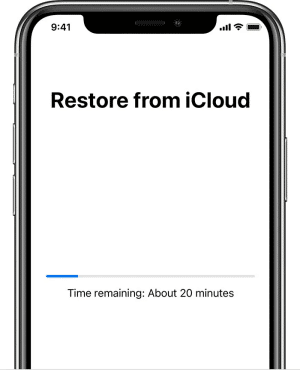
- Följ dessa steg tills du ser skärmen. Återställ från iCloud-säkerhetskopia , vilket är samma skärm som du kan leta efter med Snabbstart.

3. Logga in på iCloud med ditt Apple-ID och lösenord och välj den senaste säkerhetskopian. Om din säkerhetskopia av någon anledning innehåller äldre iOS- eller iPadOS-programvara kommer din iPhone eller iPad att uppmana dig att uppdatera till den senaste programvaran och sedan återställa iCloud-säkerhetskopian.

4. Vänta tills återställningsprocessen är klar och håll telefonen påslagen och ansluten till Wi-Fi. Detta säkerställer att foton, musik och appar laddas ner automatiskt till din nya enhet.
3. Överför data med Windows och Mac
Att säkerhetskopiera din iPhone med Windows eller Mac har flera snabba fördelar. Från början eliminerar du allt beroende av Wi-Fi eller ström, två saker som kan orsaka problem med någon av ovanstående metoder.
Använd din Mac för att migrera dina data

- Anslut din iPhone eller iPad till din Mac så visas den i Finder På vilken Mac som helst som körs macOS Catalina och senare versioner.
- Klick Finder och öppnar omedelbart fönster Det ser lite bekant ut för alla som någonsin använt det iTunes.
- Hitta en knapp "Säkerhetskopiera nu" och klicka på den.
- När programvaran på din iPhone har uppdaterats klickar du på när du återvänder för att återställa data. Återställ från Mac eller PC Vänta tills återställningsprocessen är klar. Det är fortfarande en bra idé att hålla Wi-Fi aktiverat så att appar med data i iCloud, som foton eller musik, automatiskt kan laddas ner tillbaka till din enhet.
Överför data till din nya iPhone i Windows
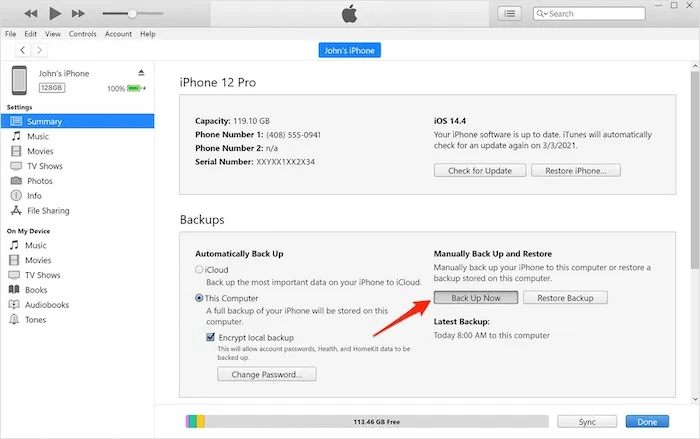

- Anslut din iPhone eller iPad till din Windows 10/11-dator.
- Gå nu till iTunes-appen och klicka på iPhone-knappen längst upp till vänster i iTunes-fönstret. Klicka "sammanfattning".
- Klick Säkerhetskopiera nu Följ samma process som du skulle uppdatera din iPhone eller iPad och tryck sedan på Återställ från Mac eller PC På din iPhone eller iPad. Använd den senaste säkerhetskopian för att överföra data tillbaka till din enhet.
Vilka data kommer att återställas?
Följande data kan återställas till den nya enheten, oavsett vilken återställningsmetod som används.
- All applikationsdata
- Apple Watch-säkerhetskopior
- Enhetsinställningar som ringsignal, fokusläge, stör ej etc.
- Hemskärm och apporganisation
- iMessages, SMS och MMS
- Bilder och videor
- Köphistorik inklusive musik, TV-program, appar, böcker, filmer etc.
- Visuell röstbrevlåda och lösenord (kräver samma SIM-kort)
iCloud-data
Det är viktigt att notera att denna information är separat från iCloud-information. Innehåll som kontakter, kalendrar, bokmärken, anteckningar, påminnelser, röstmemon, iCloud-foton och mer lagras i iCloud.

En varning här är att data som e-post, hälsodata, samtalshistorik och filer i iCloud Drive inte återställs omedelbart via en säkerhetskopia. De kan dock läggas till i iCloud och senare inkluderas i valfri iCloud-säkerhetskopia, men detta måste göras manuellt.
Lösenord och tvåfaktorsautentiseringsdata
Förutsatt att dataöverföringen går smidigt bör dina appdata inkludera eventuella lösenord och 2FA-inställningar. Alla tre metoder bör inkludera lösenord, med ett förbehåll för överföringsmetoden från datorn via PC och Mac. Om du använder både Snabbstart- och iCloud-metoderna bör du också automatiskt loggas in i alla appar, precis som du gjorde på din gamla telefon.

På stationära datorer, både för PC och Mac, måste du för att överföra lösenord och annan känslig information Lokal kryptering av säkerhetskopior Innan du säkerhetskopierar blir du ombedd att skapa ett lösenord, så skapa ett och förvara det säkert. Efter att du har bekräftat lösenordet börjar säkerhetskopieringsprocessen som vanligt. När du återställer data till en ny iPhone blir du ombedd att ange samma lösenord för att dekryptera informationen så att den synkroniseras korrekt med all din data intakt, inklusive känsliga lösenord.
Gratis tillfällig iCloud-lagring
Som en del av användningen av iCloud som dataöverföringsmetod används gratis iCloud-lagring. Som standard får nya iPhone- och iPad-användare 5 GB iCloud-lagring. I många fall överstiger lagringsutrymmet som ingår i en iCloud-säkerhetskopia 5 GB ledigt utrymme. I dessa fall tillhandahåller Apple en tillfällig ökning av iCloud-lagringskapaciteten för att underlätta dataöverföring.
- Gå till Inställningar -> Allmänt , skrolla sedan nedåt och tryck på "Överför eller återställ iPhone."

2. Klicka på Förberedelser inför din nya iPhone/iPad و "Start".

3. Om du ser på nästa skärm "iCloud-säkerhetskopiering är avstängd" , klicka på "Kör säkerhetskopieringsöverföring."
4. Om du inte har tillräckligt med iCloud-lagringsutrymme visas ett meddelande som anger att du är berättigad till ytterligare gratis iCloud-lagringsutrymme. Klicka på "spårning" Du har 21 dagar på dig att återställa din tillfälliga säkerhetskopia innan ytterligare iCloud-cache och din säkerhetskopia raderas permanent.

5. Vänta tills säkerhetskopieringen är klar och återställ sedan din iPhone eller iPad från iCloud-säkerhetskopian genom att följa stegen ovan. När du har återställt den tillfälliga iCloud-lagringen på din iPhone eller iPad har du ytterligare sju dagar på dig att återställa den igen innan den tillfälliga säkerhetskopian raderas permanent.
Förbereder din gamla iPhone eller iPad för försäljning
Eftersom Apple-enheter Har mer värde Precis som med andra tekniska prylar kan det ge en liten vinst att sälja din enhet. Alternativt kan du ge din gamla iPhone eller iPad till en vän eller familjemedlem. I båda fallen är det viktigt att förbereda din enhet noggrant så att inget personligt förs vidare.
- Det första av två viktiga steg är: Logga ut från iCloudGå till . "Inställningar -> [Ditt namn] -> Logga ut."

2. Inaktivera "Hitta min" genom att flytta till "Inställningar -> [Ditt namn] -> Hitta mitt" och stäng av "Hitta min iPhone" أو "Hitta min iPad."

3. Efter att du har inaktiverat dessa två inställningar, gå till Inställningar -> Allmänt -> Överför eller återställ iPhone -> Radera allt innehåll och alla inställningar.
4. Tryck på "Att torka" När popup-fönstret visas börjar din iPhone och iPad att återställas.

5. Fabriksåterställ din iPhone eller iPad Återställer den till helt nyskick som om den hade packats upp för första gången.
Vanliga frågor
F1. Vad händer om min iOS/iPadOS-uppdatering fastnar?
svar. En fast uppdatering kan vara frustrerande, men först och främst. Ge uppdateringen lite mer tid. Den har troligtvis fastnat på den svarta skärmen med Apple-logotypen, så kontrollera det och ge det lite extra tid. Efter ungefär 30 minuter, Starta om din iPhone eller iPad Försök att uppdatera programvaran igen.
F2. Kan någon stjäla min information från en iPhone eller iPad som jag nyligen sålt?
svar. Endast om du inte följer stegen ovan och raderar alla dina inställningar och information korrekt.
F3. Vad händer om jag byter från samma modell, som vid ett garantiersättningsprojekt?
svar. Alla ovanstående steg gäller men det är inte nödvändigt att telefonen är "Ny" En uppgraderad iPhone- eller iPad-modell. Ny är snarare en beskrivning av en enhet du aldrig har ägt förut.