Vad du ska göra när Windows 11 inte stöder din processor Vad du behöver veta:
- Klicka på Windows + R Att öppna Kör-menyn , skriv sedan regedit och tryck på Enter. Stiga på HKEY_LOCAL_MACHINE\SYSTEM\Installationsprogram.
- Högerklicka Inställning > Ny > Nyckel. Kallade det LabConfig-namn ; Högerklicka på LabConfig-nyckel > Nytt > DWORD-värde (32-bitars). namnge det BypassTPM-kontroll. Dubbelklicka dword Ställ in värdedatan till 1.
- Upprepa detta för att skapa två ytterligare värdeposter. DWORD (32-bitars) , och de är Bypass RAMCheck و BypassSecureBootCheck. Ställ in båda värdena på 1.
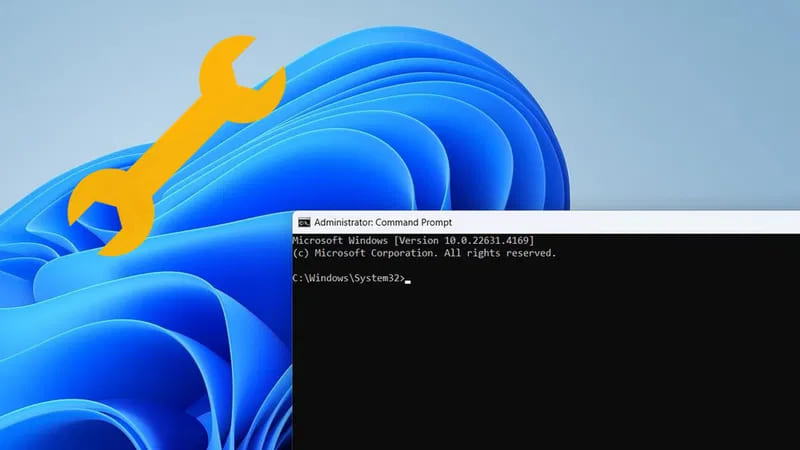
Den här artikeln förklarar hur du konfigurerar din dator med Windows 11 med hjälp av Windows Registereditor Även om du inte har en processor som stöder TPM 2.0.
Så här installerar du Windows 11 på en processor som inte stöds
För att din dator ska kunna installera Windows 11, även om den har en processor som inte stöds, måste du göra några ändringar i Windows-registret. Detta är inte så komplicerat som det kan verka, men det är inte utan risker. Att göra oavsiktliga ändringar eller misstag när du ändrar registret kan skada din Windows-installation, så se till att följa stegen exakt, och om du är osäker, be någon om hjälp.
Viktig: Innan du redigerar registret, se till att: Säkerhetskopiera Windows-registret Så du kan återkomma till den om du behöver den.
- Om du flyttade till Windows 11 nedladdningssida Och jag fick meddelandet, "Den här datorn kan inte köra Windows 11" , så fortsätt. Annars, följ vår artikel. Så här installerar du Windows 11 För att slutföra installationen.
- Klicka på Windows -tangent + R På tangentbordet för att öppna SpellistaSkriv regedit och tryck på ange eller välj OK لÖppna Windows Registereditor.Windows 10 startmeny med inmatning regedit.

- När du ombeds att ge administratörens godkännande, gör det.
- I navigeringsfältet högst upp i fönstren skriver du HKEY_LOCAL_MACHINE \ SYSTEM \ Setup och tryck på tangenten Enter. Navigera genom registerredigeraren i Windows 10.
- Hitta den markerade inställningen till vänster. Högerklicka och välj Ny>NyckelHan kallade det. LabConfig-namn. Lägg till en ny nyckel till regedit.
- Högerklicka eller tryck och håll LabConfig-nyckel I högermenyn väljer du Nytt värde > DWORD (32-bitars). Namnge det Bypass TPMCheck Dubbelklicka eller tryck sedan på den för att ställa in värdedata till 1 och välj sedan OK. Lägg till Dord Ny på regedit.
- Upprepa stegen ovan för att skapa två ytterligare värdeposter. DWORD (32-bitars). Namnge det Bypass RAMCheck و BypassSecureBootCheck. Ställ in båda värdena på 1Tillagd Dord Nyligen i LabConfig-nyckel I registerredigeraren.
- Gå tillbaka till installationsverktyget för Windows 11 och välj Återställ. Försök sedan att fortsätta installationen igen. Du bör inte längre se meddelandet om att din processor inte stöder Windows 11, vilket gör att du kan fortsätta installera Windows 11.


Vanliga frågor:
F1: Hur vet jag om jag har TPM 2.0?
Svar: Om du är osäker på om din dator kan köra Windows 11 med TPM 2.0 aktiverat kan du försöka aktivera det manuellt, eftersom du kan behöva TPM 2.0-driftFör att göra detta, ange datorns UEFI eller BIOS och leta efter TPM-reglaget.
F2: Behöver jag TPM 2.0 för att installera Windows 11?
Svar: Även om Microsoft ursprungligen krävde en processor som stödde Trusted Platform Module 2, eller TPM 2.0, för att köra Windows 11, är detta inte längre fallet. Det rekommenderas fortfarande starkt för det säkrare och mer uppdaterade operativsystemet Windows 11, men det krävs inte längre.