Google Chrome'un yerleşik yer imi yönetiminin kullanımı kolay ve eğlencelidir. Bununla birlikte, bir ana özelliğe sahip değildir - yer işaretlerini bir parola ile koruma yeteneği. Gizli modda kalan tüm yer işaretlerinizin başkalarını keşfetmesini istemezseniz ne olur?

Veya düzenli olarak başkalarının paylaşılan bir cihaz senaryosuna erişmesini önlemek için tercih ettiğiniz birçok gizli bağlantı biriktirirseniz?
Chrome uzantı desteği burada devreye girer. İşte, yer işaretlerinizi kolayca güvenceye almanızı sağlayan üç harika aksesuar. Her birinin kendine özgü özellikleri vardır. Sizin için neyin doğru olduğunu öğrenmek için okumaya devam edin.
1. HUSH - ÖZEL REZERVASYON
Hush, bu menüde yalnızca gizli modda çalışan tek harika görünümlü eklentidir. Unutmayın - kullanılabilir özelliklerin çoğunu kullanmak için yıllık veya aylık bir aboneliğiniz olmalıdır (yılda 9 $ veya ayda XNUMX $). Bununla birlikte, temel işlev, gizli oturumların çoğunu en az gürültüyle geçirmenize yardımcı olmalıdır.
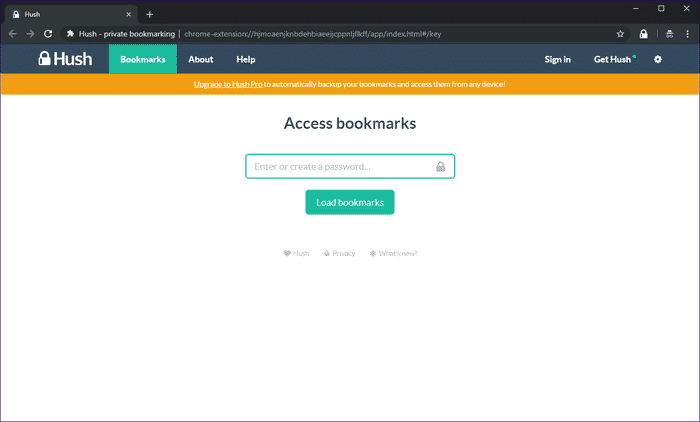
Hush'u yükledikten sonra uzantının gizli moda erişmesine izin verin. Sizden bir şifre eklemeniz istenir ve yeni yer imleri eklemek veya bunlara erişmek istediğinizde bu şifreyi kullanmanız gerekir. Chrome yer işaretleri yöneticisinin dışındaki uzantı mükemmel çalışıyor, ancak ücretli sürüme geçerseniz mevcut yer işaretlerini Hush'a aktarabilirsiniz.
- Not: Hush'un (bu listedeki diğer uzantıların yanı sıra) gizli modda çalışmasını sağlamak için, Sustur simgesini sağ tıklayın, Eklentileri Yönet'i tıklayın ve ardından Gizli modda izin ver'in yanındaki anahtarı açın.
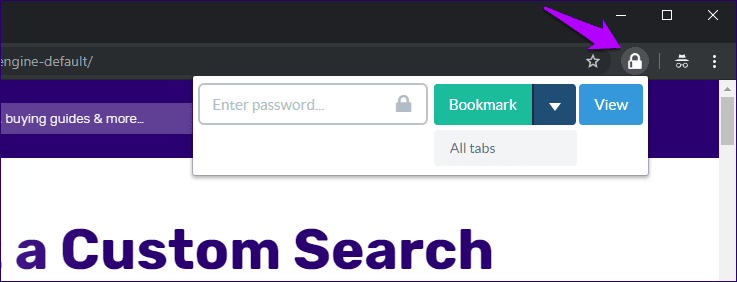
Bir yer işareti eklemek istediğinizde, URL çubuğunun yanındaki Sessiz simgesini tıklayın, şifrenizi girin ve ardından yer işaretini tıklayın. Yer işareti düğmesinin yanındaki aşağı oku ve ardından Tüm Sekmeler'i tıklayarak tüm açık sekmelere yer işareti koymayı da seçebilirsiniz. Şık.
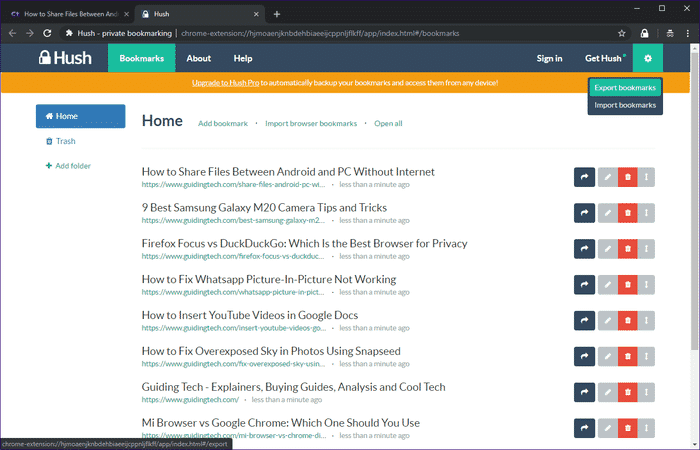
Yer işaretlerinize erişmek söz konusu olduğunda, Sessiz açılır menüsünden "Görüntüle" yi tıklamanız yeterlidir ve uzantı sizi özel bir yer işareti yönetim paneline götürür. Varsayılan olarak, tüm yer imleri "Ana" ekrandadır. Ayrıca yeni klasörler de oluşturabilirsiniz, ancak işlevsellik maalesef ücretli sürüm için üzücüdür. Bu nedenle, yer işaretlerinizi yönetmeniz ve kontrol dışı tutmak için düzenli olarak düzenlemeniz gerekir.


Ücretli sürüm, yer işaretlerinin Hush çevrimiçi sunucularıyla otomatik olarak senkronize edilmesini sağlar. Bu, kullanımı kolay bir yedekleme olarak çalışırken diğer cihazlardan da kolayca erişebileceğiniz anlamına gelir. Ama ya yükseltmek istemezseniz?
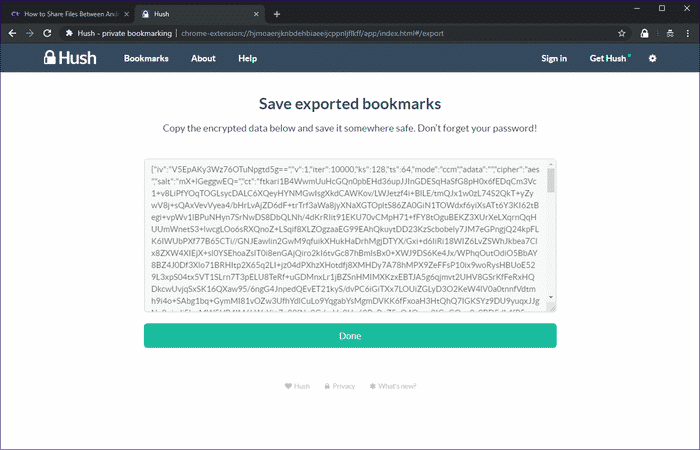
Alternatif olarak, yer işaretlerini manuel olarak dışa aktararak tamamen şifrelenmiş yedekler oluşturmayı seçebilirsiniz. Dişli çark simgesini, "Yer işaretlerini dışa aktar" ı tıklayın ve kutudaki içeriği bir metin dosyasına yapıştırmak için kopyalayın. Yalnızca Hush şifresi metnin şifresini çözebilir.
Ödeme yaparsanız, belirli bir süre sonra otomatik olarak süresi dolan paylaşılabilir bağlantılar oluşturma yeteneği gibi başka avantajlar elde edersiniz. Uzantının iyi çalıştığı göz önüne alındığında, gizli modla düzenli olarak ilgileniyorsanız yararlı bir yatırımdır.
Bununla birlikte, Chrome Web Mağazası'ndaki kullanıcıların aboneliklerini iptal etme konusunda zorluklarla karşılaştıkları şikayetleri vardır, bu nedenle ücretli sürüme yükseltme hakkında iki kez düşünmek isteyebilirsiniz.
2. GÜVENLİ KİTAPLAR
Güvenli yer imleri, özellikle Chrome'un en son Material Design 2.0 özelliğinde biraz tarihli görünür. Ancak, tamamen ücretsizdir, normal modlarda ve gizli modda çalışır ve derinlemesine yer imi yönetimi özellikleri sağlar.
Tıpkı Hush gibi, başlamak için bir şifre oluşturmanız gerekir. Herhangi bir web sayfasına yer işareti koymak için tek yapmanız gereken Güvenli Yer İşaretleri simgesini ve ardından Yer işareti ekle'yi tıklamaktır. Doğrudan Hush açılır penceresinden de yeni klasörler oluşturabilirsiniz.
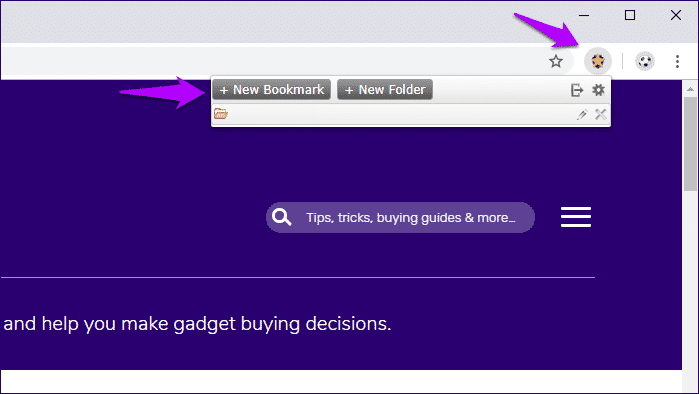
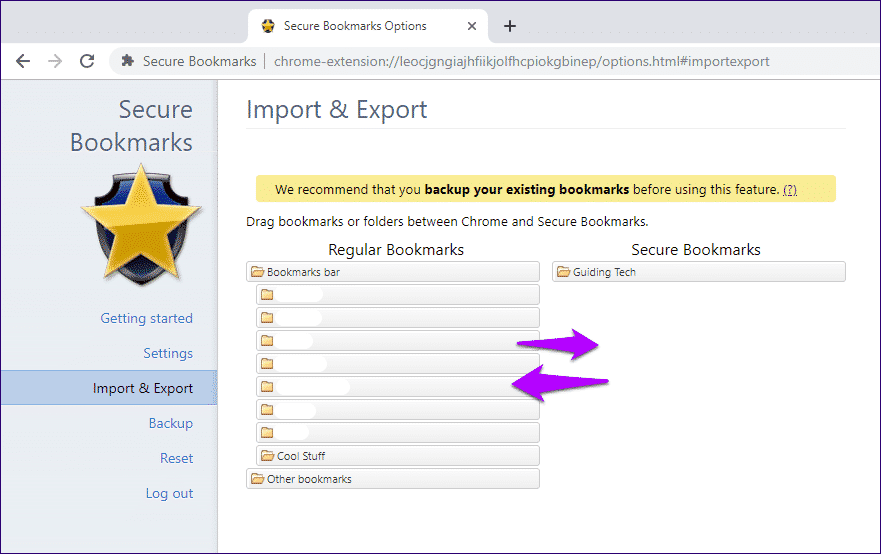
Uzantı ile daha fazla olasılık keşfetmek için Ayarlar simgesine tıklayın. Ardından, Ayarlar, İçe Aktar, Dışa Aktar, Yedekle ve Sıfırla adı verilen yan sekmelerde düzgün bir şekilde kategorize edilen bir dizi seçenekle yapılandırma paneline erişebilirsiniz. Oldukça açıklayıcıdır ve ciddi işlevsellik sunar.
Örneğin, İçe ve Dışa Aktar seçeneği, tek tek öğeleri veya klasörleri seçerek sürükle ve bırak işlevini kullanarak mevcut Chrome yer işaretlerini uzantıya aktarmanıza olanak tanır. Alternatif olarak, "Güvenli Yer İşaretleri" içinde depolanan yer işaretlerini Chrome Yer İşareti Yöneticisi'ne de aktarabilirsiniz.
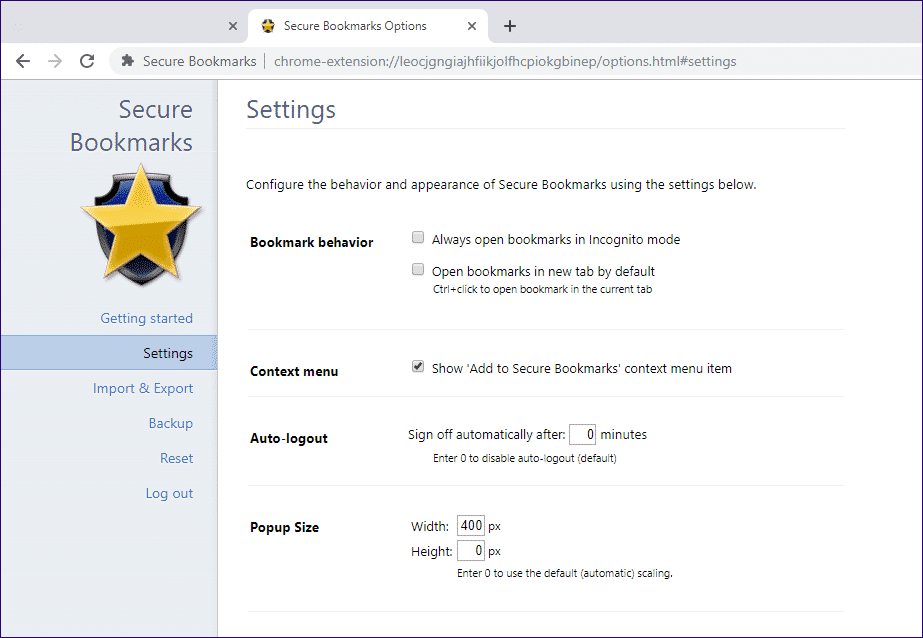
Öte yandan, “Ayarlar” yan sekmesi size bazı özelleştirme seçenekleri sunar. Belirli bir süre sonra uzantıdan otomatik olarak çıkış yapmayı, Güvenli Yer İmleri açılır penceresinin boyutunu sınırlamayı ve hatta bağlantıları doğrudan açmak zorunda kalmadan kaydetmek için bir bağlam menüsü girişi eklemeyi seçebilirsiniz.
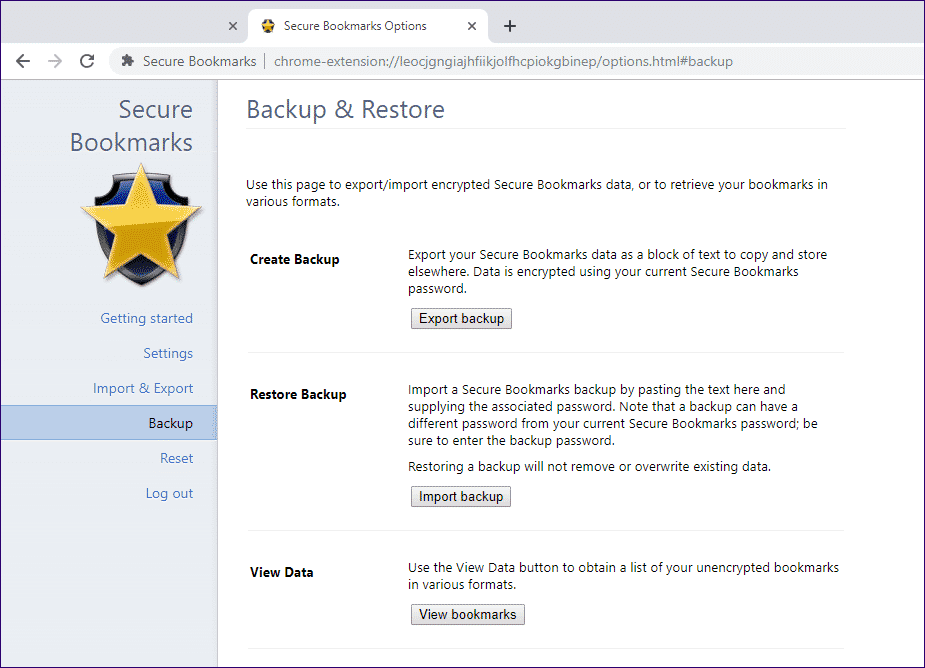
Yer işaretlerinizi yedekleme zamanı geldiğinde, Yedekleme sekmesini kullanın. Kodlanmış metni bir metin dosyasına kopyalayıp yapıştırmanız gereken Hush'taki (eksi güzel estetik) gibi çalışır. Ayrıca, yer işaretlerinizi çeşitli şifrelenmemiş biçimlerde (TXT, HTML vb.) Kaydetmeyi de seçebilirsiniz.
Genel olarak, "güvenli etiketler" uzantısı iyi çalışır. Tek acı verici nokta, eklentinin bulut tabanlı yedeklemeler sunamamasıdır, ancak on sent ödemek zorunda kalmadan zaten sunduğunuz şeyden gerçekten şikayet edemezsiniz.
- 3.EVERSYNC
EverSync, öncelikle Chrome ile Firefox arasındaki yer işaretlerini senkronize etmek için tasarlanmış bir uzantıdır. Özelliğinin nasıl çalıştığını bilmediğiniz sürece, yer işaretlerini korumak için yalnızca şifre profiline uyar.
Uzantıyı ekleyin, bir Google veya Facebook hesabıyla giriş yapın (veya EverSync'te ayrı bir hesap oluşturun) ve artık hazırsınız. EverSync simgesini tıklayın, Senkronizasyonu Başlat'ı tıklayın, ardından Chrome yer işaretlerinizi EverSync ile senkronize etmek için Birleştir'i tıklayın.
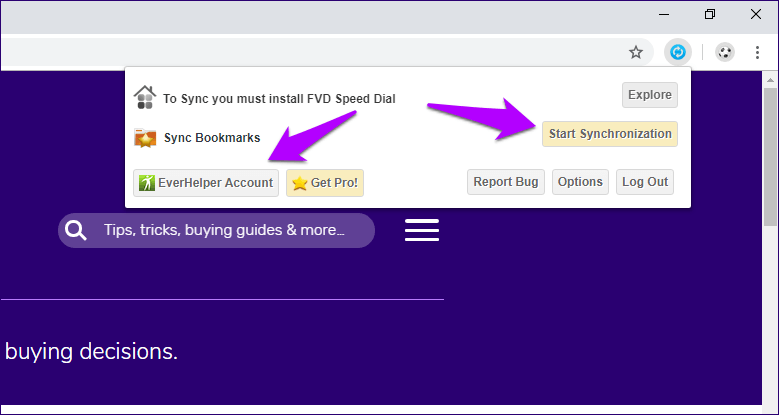
Bundan sonra, çevrimiçi EverHelper hesabınızı ziyaret etmenin zamanı geldi (EverSync simgesine tıkladıktan sonra da erişilebilir). Chrome'daki tüm yer işaretlerinizin onlarla senkronize edildiğini görmelisiniz, ancak onları öne çıkaran şey, yer işaretlerinizi "özel" yaparak kilitleme yetenekleridir. Bunu yapmak için bir yer işaretinin yanındaki kilit şeklindeki simgeyi tıklayın.
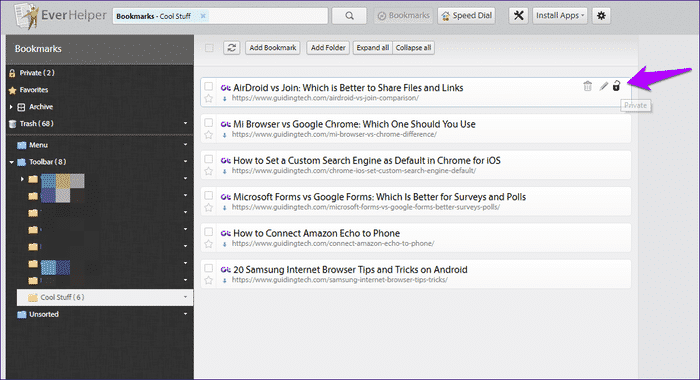
Bu şekilde kilitlenen yer işaretleri yalnızca EverHelper hesabının sağ bölmesindeki "Özel" sekmesini tıkladıktan sonra görünür. Şimdi eğlenceli kısım geliyor. Değişiklikleri tekrar Chrome ile senkronize edin. Ve işte! Bu, özel yer işaretlerini Chrome Yer İşaretleri Yöneticisi'nden otomatik olarak kaldıracaktır; bu, yalnızca EverHelper hesabınızdan kullanılabileceği anlamına gelir.
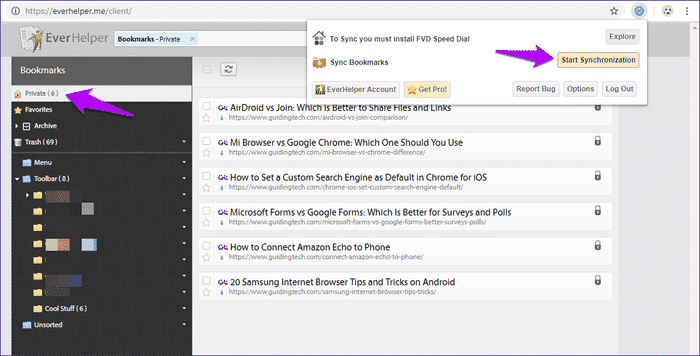
Kısacası, EverSync kullanmak, yer işaretlerini her zamanki gibi değiştirebileceğiniz, EverHelper hesabınızla senkronize edebileceğiniz, istediğiniz yer işaretlerini güvence altına alabileceğiniz ve değişikliklerinizi senkronize edebileceğiniz anlamına gelir.
- İpucu: Tüm referans klasörlerini de özel yapabilirsiniz. Bir klasörün yanındaki aşağı oku ve ardından Özel'i tıklatın.
Her oturumdan çıkmayı hatırladığınız sürece, yalnızca erişebileceğiniz tamamen güvenli yer işaretleriniz vardır. Bunu hemen hemen her yerden veya başka bir web tarayıcısından da yapabilirsiniz!
Uzantıda 500 özel yer işareti vardır ve yüklemek için Pro sürümüne yükseltmeniz gerekir (yılda 44.99 $ veya ayda 4.99 $).
Kapalı ve kilitli yer imleri!
Şaşırtıcı bir şekilde, Google Chrome (veya bu konudaki herhangi bir tarayıcı), yer işaretlerini yetkisiz erişimden korumak için ek bir koruma katmanı sağlamaz. Ancak bu uzantılar sayesinde artık mümkün.
En sevdiğin hangisi? Kullanıcı arayüzüyle sessizlik netti. Yer imleri çok sayıda ücretsiz özellik ile kilitlenmeye ne dersiniz? Yoksa özel olarak düşündüğünüz yerel yer işaretlerini çevrimiçi olarak kolayca saklayabileceğiniz EverSync mi? Yorumlarda biliyor muydunuz?