Cennet Teması Lisans doğrulanmadı, Lisansı doğrulamak için tema seçenekleri sayfasına gidin, Her alan adı için tek bir lisansa ihtiyacınız var.
Mail-In-A-Box kullanarak Linux'ta bir e-posta sunucusu nasıl oluşturulur?
Mail-in-a-Box, makinenizde kurulumu kolay hepsi bir arada bir e-posta sunucusu çözümü oluşturmayı amaçlayan küçük ama güçlü bir programdır. Bu eğitim, Mail-In-A-Box'ı bir sisteme nasıl kurabileceğinizi gösterir. Ubuntu Linux.
Kendi e-posta sunucunuzu barındırmanın en büyük avantajlarından biri, size özel verileriniz üzerinde gizlilik sağlamasıdır. Gmail gibi bir web posta hizmetinin aksine, Mail-in-a-Box'ı çalıştırmak, siz ve e-postalarınız arasında hiçbir aracı olmamasını sağlar.
Şirket içinde barındırılan sunucu ayrıca e-postanızla nasıl etkileşim kuracağınız konusunda size esneklik sağlar. Örneğin Gmail, iletileri düzenlemek için klasörler yerine etiketleri kullanır. Bu genellikle Gmail hesaplarından e-posta almaya çalışan çevrimdışı istemcileri bozar.
Son olarak, kendi sunucunuzu barındırmak, bir e-posta hesabı oluştururken kimlik kontrollerini atlamanıza olanak tanır. Bu, gizlilik konusunda endişeleriniz varsa ve bilgilerinizin üçüncü taraf sağlayıcılarla paylaşılmasını istemiyorsanız kullanışlıdır.
Kendi e-posta sunucunuzu hazırlayın
Mail-in-a-Box'ı kurmadan önce çalışan bir sunucunuz ve bir etki alanı adınız olduğundan emin olmanız gerekir. Bu makale Ubuntu VPS'de yapılmıştır. dijitalokyanus.
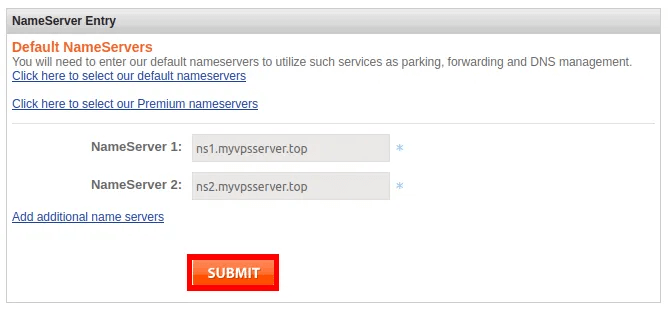
Başlamak için, etki alanınızı kendi makinenize işaret eden bir ad sunucusu olarak yapılandırmanız gerekir. Mail-in-a-Box kendi DNS kayıtlarını dahili olarak yönettiği için bu önemlidir.
Not: Yapılandırma, her alan adı sahibi için farklıdır, bu nedenle bir ad sunucusu oluşturma talimatlarını incelemeyeceğiz. Yapmanız gereken iki ad sunucusu oluşturmaktır: ns1.alan-adınız.com ve ns2.alan-adınız.com, sunucunuzun IP adresine işaret eder. Ayrıca, DNS kaydını oluşturduğunuz kayıtla değiştirmelisiniz.
Cihazınızın ana bilgisayar adını güncelleyin
Etki alanı adınız ve ad sunucunuz doğru şekilde yapılandırılmışsa, artık makinenizin ana bilgisayar adını değiştirmeniz gerekir. Bu, Mail-in-a-Box'ın kurulum sırasında varsayılan değerleri doğru şekilde ayarlamasını sağlayacaktır.
Bunu Digitalocean'da aşağıdakileri yaparak yapabilirsiniz:
Adresine git damlacık uygulaması durum sayfası senin.
Damlacık adına tıklayın ve alan adınızla değiştirin ve kaydetmek için onay işaretini tıklayın.
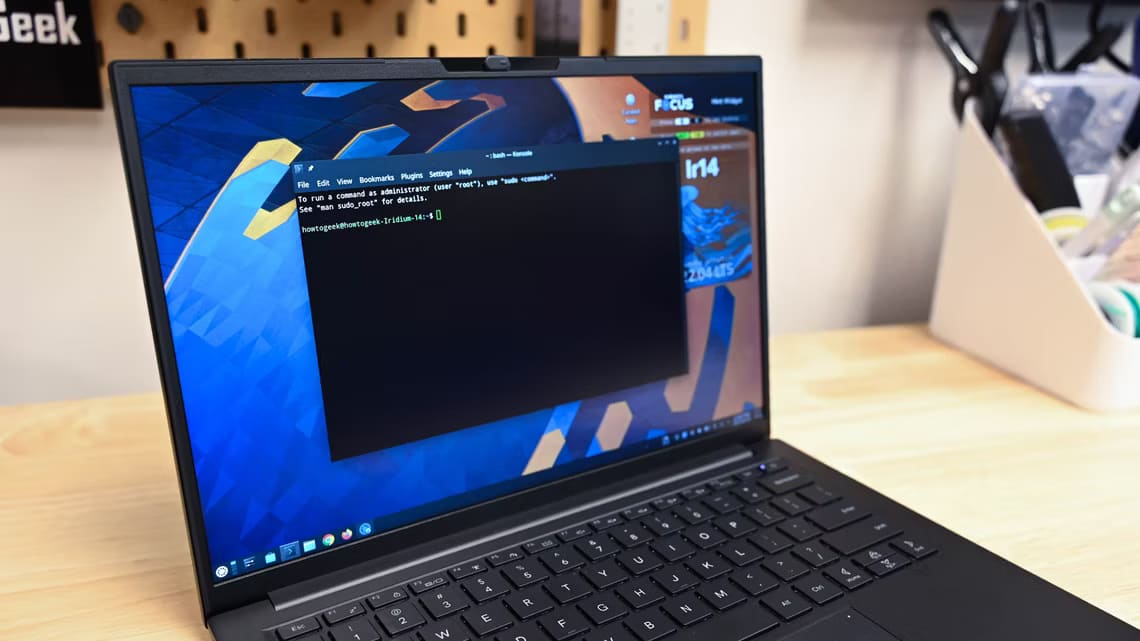
VPS örneğinize root olarak giriş yapın ve aşağıdaki komutu çalıştırın:
yankı "kutusu" > /etc/hostname
Ardından, değiştirmek için aşağıdaki komutu çalıştırın. “vb/ana bilgisayarlar// cihazınızdan mevcut alan adınıza:
Bu noktada, Mail-in-a-Box sunucusu makinenize düzgün şekilde yüklenmiştir. Ancak, düzgün kullanmak için yine de bazı ayarlarını yapılandırmanız gerekir.
Yükleyicinin betiğin sonunda yazdığı bağlantıyı açın.
Web sitesi yüklendiğinde, tarayıcınız size bir güvenlik istisnası atabilir. Bunun nedeni Mail-in-a-Box'ın ilk web sitesi için kendinden imzalı bir sertifika kullanmasıdır.
Tıklayarak bu hatayı güvenle atlayabilirsiniz. "ileri" Sonra "Riski Kabul Etmek ve Yola Devam Etmek".
2. Yeni e-posta hesabınızı ve parolanızı girerek Mail-in-a-Box örneğinize giriş yapın.
3. Tıklayın "sistem" Sonra "TLS Sertifikaları (SSL)".
4. düğmesini tıklayın "sağlamak" Sunucunuzun alt alanları için bir SSL sertifikası oluşturmak için.
Mail-in-a-Box'ın tüm alt alan adlarınız için bir SSL Sertifikası istemediği durumlar vardır. Düğmeye tıklayarak bunu düzeltebilirsiniz. "sağlamak" bir daha.
5. Tıklayın "sistem" Sonra "Durum Kontrolleri" Her şeyin düzgün çalıştığından emin olmak için.
İpucu: OpenSSL ile kendi kendinden imzalı sertifikanızı oluşturarak SSL ve şifreleme hakkında daha fazla bilgi edinin.
İlk e-postanızı gönderin ve doğrulayın
Buradan artık oturum açabilir ve Mail-in-a-Box sunucunuzu kullanabilirsiniz. Diğer kendi kendine barındırılan posta çözümlerinin aksine, Mail-in-a-Box, kullanabileceğiniz ve hemen başlayabileceğiniz basit ve sezgisel bir web arabirimi sağlar. Bu, Mail-in-a-Box'ı kullanmak için herhangi bir harici posta istemcisi yüklemeniz gerekmediği anlamına gelir.
Aşağıdakileri yazarak tarayıcınızdaki web arayüzüne erişin: "https://alaniniz.com/mail."
Sunucu oturum açma sayfasında yeni e-posta adresinizi ve şifrenizi yazın.
Düğmesini tıklayın "kurmak" Yeni bir e-posta mesajı oluşturmak için.
Geçerli bir e-posta alıcısı sağlayın ve basit bir test mesajı yazın.
Bittiğinde, düğmeye tıklayın "Göndermek".
Son olarak, gelen kutularını yükleyerek postanızın hedeflenen alıcıya ulaşıp ulaşmadığını kontrol edin.
Sık sorulan sorular
S1: Kurulumdan sonra e-posta sunucumu yeniden yapılandırmak mümkün mü? Cevap: Evet. Cihazın konsoluna gidip aşağıdaki komutu çalıştırarak sunucunun dahili Ayarlarından herhangi birini yeniden yapılandırabilirsiniz: sudo posta kutusu.
S2: Mail-in-a-Box sunucumda farklı bir e-posta hesabı oluşturabilir miyim? Cevap: Evet. Varsayılan olarak Mail-in-a-Box, aynı sunucuda birden çok e-posta hesabı oluşturmanıza olanak tanır. Bunu yapmak için Mail-in-a-Box yönetici sayfasına gidin ve tıklayın "Posta ve Kullanıcılar" Sonra "Kullanıcı". Bu, yeni bir kullanıcı için bir e-posta adresi ve şifre sağlayabileceğiniz bir bilgi istemi yükleyecektir.
S3: Postam hedeflenen alıcıya ulaşmıyor. Cevap: Bunun en olası nedeni, cihazınızın IP adresinin e-posta engelleme listesinde olmasıdır. Bu sorunu çözmek için yeni bir IP adresi talep edebilirsiniz. “Yasak Değil” servis sağlayıcınızdan veya yeni bir VPS örneği oluşturun. Başka bir yol da, e-postalarınızı göndermenize yardımcı olması için üçüncü taraf bir SMTP sunucusu kullanmaktır.