Her ne kadar Android telefonlar bazı gerekli uygulamalar önceden yüklenmiş olarak gelse de, gerçek hazine Google Play Store'dadır. Ancak Google Play Store'da bir hata görüntülendiğinde hayal kırıklığına uğrayabilirsiniz. "bağlantı yok" Telefonunuz aktif olarak internete bağlı olsa bile. APK dosyalarını Android'e yüklemek gibi alışılmadık yöntemlere başvurmadan önce, Google Play Store'da "Bağlantı yok" hatasını nasıl düzelteceğinizi öğrenmek için okumaya devam edin.

Play Store internete bağlanamadığında favori oyunlarınıza ve uygulamalarınıza erişebilirsiniz. Play Store dışında yüklü diğer uygulamalarda internet düzgün çalıştığında durum daha da kafa karıştırıcı hale geliyor. Play Store çevrimdışı hatasını kesin olarak giderelim.
1. Telefonu yeniden başlatın
Öncelikle Android telefonunuzu yeniden başlatmanız ve Play Store'u tekrar kullanmayı denemeniz gerekir. Yaygın sistem uygulaması sorunlarını gidermek için kanıtlanmış bir hiledir.
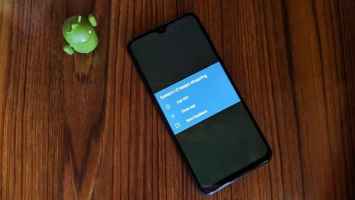
Adım 1: Ana ekrandan aşağı kaydırın ve tekrar aşağı kaydırın.Sıcak anahtarı genişletin.
Adım 2: Bir düğmeyi tıklayın enerji Ve seçin Yeniden Telefonu yeniden başlatmak için.


Bir hata alıp almadığınızı kontrol etmek için Play Store'u başlatın "bağlantı yok".
2. Wi-Fi ve mobil veri kullanımını devre dışı bırakın
Evinizdeki veya ofisinizdeki hatalı bir Wi-Fi ağı, Play Store'a erişmenizi engelleyebilir. Telefonunuzda Wi-Fi'yi geçici olarak devre dışı bırakmalı ve Play Store'u yalnızca mobil verilerde kullanmalısınız.
Adım 1: Ana ekrandan aşağı doğru kaydırın ve dokunun İnternet.
Adım 2: Wi-Fi'yi devre dışı bırakın ve emin olun Mobil verileri etkinleştirin.


3. GOOGLE HESABINIZI YENİDEN DÜZENLEYİN
Google hesabınızı tekrar senkronize edebilir ve Play Store'a sorunsuz bir şekilde erişebilirsiniz.
Adım 1: Bir uygulama açın Ayarlar Android cihazınızda seçin ve Şifreler ve Hesaplar.
Adım 2: set Google hesabı senin.


Aşama 3: basın Hesap senkronizasyonu. Bir listeye tıklayın Üç dikey nokta Sağ üst köşede ve seçin Şimdi senkronize edin.


Sorun devam ederse Google Hesabınızı kaldırın ve aynı oturum açma ayrıntılarını kullanarak tekrar oturum açın.
4. VPN'yi devre dışı bırakın
Bir ağa bağlandığınızda VPN Aktif olarak kimliğinizi gizlemek için cihazınızdaki IP adresini değiştirir. Telefon alışılmadık bir IP konumu tespit ettiğinde Play Store gibi uygulamalara erişmenizi engelleyebilir. VPN'yi devre dışı bırakıp tekrar denemeniz gerekebilir.
5. GOOGLE PLAY HİZMETLERİNİ DURDURMAYA ZORLAYIN
Play Store, telefonunuzdaki Google Play Hizmetleriyle yakından bağlantılıdır. Durdurmaya zorlayabilir ve uygulamayı tekrar başlatmayı deneyebilirsiniz.
Adım 1: aç Ayarlar Ve seçin Uygulamaları.
Adım 2: basın "Tüm uygulamaları görüntüle".


Aşama 3: Google Play Hizmetlerini bulup seçin ve ardından simgesine dokunun. Süspansiyonun dayatılması.


6. GOOGLE PLAY HİZMETLERİ İÇİN VERİ İZNİ VERİN
Google Play Hizmetleri ilgili veri izinlerine sahip değilse uygulamada bağlantı sorunları yaşayabilirsiniz.
Adım 1: aç Google Play hizmetleri Içinde Android ayarları (Yukarıdaki adımlara bakın).
Adım 2: basın “Mobil veri ve WI-FI”.
Aşama 3: Yanındaki anahtarı etkinleştir Arka plan verileri ve aşağıdaki listedeki verilerin sınırsız kullanımı.


7. GOOGLE PLAY hizmetleri önbelleğini temizleyin
Bozuk bir Google Play Hizmetleri önbelleği, telefonunuzda hatalı bir Google Play Store deneyimine de yol açabilir. Uygulama önbelleğini temizlemenin zamanı geldi.
Adım 1: Şuraya git: Google Play hizmetleri Android Ayarlarında (yukarıdaki adımlara bakın).
Adım 2: set Depolama ve Önbellek Sonra tıklayın Önbelleği temizleyin.


8. Ağ ayarlarını sıfırlayın
Android telefonunuzdaki yanlış ağ ayarları Play Store'da sorunlara neden olabilir. Mecbursun Ağ Ayarları Sıfırlama Ve şansınızı tekrar deneyin.
Adım 1: Bir uygulama açın Ayarlar Android'de Sistem'i seçmek için aşağı kaydırın ve ardından simgesine dokunun. Ayarları sıfırla


Adım 2: set “Bluetooth ve Wi-Fi'yi sıfırla”Sonra tıklayın “Mobil ağ ayarlarını sıfırla”Sonra tıklayın "Reset" Kararınızı onaylamak için.


9. Android'de tarih ve saati kontrol edin
Android telefonunuzdaki yanlış tarih ve saat, varsayılan uygulamaların çalışmasını etkileyebilir.
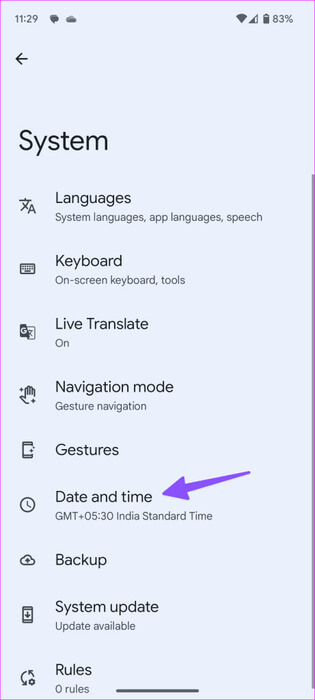
Adım 1: Bir uygulama açın Ayarlar Ve gitti Sistem (Yukarıdaki adımlara bakın).
Adım 2: set Tarih ve saat.
Aşama 3: İlgili bir saat dilimi seçin veya Ayarla'nın yanındaki düğmeyi açın Otomatik olarak.

10. Android işletim sistemi güncellemesi
Eski Android sürümü, Play Store'un telefonunuzda düzgün çalışmamasının nedeni olabilir. Telefonunuz için Android yazılımının mevcut en son sürümünü kontrol edip yükleyebilirsiniz.
Adım 1: Bir uygulama açın Ayarlar Android'de ve seçin sistemi.
Adım 2: Sistem güncellemesine tıklayın ve telefonunuza en son işletim sistemini yükleyin. Bazı Android telefonların "sistem güncellemesi" Farklı bir alt bölüm altında.

İpucu: Play Store'u güncelleyin
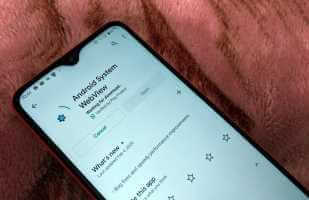
Play Store “Bağlantı yok” hatasını giderdikten sonra aşağıdaki adımları kullanarak en son sürüme güncelleyin.
Adım 1: koşmak Google Play Store Ve basın Profil resmin Üst kısımda ve ayarlar.
Adım 2: Hakkında'yı genişletin ve tıklayın “Play Store'u Güncelle” En son sürümü yüklemek için.


Android'in tüm potansiyelini ortaya çıkarın
Google Play Store, Android deneyiminin kalbi ve ruhudur. Google Play Store'da "Bağlantı yok" hatasının gösterilmesi ruh halinizi bir anda bozabilir. İş senin için hangi numarayı yaptı? Sonuçlarınızı aşağıdaki yorumlarda paylaşın.