Windows 11 veya 10'un yeni bir kopyasını yüklemek oldukça kolay bir işlemdir. Ancak bazı kullanıcılar Windows 10 ve 11 yüklerken takılıp kalıyor ve “Aygıt sürücüleri bulunamadı” mesajını görüyor. Sonuç olarak disk seçim ekranını geçemezler.
Bu sorun, hasarlı bir medya yükleme aygıtı, hatalı bağlantı noktaları, eksik sürücüler ve yanlış disk bölümü biçimi nedeniyle ortaya çıkabilir. Bu hatayı çözmenin yedi yolunu tartışacağız Windows bilgisayarınıza başarıyla yüklendi.
1. USB bağlantı noktalarını kontrol edin/değiştirin
“Aygıt sürücüleri bulunamadı” mesajıyla karşılaşırsanız kurulum medyasının doğru sürücüleri içerdiğinden emin olun hatası İşletim sistemini kurarken bilgisayarınızda farklı bir USB bağlantı noktasına geçmelisiniz.” USB'yi bilgisayarınızdan çıkarın, başka bir USB bağlantı noktasına (2.0 veya 3.0) bağlayın ve kurulumu yeniden deneyin.
Hatta bazı kullanıcılar, sürücü yükleme istemi penceresini kapatıp karşılama ekranına dönerek bu hatayı önlediler. Daha sonra USB sürücüsünün bağlantısını kesin, başka bir USB bağlantı noktasına bağlayın ve kurulum işlemine devam edin.
2. Başka bir sistemdeki USB sürücüyü kontrol edin
Windows için önyüklenebilir bir USB sürücü oluşturduktan sonra sürücüsü eksik bir Windows kurulumuyla karşılaşırsanız, bunu başka bir sistemde kontrol etmelisiniz. Sorunu yaşamıyorsanız ve ilk kurulum sayfasını geçebiliyorsanız USB bağlantı noktasında, sistem ayarlarında veya sürücülerde bir sorun var demektir.
3. CSM ve Güvenli Önyüklemeyi devre dışı bırakın
CSM ve Güvenli Önyükleme özellikleri kurulumlara müdahale edebilir; bu nedenle BIOS ayarlarınızı kullanarak bunları devre dışı bırakmalısınız. Bilgisayarınızda TPM 11 ve UEFI varsa Windows 2.0'i Güvenli Önyükleme olmadan yükleyebilirsiniz. BIOS'ta Güvenli Önyüklemeyi nasıl devre dışı bırakacağınız aşağıda açıklanmıştır:
Adım 1: Bilgisayarınızı yeniden başlatın.
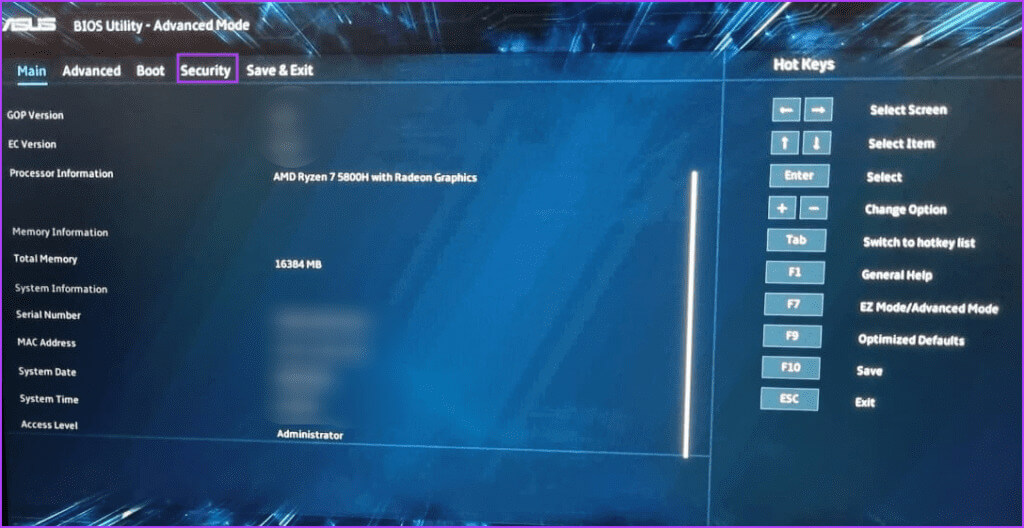
Adım 2: basın F tuşu Özel (genellikle anahtar F2 veya Esc) ulaşmak için BIOS. BIOS'a erişmek için bilgisayar üreticisi tarafından atanan anahtarı kontrol etmeniz gerekir.
Aşama 3: Girdikten sonra BIOS, Güvenlik sekmesine geçin. Bunun ASUS anakartlı bilgisayarlar için BIOS olduğunu unutmayın. Yani bilgisayarınızdaki BIOS sizin tarafınızdan farklı görünecektir. Ne olursa olsun, bir seçenek aramalısınız Güvenli Başlatma (Güvenli Önyükleme) Tüm sekmelerde BIOS.


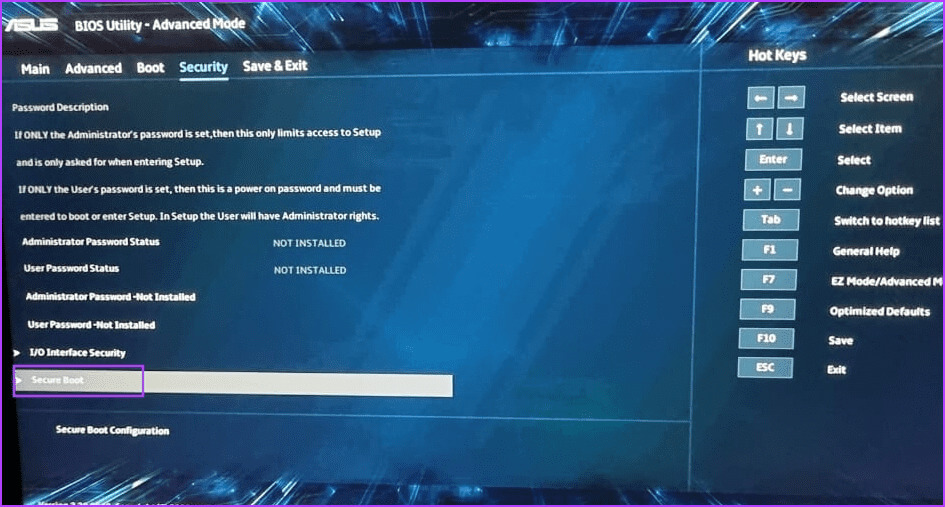
Adım 4: Bir seçeneği tıklayın Güvenli önyükleme.
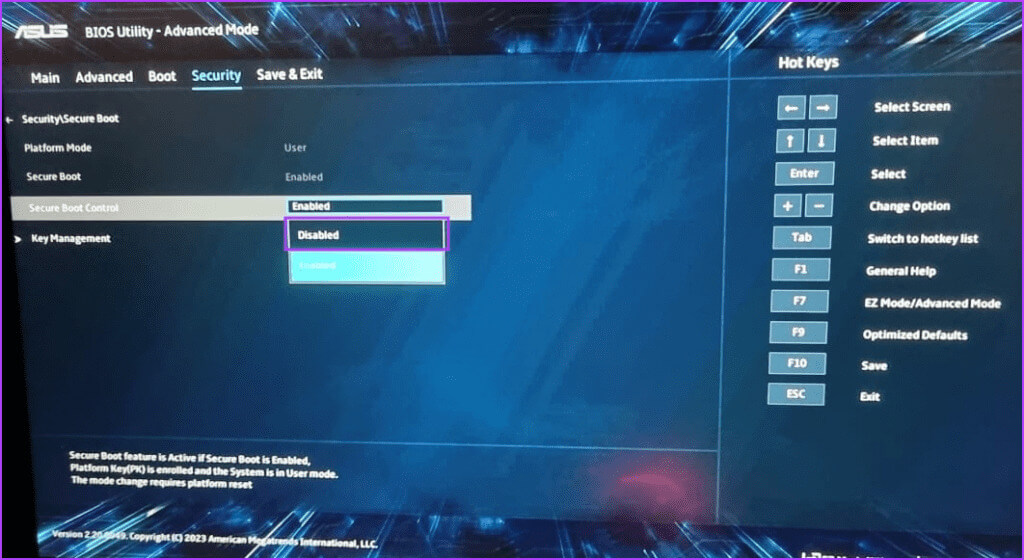
Adım 5: tık Güvenli Önyükleme Denetimi seçeneği Ve seçin Seçenek Devre Dışı.
Aşama 6: basın F10 tuşuna Değişiklikleri kaydetmek ve çıkmak için BIOS.
Adım 7: Bilgisayarınız yeniden başlatılacak ve medyayı kullanarak önyükleme yapmalısınız Windows USB kurulumu. Kuruluma devam edin ve Windows kurulumunun aynı hatayla karşılaşıp karşılaşmadığını kontrol edin.
Benzer şekilde, eski işletim sistemlerinin kurulmasına destek sağlayan bir BIOS özelliği olan CSM modunu da devre dışı bırakın.
4. Eksik sürücüleri indirip yükleyin.
Windows'un depolama aygıtı için bir sürücüsü olmadığında da hatayla karşılaşabilirsiniz. Bu nedenle eksik sürücüleri başka bir bilgisayar kullanarak indirmeli ve sürücüleri Windows kurulum USB sürücüsüne kopyalamalısınız. Başka bir USB sürücüsü de kullanabilirsiniz.
Bilgisayarınız Intel işlemci kullanıyorsa indirin ve çıkarın Intel Hızlı Depolama Teknolojisi (IRST) sürücüsü Bilgisayarınızın modeli için. AMD kullanıcılarının da aynı şeyi yapması ve indirip çıkartması gerekecek AMD RAID Sürücüsü (SATA, NVMe RAID).
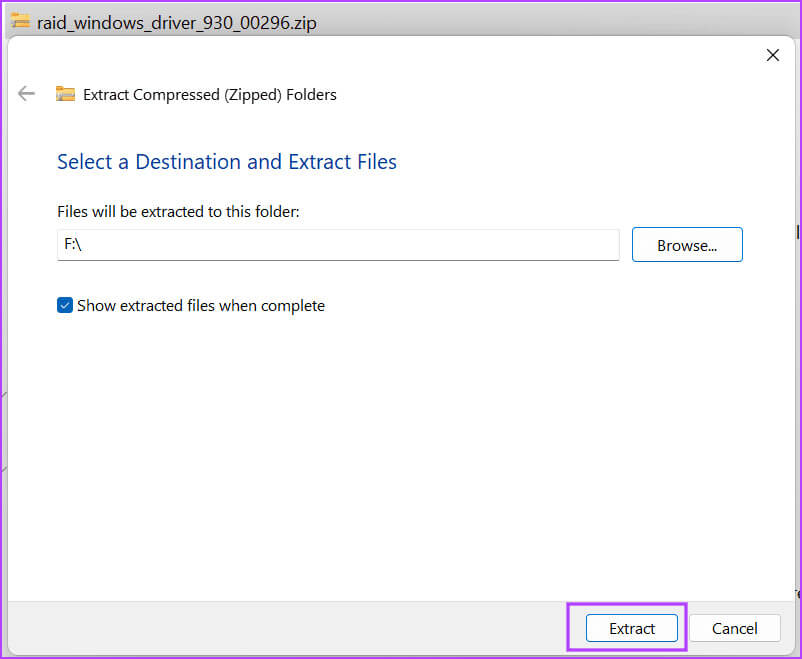
Daha sonra çıkartılan sürücüler klasörünü Windows USB kurulum ortamına kopyalayın.
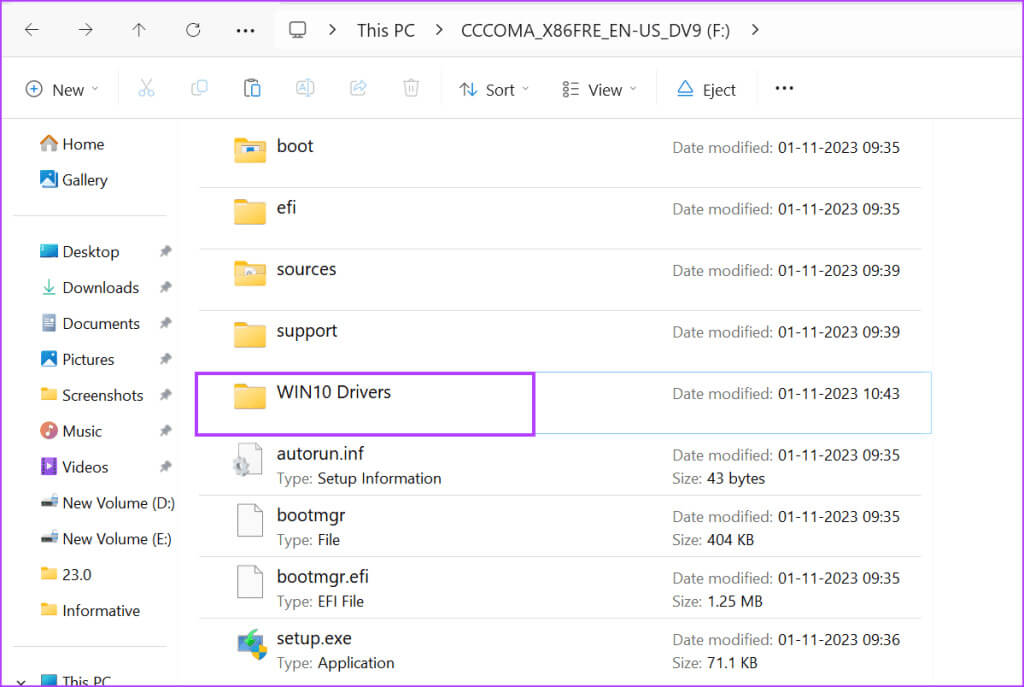
Aşağıdaki adımları tekrarlayın:
Adım 1: Bilgisayarınızı açın ve ile önyükleyin Windows USB yükleme ortamı Kurulumun sizden sürücüleri indirmenizi istediği yere gelene kadar. Sürücüleri başka bir USB sürücüsüne kopyaladıysanız onu bağlayın.
Adım 2: Düğmesini tıklayın tarama.
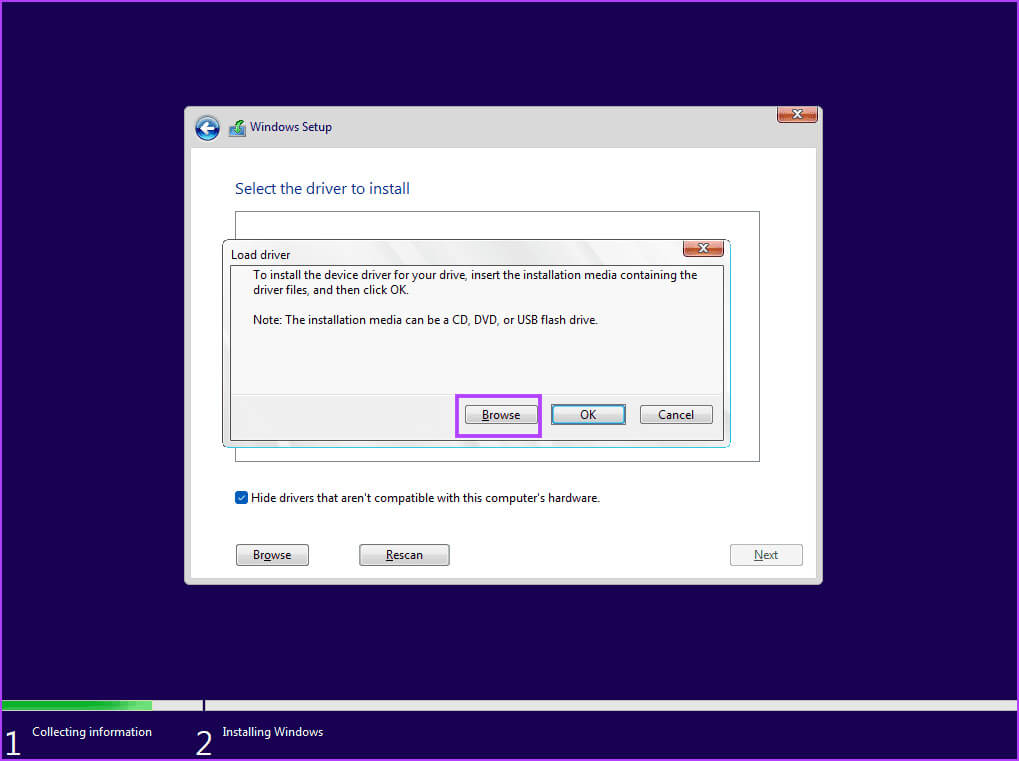
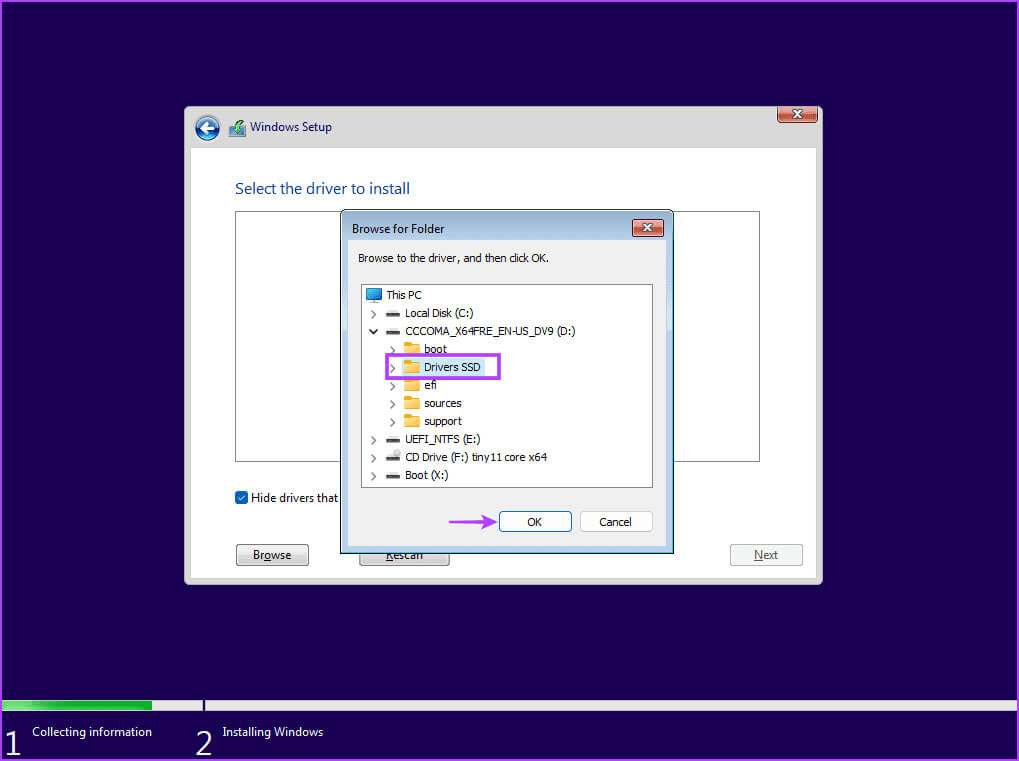
Aşama 3: set Uygun sürücü klasörü Ve düğmesine tıklayın TAMAM.
Adım 4: Tıklayın İşletim programı Seçmek için düğmeye tıklayın Sıradaki.
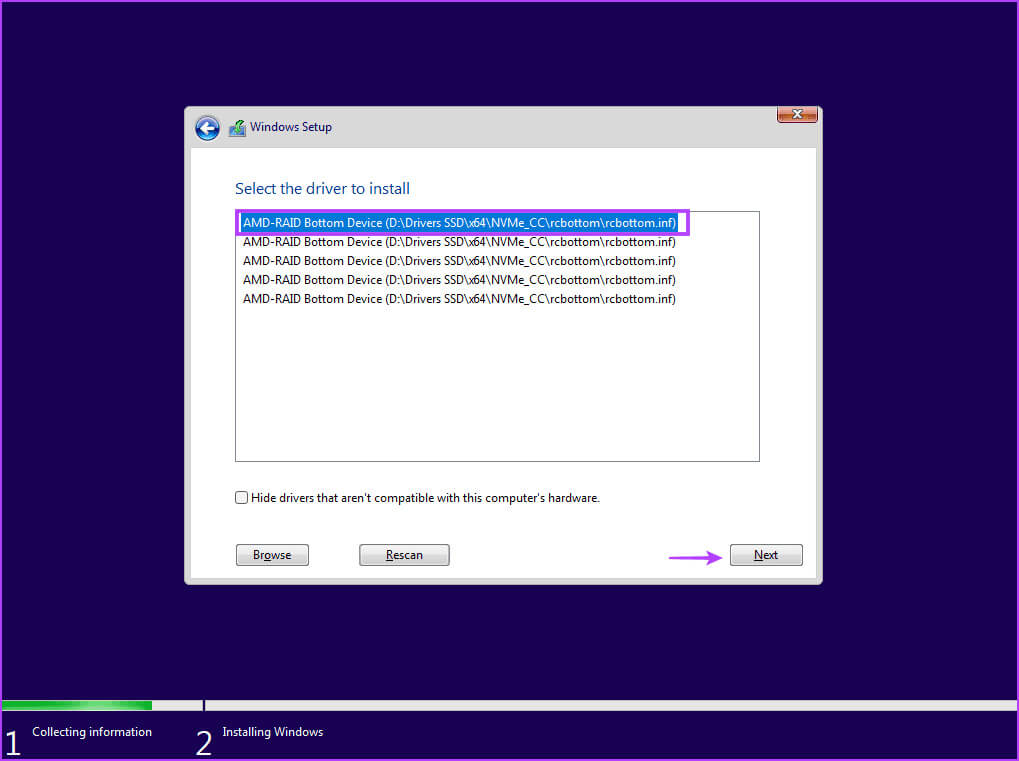
Adım 5: Sürücü başarıyla yüklendikten sonra şunu seçin: sürücü Kurulum ve devam etmek için hazırlık.
5. 32 bit sürümü yüklemeyi deneyin (Windows 10 için)
Windows 10'u yüklerken sorun yaşıyorsanız işletim sisteminin 32 bit sürümü yerine 64 bit sürümünü deneyin. Bu, birçok kullanıcı için işe yarayan geçici bir çözümdür ancak işletim sisteminizde 32 bit sürüme bağlı kalmanız gerekecektir. Ne zaman değişiklik yapmak isterseniz, Windows'un 64 bit sürümünü yüklemeniz gerekecektir.
6. USB kurulum ortamını yeniden oluşturun
Bozuk USB kurulum ortamı, sürücüyü seçmeye ve Windows'u yüklemeye devam etmeye çalışırken hatanın ortaya çıkmasının da bir nedenidir. Yani, yapmalısın Windows USB yükleme ortamını yeniden oluşturun Windows Media Creation aracı veya Rufus'un yardımıyla.
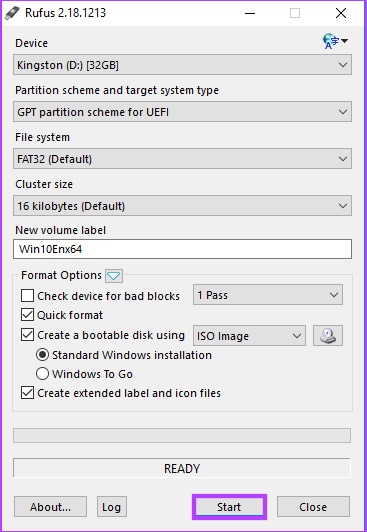
En son ISO dosyasını adresinden indirdiğinizden emin olun. Resmi Windows web sitesi Ve bunu Windows USB kurulum medyası oluşturmak için kullanın. USB sürücüyü bilgisayarınıza bağlayın ve kurulumun hatasız devam edip etmediğini kontrol edin.
7. Diski GPT'ye dönüştürün
Windows 11, bilgisayarın UEFI'yi desteklemesini ve depolama sürücüsünün GPT formatında olmasını gerektirir. Birincil depolama diskiniz MBR biçimindeyse, işletim sistemini kurmadan önce onu GPT'ye dönüştürmeniz gerekir. Ancak bu rotaya gitmeden önce tüm disklerdeki tüm kişisel dosyalarınızın bir yedeğini harici bir sabit diske oluşturun.
Diski MBR'den GPT'ye dönüştürmek için Diskpart yardımcı programını kullanacağız, bu da diskin tamamını silmeyi içerir. Bunu nasıl yapacağınız aşağıda açıklanmıştır:
Adım 1: Klavye kısayoluna basın Shift + F10 Sayfadaki komut istemini açmak için Windows kurulumu.
Adım 2: Aşağıdaki komutu yazın ve tuşuna basın Keşfet Yardımcı programı çalıştırmak için Diskpart'ın:
diskpart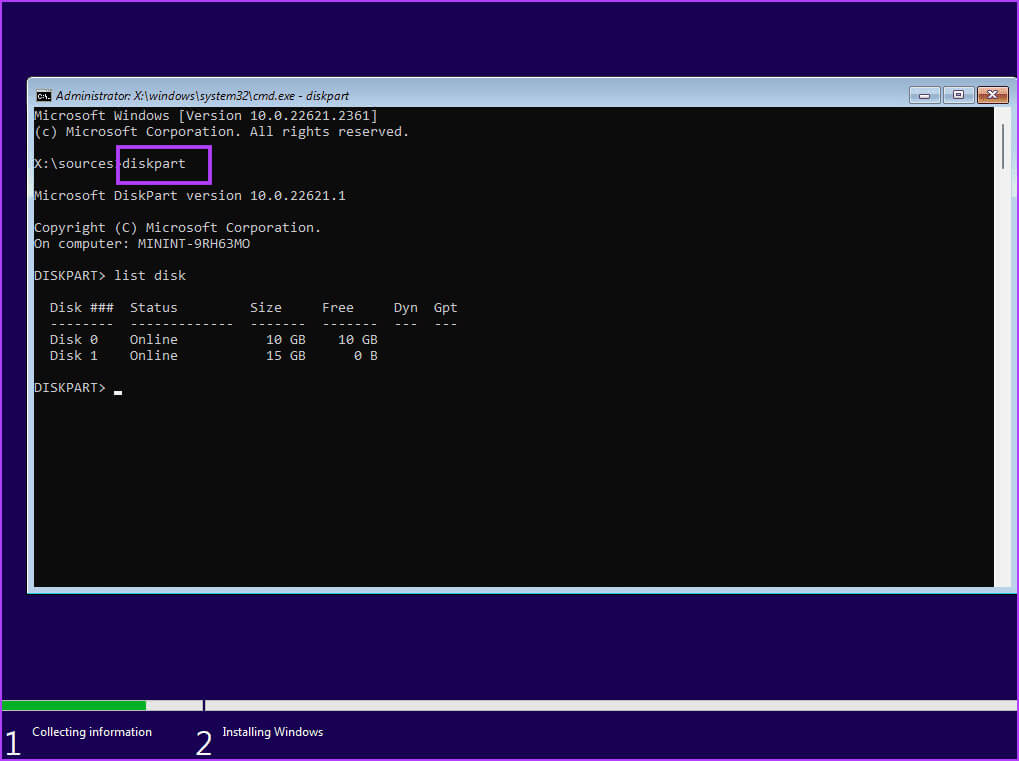
Aşama 3: Daha sonra aşağıdaki komutu yürütün:
List disk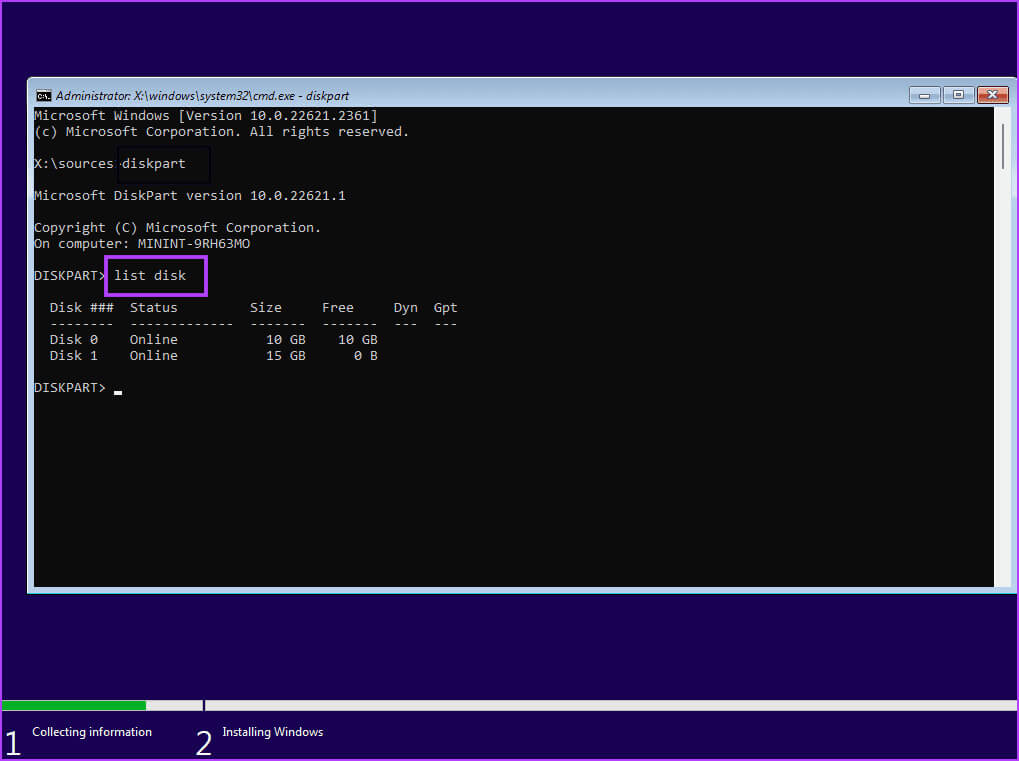
Adım 4: Dahil olmak üzere tüm disklerin bir listesini göreceksiniz. Windows USB yükleme ortamı. Sistem diski numaranızı not edin. Diski seçme komutu:
Select disk disknumberAdım 5: Disk numarası kısmını listedeki gerçek disk numarasıyla değiştirin. Bu nedenle bizim durumumuzda son komut şu şekilde olur:
Select disk 0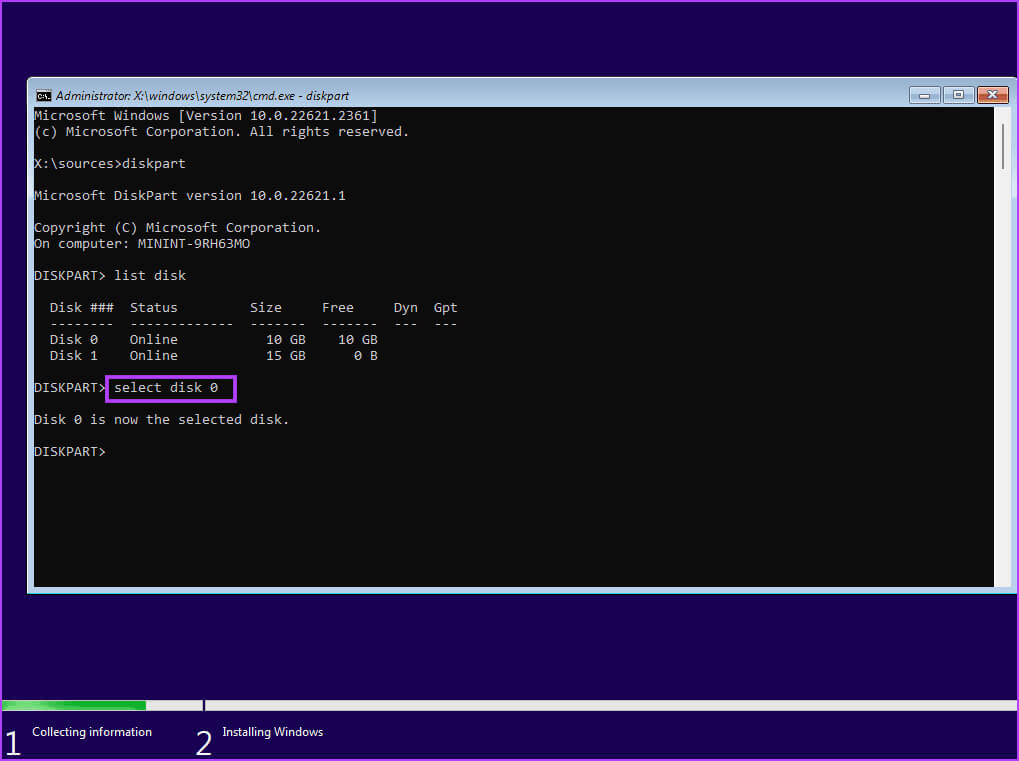
Aşama 6: بعد Diski seçin, aşağıdaki komutu yürütün:
Clean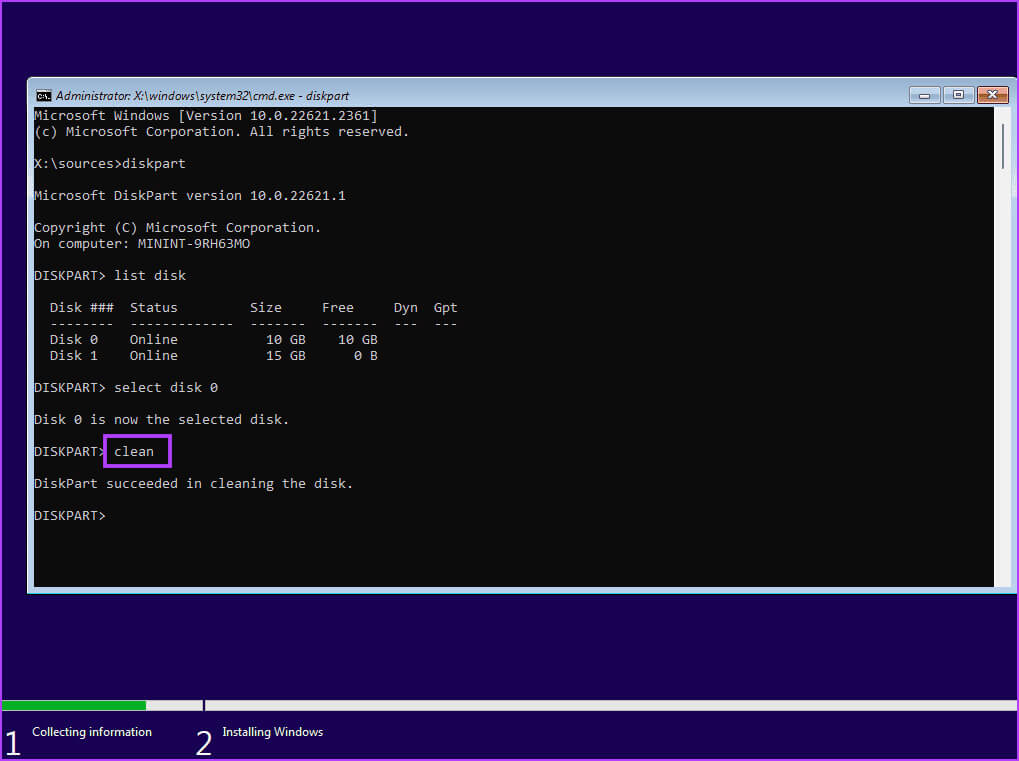
Adım 7: Seçilen disk taranır ve temizlenir. GPT'ye dönüştürmek için aşağıdaki komutu yürütün:
Convert gpt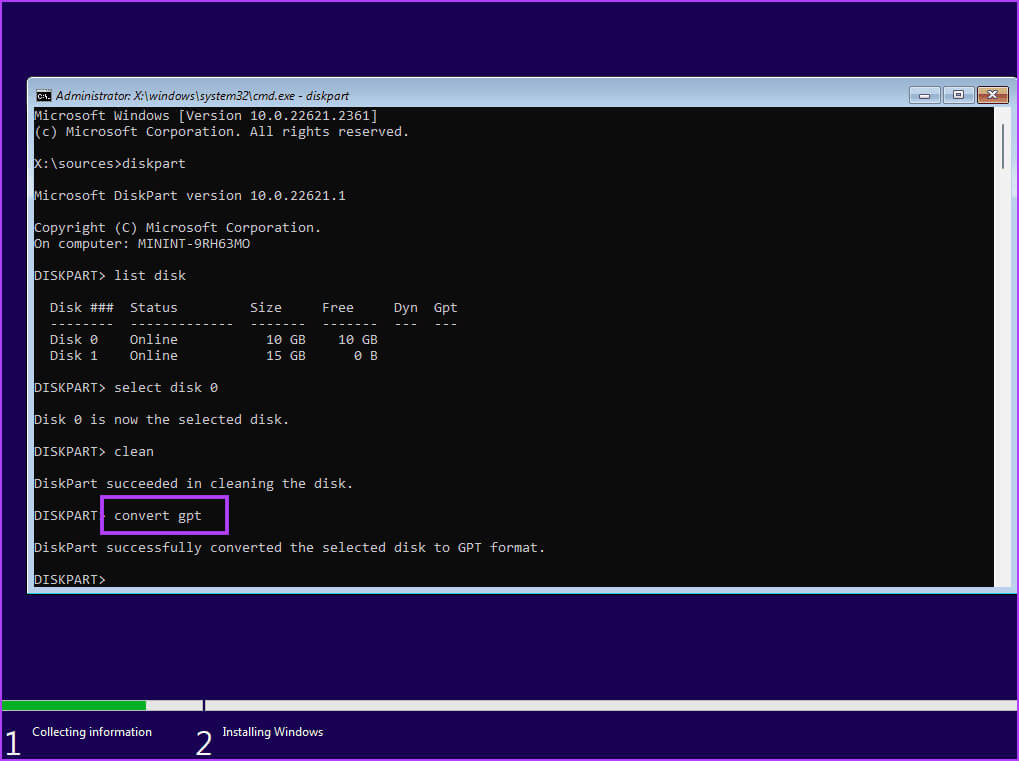
Adım 8: Komut yürütme başarı mesajı göründükten sonra aşağıdaki komutu yürütün:
List disk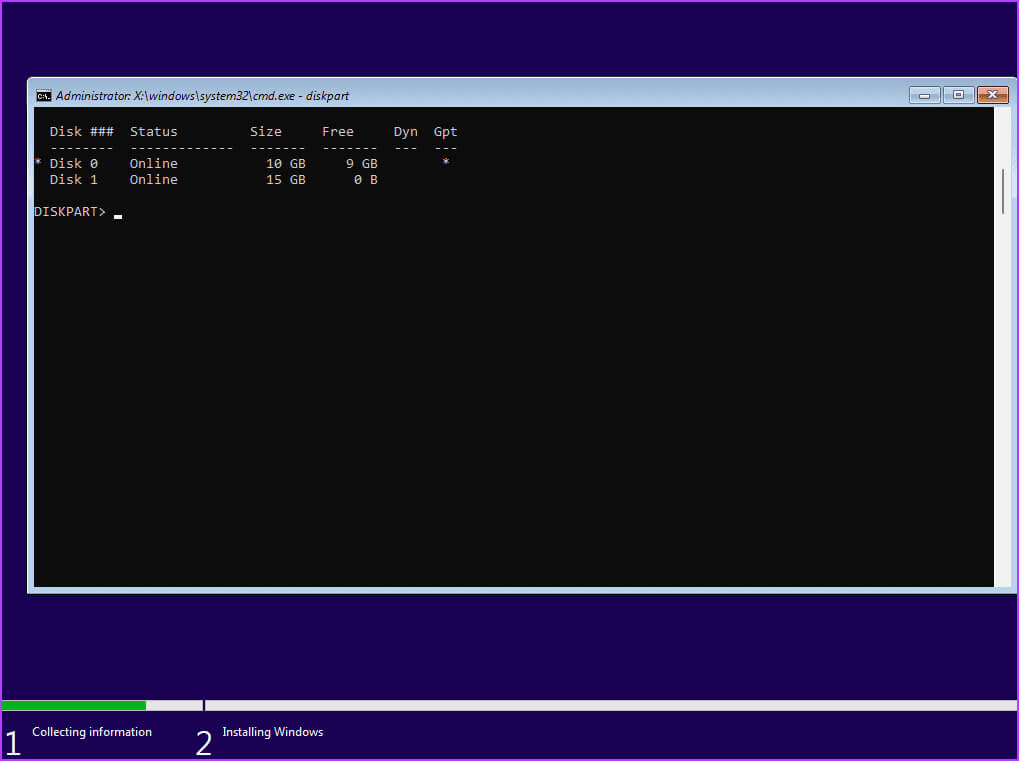
Aşama 9: Bir işaretin göründüğünü fark edeceksiniz Yıldız işareti (*) GPT sütununun altındaki diskin önünde. Diskin artık GPT biçiminde olduğunu gösterir.
Adım 10: Komut istemi penceresini kapatın ve devam edin Windows'u yükle.
Windows başarıyla kuruldu
Windows 10 veya 11 yüklenirken "İmzalı aygıt sürücüsü bulunamadı" sorununu çözmenin XNUMX yolu bunlardı. Windows USB yükleme ortamını kontrol edin, CSM'yi ve Güvenli Önyükleme'yi devre dışı bırakın ve ardından eksik sürücüleri yükleyin. Daha sonra, Windows'u başarıyla yüklemek için USB yükleme ortamını yeniden oluşturun ve diski MBR'ye dönüştürün.