Bir WhatsApp rakibi olarak başlamasına rağmen Telegram, sesli aramalar, görüntülü aramalar, canlı yayınlar ve daha birçok özelliği eklemeye devam etti.Birçok özelleştirme seçeneği. Şu an itibariyle Telegram, sesli aramalar üzerinden kristal netliğinde arama kalitesi sağlıyor. Ancak bazen geç aramalar veya hiç çalmayan Telegram aramaları yaşayabilirsiniz. İşte iPhone'da çalmayan Telegram aramalarının nasıl düzeltileceği.

Çağrılar karşı tarafa ulaşmadığında üstün bir çağrı deneyimi sağlamanın amacı nedir? Seni doğru itebilir Signal gibi telegram rakipleri Veya operatörünüz aracılığıyla WhatsApp veya geleneksel aramalar. Onlarla gitmeden önce, iPhone'unuzda çalmayan Telegram aramalarıyla ilgili sorunları gidermek için aşağıdaki adımları izlemelisiniz.
1. Arka Planda Uygulama Yenilemeyi Etkinleştirin
Bu, mesajlar ve çağrılar dahil olmak üzere yeni bildirimler göndermek için arka planda çalışan uygulamalar için gereklidir. Telegram için arka planda uygulama yenilemeyi devre dışı bıraktıysanız, bunu Ayarlar için etkinleştirmenin zamanı gelmiştir.
Adım 1: iPhone'da Ayarlar uygulamasını açın.
Adım 2: Telegram uygulamasına ilerleyin.

Aşama 3: Telegram menüsünü açın ve aşağıdaki menüden Arkaplan uygulaması yenilemeyi etkinleştirin.

Telegram'daki birinden sizi geri aramasını isteyin, iPhone'unuzda aramalar almalısınız.
2. Mobil veriyi etkinleştirin
iPhone'larını Wi-Fi üzerinden kullananlar, Telegram ayarları menüsünden mobil veri geçişini devre dışı bırakmış olabilir. Ancak bazen, Wi-Fi kapsama alanı dışında olduğunuzda veya iPhone'da Wi-Fi çalışmadığında bunu etkinleştirmeniz gerekebilir.


Adım 1: Ayarlar > Telegram menüsüne gidin.
Adım 2: Telegram için mobil verileri etkinleştirin.


3. Telefondaki sesleri etkinleştirin
Telegram aramaları iPhone'unuzda hala çalmıyorsa, Telegram bildirimleri menüsünden ses geçişini etkinleştirdiğinizden emin olun.
Ayarlar > Telegram > Bildirimler menüsüne gidin. Aşağıdaki menüden geçiş seslerini etkinleştirin.


4. Aramalar için daha az veriyi devre dışı bırakın
Telegram, aramalarda veri kaydetmenize izin veren yerel bir veri koruyucu sunar. Ancak, kusursuz bir deneyim elde etmek için onu devre dışı bırakmalısınız.
Adım 1: iPhone'da Telegram uygulamasını açın.
Adım 2: Ayarlar > Veri ve Depolama menüsüne gidin.


Aşama 3: Aramalar'a ilerleyin ve Daha Az Veri Kullan menüsünden Asla'yı seçin.
5. IOS Çağrı Birleştirmeyi Etkinleştirin
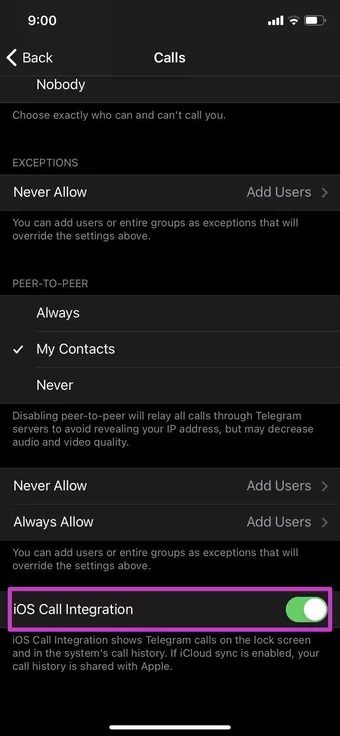
iOS, üçüncü taraf uygulamaların iPhone'daki mobil uygulamayla entegre olmasına olanak tanır. Kilit ekranında Telegram çağrılarını alabilmeniz ve bunları sistem çağrı günlüğünde görebilmeniz için Telegram ayarlarından iOS Çağrı Entegrasyonunun etkinleştirildiğinden emin olun.
Adım 1: Telegram'ı açın ve Ayarlar'a gidin.
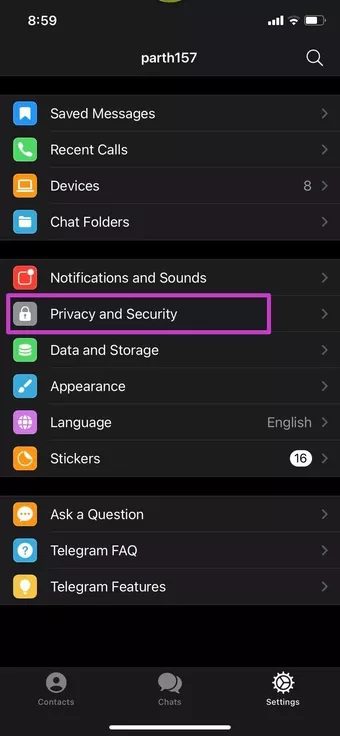
Adım 2: Gizlilik ve Güvenlik > Çağrılar'a gidin ve iOS Çağrı Entegrasyonu geçişini etkinleştirin.


6. Herhangi birinin sizi telefonla aramasına izin verin
Telegram, mükemmel gizlilik ve güvenlik seçenekleri sunar. Ayarlar'dan Telegram aramaları ile size kimlerin ulaşıp kimlerin ulaşamayacağına karar verebilirsiniz.
Adım 1: Telegram Ayarları > Gizlilik ve Güvenlik menüsüne gidin.
Adım 2: Çağrı listesini açın.
Aşama 3: Benimle iletişime geçebilecek kişiler listesinden Herkes'i veya Kişilerim'i seçin.


Hazır buradayken, aşağıdaki listeden istisnaları kaldırın.
7. Odak modunu devre dışı bırakın
Kullanıyor musun iOS 15'te Odak Modu Kesintisiz bir iş için mi? iPhone'unuzda Odak Modunu etkinleştirmiş olabilirsiniz. Odak modu temel olarak iPhone'daki gelişmiş DND (Rahatsız Etmeyin) modudur.

Sağ üst köşeden Kontrol Merkezi'ni açın ve odak modunu devre dışı bırakın. Odak modunu Ayarlar > Odak menüsünden de kapatabilirsiniz.
8. Odak profilinde bir istisna olarak Telegram'ı ekleyin
Odak modunu devre dışı bırakmak, iPhone'unuzdaki her türlü bildirimin kapılarını açacaktır. Odak Modunu etkin tutabilir ve Telegram'ı istisna olarak ekleyebilirsiniz. Bu şekilde, iPhone'unuzda Telegram aramaları almaya devam edeceksiniz. Yapmanız gereken bu.
Adım 1: iPhone'da Ayarlar uygulamasını açın.
Adım 2: Odak'a gidin ve kullandığınız odak profilini seçin.

Aşama 3: İzin verilen bildirimler listesinden uygulamaları seçin.
Adım 4: Telegram'ı buna ekleyin.

Şu andan itibaren, odak modu açıkken bile iPhone'da Telegram aramaları alacaksınız.
9. Ağ ayarlarını sıfırlayın
Bu numara, mobil ağda çalan sorunlar değil, Telegram aramalarınız varsa denemeye değer. Öncelikle, iPhone'unuzdaki ağ ayarlarını sıfırlamanız gerekir.
Ayarlar > Genel > Sıfırla menüsüne gidin. Aşağıdaki menüden Ağ ayarlarını sıfırla'yı seçin.


10. Telgraf güncellemesi
İPhone'da çalmayan telegram aramaları, eski bir uygulama yapısından kaynaklanıyor olabilir. App Store'a gitmeli ve Telegram'ı en son sürüme güncellemelisiniz.
IPHONE'DA TELEFON GÖRÜŞMELERİNİ ALIN
iPhone'da çalmayan telgraf aramaları, arkadaşlarınızdan ve ailenizden gelen onlarca cevapsız aramayla karşı karşıya kalmanıza neden olabilir. Ayrıca Telegram gibi zengin özelliklere sahip başka bir alternatif bulmak çok zor. Yukarıdaki adımlar, iPhone aramasının çalmama sorununu çözmelidir.