Cennet Teması Lisans doğrulanmadı, Lisansı doğrulamak için tema seçenekleri sayfasına gidin, Her alan adı için tek bir lisansa ihtiyacınız var.
İPhone'da Sesin Artmasını veya Düşmesini Düzeltmenin En İyi 7 Yolu
İPhone'unuzdaki sesin sürekli değişmesi veya rasgele yukarı ve aşağı gitmesi kafa karıştırıcı olabilir. iPhone'unuzun ses seviyesini kolayca ayarlayabilirsiniz, ancak bunu yapmak gün boyu sıkıcıdır. İyi haber şu ki, bu oldukça garip sorunu çözmek mümkün. iPhone'da sesin sürekli artıp azalmasını nasıl düzelteceğiniz aşağıda açıklanmıştır.
Durumunuza bağlı olarak, sorunu çözmek ses düğmelerini temizlemek kadar basit veya sıfırlamak kadar zor olabilir. iPhone'unuzu ayarlayın. iPhone'unuzdaki rastgele ses dalgalanmalarını düzeltmek için en kolaydan biraz daha gelişmişe kadar tüm olası çözümleri gözden geçirelim.
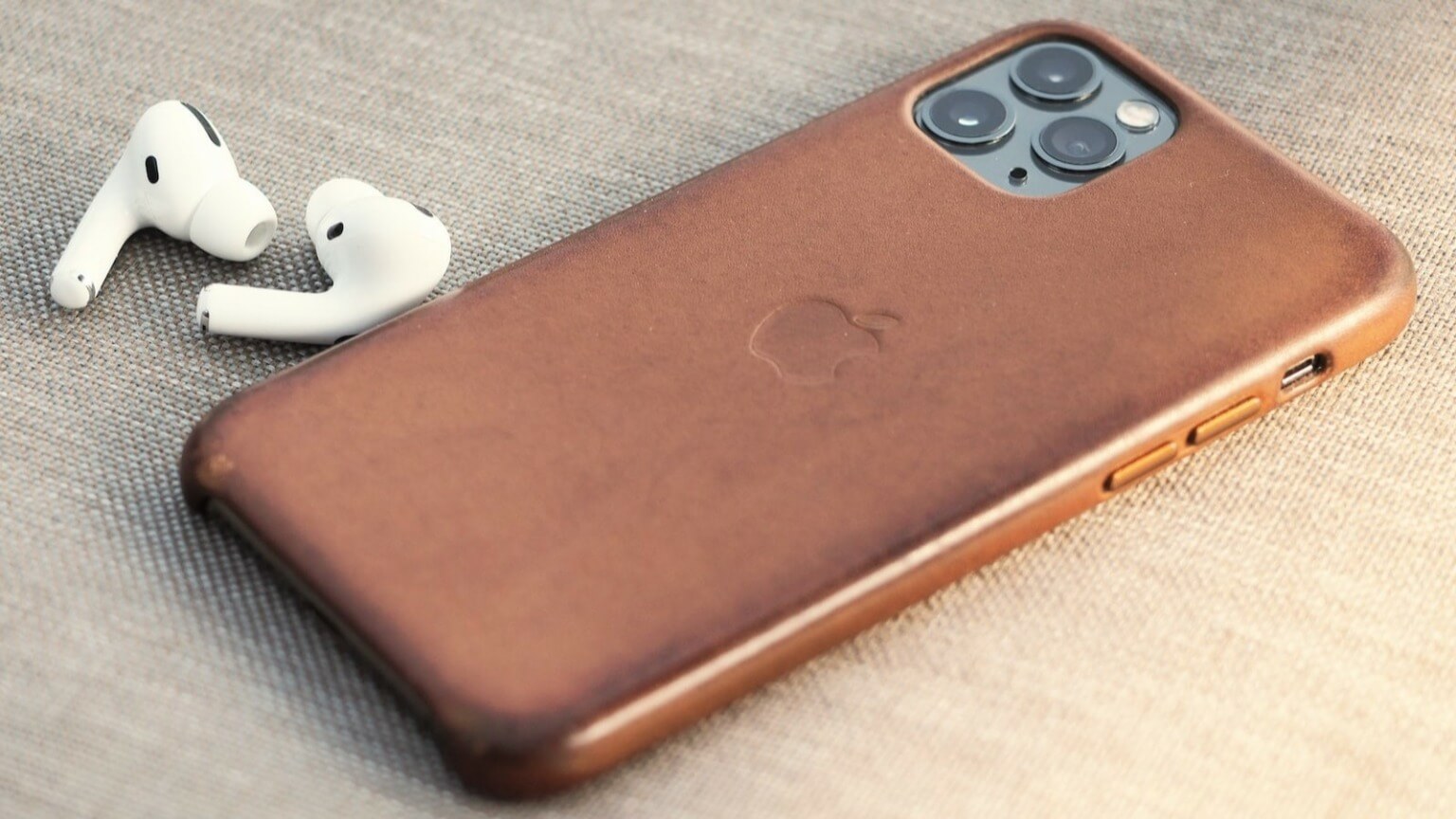
iPhone kılıfı ses düğmelerinden birinde basılı kalırsa sesin yükselmesine veya azalmasına neden olabilir. Bu, kasanız kırılırsa veya tam olarak oturmazsa olabilir.
Bu nedenle, davayı kaldırın ve bunun sorunu çözüp çözmediğine bakın. Öyleyse, uygun bir kılıf kullanın veya ses düğmelerini engellemeyin.
Zamanla toz ve kir, iPhone'unuzun ses düğmelerini tıkayabilir ve arızalanmasına neden olabilir. Bu olduğunda, ses düğmeleri takılabilir ve ses çıkışında öngörülemeyen dalgalanmalara neden olabilir.
Ses düğmesinin etrafındaki kiri nazikçe temizlemek için yumuşak kıllı bir fırça kullanın. Bu size yardımcı olmazsa, aşağıdakiler için diğer ipuçlarını deneyin:iPhone ses düğmelerini düzeltin. Ardından, iPhone'unuzun ses seviyesinin kendi kendine değişip değişmediğini kontrol edin.
3. iPhone'unuzu yeniden başlatın
Diğer tüm işletim sistemlerinde olduğu gibi, iOS'ta da ara sıra aksaklıklar olduğundan şüpheleniliyor. Geçici bir sorunsa, cihazınızı yeniden başlatarak sorunu çözebilmelisiniz.
iPhone X veya daha yenisine sahipseniz, düğmesini basılı tutun. uyu / uyan ve kapatma istemini görene kadar ses düğmelerinden birini basılı tutun. Daha eski iPhone'larda, kapatma istemi görünene kadar Uyut/Uyandır düğmesini basılı tutun. Ardından, iPhone'unuzu kapatmak için güç simgesini sağa kaydırın.
iPhone'unuz tamamen kapandıktan sonra, açmak için Uyut/Uyandır düğmesine tekrar basın ve basılı tutun.
iPhone'a bağlı Bluetooth cihazları da iPhone'daki ses düzeylerini değiştirebilir. Dokunma hareketlerini destekleyen kablosuz kulaklık veya hoparlörlerin kullanılması, istenmeyen ses değişikliklerine neden olabilir.
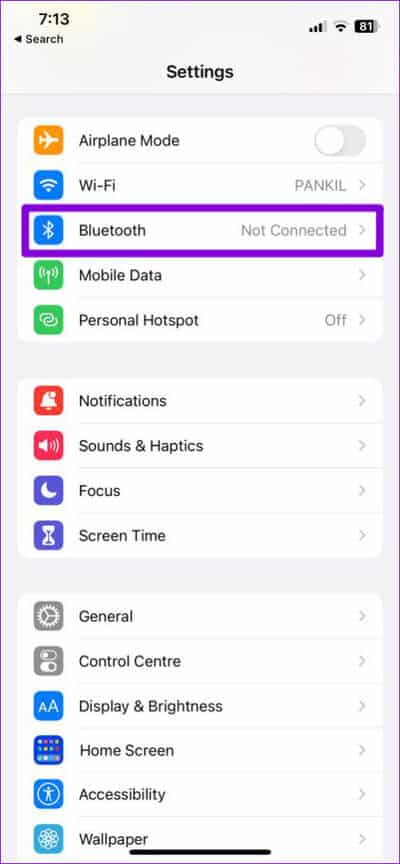
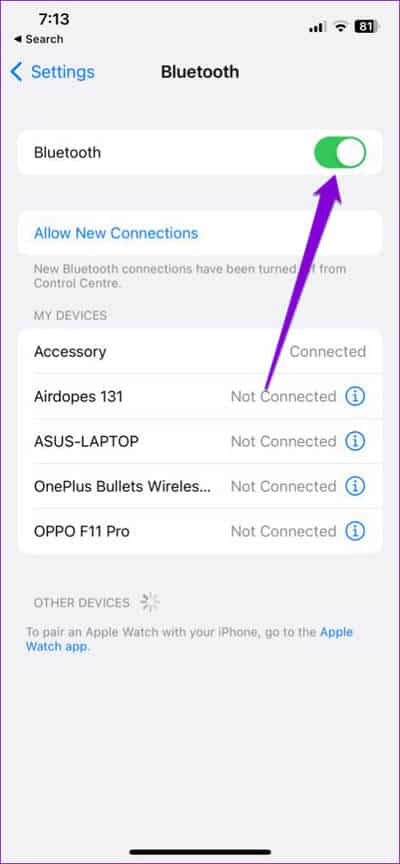
Kullanılmadığında iPhone'unuzdaki bluetooth'u kapatmak en iyisidir. Bunu yapmak için bir uygulama açın Ayarlar ve Bluetooth'a dokunun. Ardından, Bluetooth'un yanındaki anahtarı değiştirin.
5. Dikkate Uygun özellikleri devre dışı bırakın
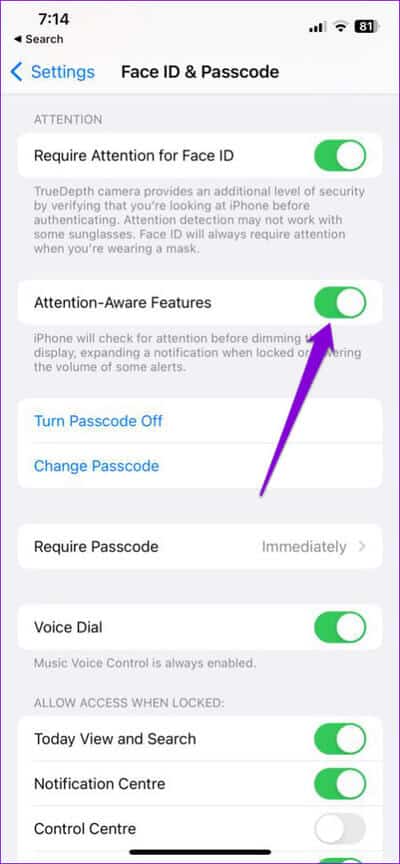
Bir avantaj Dikkat Farkında Eski sürüme geçmek için iPhone'unuzun ön kamerasını kullanan harika bir iOS özelliği Uyarı sesi Veya ekrana baktığınızda telefon görüşmeleri. Bu, iPhone'unuzun sesinin azaldığını düşünmenize neden olabilir. Bunun olmasını istemiyorsanız, iPhone'unuzdaki Dikkat Duyarlı özelliklerini devre dışı bırakabilirsiniz.
Adım 1: Bir uygulama açın Ayarlar ve dokunmak için aşağı kaydırın Yüz Kimliği ve Şifre.
Adım 2: geç Trafik No kimliğinizi doğrulamak için.
Aşama 3: kapamak Anahtarı açın özelliklerin yanında Dikkat Farkındalık.
6. Sorunun uygulamada olup olmadığını kontrol edin
Ses değişiklikleri yalnızca belirli bir uygulamayı kullanırken meydana geliyorsa sorun uygulamada olabilir. Sorunlu uygulama için herhangi bir güncelleme olup olmadığını görmek için iPhone'unuzdaki App Store'u kontrol edebilirsiniz.
iPhone'unuzun sesi hâlâ kendi kendine yükseliyor veya azalıyorsa, son çare olarak iPhone'u sıfırlamayı düşünebilirsiniz. Bu seçenek, tüm iPhone ayarlarınızı varsayılan değerlerine sıfırladığından, sorunun çözülmesi muhtemeldir.
iPhone'unuzdaki Ayarları sıfırlamak için şu adımları kullanın:
Adım 1: Bir uygulama açın Ayarlar Ve basın Yıl.
Adım 2: Dokunmak için aşağı kaydırın iPhone'u aktarın veya sıfırlayın.
Aşama 3: Bir seçeneği tıklayın Sıfırlama ve çıkan listeden Tüm Ayarları Sıfırla'yı seçin.
İPhone'unuzu sıfırladıktan sonra, sorun artık sizi rahatsız etmemelidir.
Artık ses dalgalanması yok
Bu kılavuzdaki bir veya daha fazla düzeltme, rastgele hacim değişikliklerini sonlandırmanıza ve normale dönmenize yardımcı olacaktır. Hiçbir şey işe yaramazsa ve iPhone'unuzun sesi yükselmeye devam ederse, sorun donanımla ilgili olabilir. Bu durumda, en iyi seçeneğiniz en yakın Apple Mağazasını ziyaret etmek ve iPhone'unuzu kontrol ettirmektir.