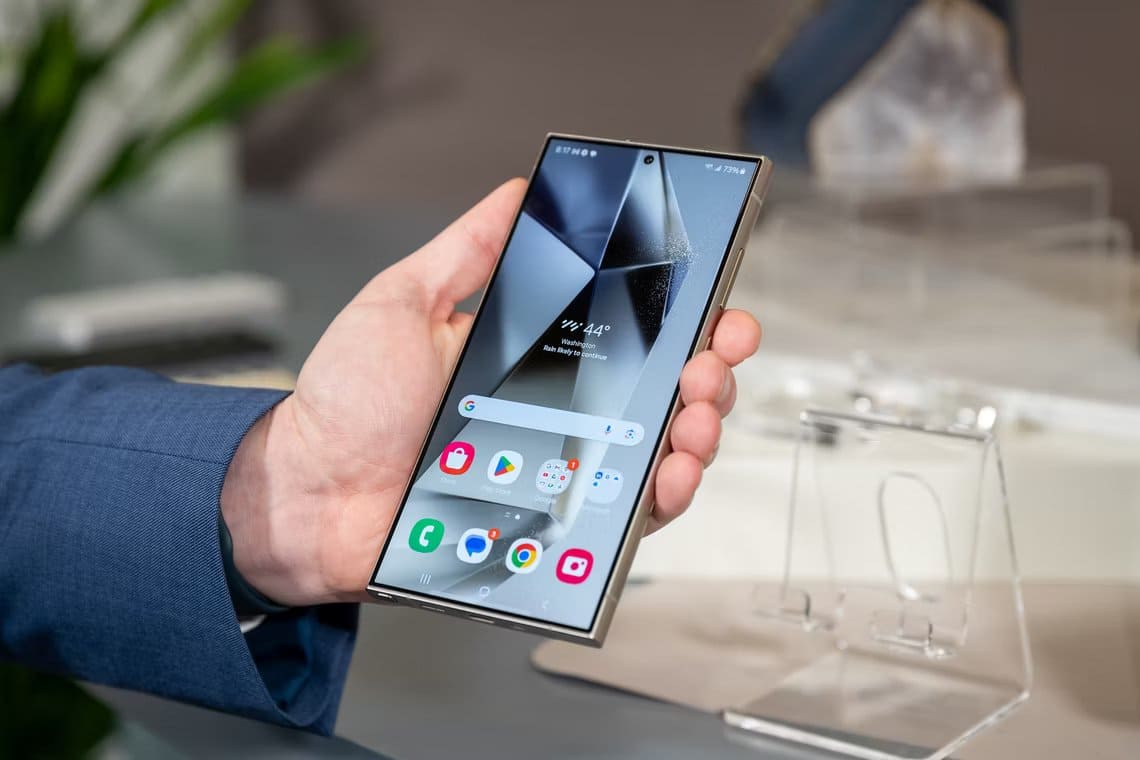
eğlence Bir UI Android arayüzü Samsung, sunduğu kişiselleştirme seçenekleri nedeniyle kullanıcılar arasında oldukça popüler. Bunlardan biri, ilgisiz uygulamaları ana ekrandan ve uygulama çekmecesinden gizleme yeteneğidir. Güvenli klasör ve Android başlatıcılarla uygulamaları gizleyebilirsiniz. İşte Samsung Galaxy telefonlarında uygulamaları gizlemenin en iyi üç yolu.

Bu uygulama, evde iş uygulamalarını gizlemek istediğinizde kullanışlı olabilir. Küçüklerinizle oynarken alakasız bildirimlerle rahatsız edilmek istemezsiniz. Aynı şekilde, çalışma saatleriniz boyunca eğlence uygulamalarını gizleyebilirsiniz.
1. One UI Ayarlarını Kullanın
Pixel başlatıcısının aksine, One UI'da uygulamaları gizlemek için varsayılan bir seçeneğiniz vardır. Samsung Galaxy telefonunuzdaki uygulamaları gizlemek için bunu nasıl kullanacağınız aşağıda açıklanmıştır.
Adım 1: Samsung telefonunuzda Ayarlar uygulamasını açın.
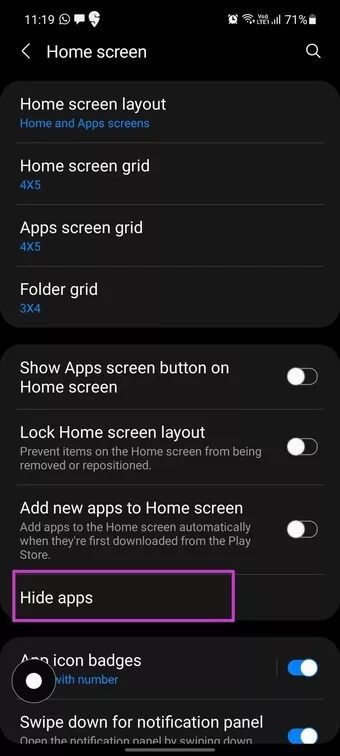
Adım 2: Ana ekrana aşağı kaydırın.
Aşama 3: Üzerine dokunun ve aşağıdaki listeden Uygulamaları gizle'yi açın.


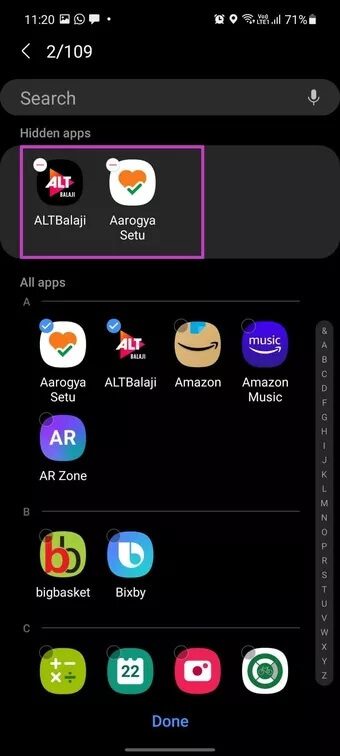
Adım 4: En üstteki arama menüsünü kullanarak uygulamayı arayabilir veya uygulamaya gitmek için alfabetik sırayı kullanabilirsiniz.
Adım 5: Uygulamaları seçtiğinizde, bunları en üstte göreceksiniz.
Aşama 6: Bitti'yi tıklayın.


Bu adımlar size fazla geldiyse, doğrudan ana ekran ayarlarına gitmek için ana ekranda uzun süre basabilir ve Ayarlar'a gidebilirsiniz.
One UI'dan uygulamaları göster
Bu sefer ana ekran ayarlarına ulaşmak için uzun basma hilesini kullanacağız.
Adım 1: Ana ekrana uzun basın ve Ayarlar'a gidin.

Adım 2: Uygulamaları gizle menüsünden simgesine dokunun ve uygulamaları gizli uygulamalar listesinden kaldırın.
Bitti'ye tıklayın, uygulamaların ana ekranda/uygulama çekmecesinde göründüğünü göreceksiniz.


2. SAMSUNG Güvenli Klasörü Kullanın
Adından da anlaşılacağı gibi, Samsung Galaxy telefonlarındaki Güvenli Klasör, hassas bilgilerin saklanması için güvenli bir ortam sağlar. hakkında okuyabilirsiniz Ayrıntılı olarak Güvenli Klasör Özel yayınımızdan.
Uygulamaları Galaxy telefonunuzdan Samsung Knox güvenliği tarafından korunan Güvenli Klasöre taşıyabilirsiniz. Galaxy telefonlarındaki uygulamaları gizlemek için Güvenli Klasör'ü nasıl etkinleştireceğiniz ve kullanacağınız aşağıda açıklanmıştır.
Varsayılan olarak Samsung, Güvenli Klasörü uygulama çekmecesinden gizler. Önce bildirimler menüsünden etkinleştirelim.
Adım 1: Ana ekrandan aşağı kaydırma hareketini kullanın ve Bildirim Merkezi'ni açın.
Adım 2: Listeden Güvenli Klasörü bulun ve etkinleştirin.

Aşama 3: Güvenli Klasör kısayolunu bulacaksınız.
Adım 4: Güvenli Klasörü açın ve üstteki + simgesine dokunun.

Adım 5: Google Play Store, Galaxy App Store'dan uygulamalar indirebilir veya telefonunuzdan uygulamalar seçebilirsiniz.
Aşama 6: Gizlemek istediğiniz uygulamaları seçin ve alttaki Ekle'ye basın.

Eklenen uygulamaları Güvenli Klasör'ün Ana ekranında göreceksiniz. Bildirim alanına geri dönebilir ve ana ekrandan Güvenli Klasörü devre dışı bırakabilirsiniz.
Uygulamaya bir daha erişmek istediğinizde, bildirim alanından Güvenli Klasör'ü etkinleştirin, uygulamaya kimlik doğrulama yoluyla erişin ve gizli uygulamaları kullanın.
3. Üçüncü taraf başlatıcıları kullanın
Samsung Galaxy telefonunuzdaki varsayılan One UI hayranı değilseniz, telefonun görünümünü ve verdiği hissi değiştirmek için her zaman üçüncü taraf başlatıcıları seçebilirsiniz.
Böyle bir başlatıcı, yakın zamanda büyük bir revizyon alan Nova başlatıcısıdır. Galaxy telefonunuza yükleyebilir, uygulamaları gizleyebilir ve düzinelerce başka değişiklik yapabilirsiniz.
Adım 1: Aşağıdaki bağlantıdan Nova başlatıcısını indirin ve yükleyin.
Android için Nova Launcher'ı indirin
Adım 2: Uygulamayı açın ve Galaxy telefonunuzda varsayılan başlatıcı olarak ayarlayın.

Aşama 3: Ana ekrana uzun basarak Nova Launcher ayarına gidin.
Adım 4: Uygulama Çekmecesi > Uygulamaları gizle'ye gidin ve uygulama çekmecesinden gizlemek istediğiniz uygulamaları seçin.


Artık uygulama çekmecesi listesinden seçilen uygulamaları göremezsiniz. Samsung Galaxy telefonunuzdaki uygulamaları getirmek için aynı yola gitmeniz gerekiyor.
Samsung GALAXY Telefonlarda Can Sıkıcı Uygulamaları Gizle
Google Play Store'da bulunan milyonlarca uygulama ile uygulama çekmecenizi gereksiz uygulamalarla doldurmak çok kolay. Ayda bir kez kullanmanız gereken Samsung Galaxy telefonlarda uygulamaları gizlemek için yukarıdaki yöntemleri kolayca kullanabilirsiniz.