Çevresel bilgisayar veya aksesuar aniden çalışmayı bıraktığında çoğu insan ne yapar? Palmiye ağaçlarıyla vurduk ya da masanın üzerine ezdik. Bunun yol olmadığını biliyoruz, ama hey, yine de yapıyoruz. Dürüst olmak gerekirse, bazen de işe yarıyor. Alt + F4 klavye kısayolu, çoğu uygulamayı kapatmanın / kapatmanın en yararlı yollarından biridir. Harekete geçmezseniz ve anahtarları yıkarsanız da yardımcı olmaz mı?

Hayal kırıklığınızı anlasam da yardımcı olmuyor. Sorunu, klavyenizin ya da masanızın gürültüsü olmadan sonsuza kadar düzeltmek için aşağıda listelenen çözümlerden birini deneyin.
Başlayalım.
1. FN kilidi (KİLİT işlevi)
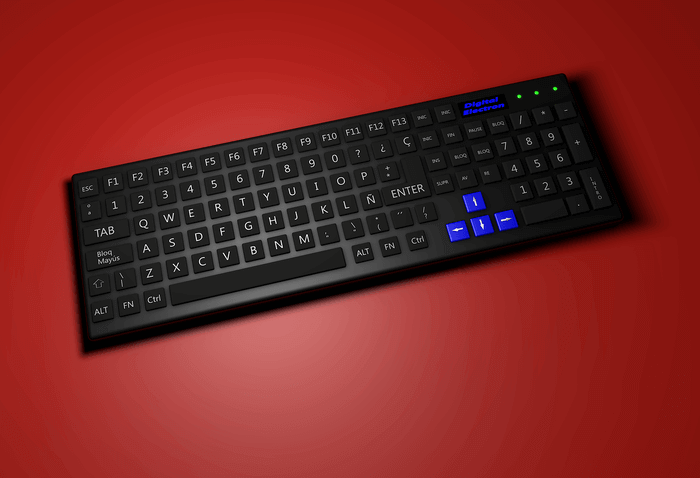
Klavyenizde bir yerde Fn tuşu olup olmadığını kontrol edin. Genellikle, Space tuşuna yakın bir yerde bulacaksınız. Evetse, bilgisayarınızdaki açık pencerenin kapalı olup olmadığını kontrol etmek için Alt + Fn + F4 kısayol tuşlarına basın. Çoğu zaman, bu işe yarar.
Fn tuşu çoğunlukla dizüstü bilgisayar klavyelerinde değiştirici tuş olarak bulunur. Bazı tuşların çift işlevi vardır ve Fn tuşu, tuşun ikincil işlevini etkinleştirmek için kullanılır. Neden bazı tuşların çift işlevi vardır? Bunun nedeni dizüstü bilgisayarın kompakt tasarımı ve klavye düzenidir. Alan sınırlamaları nedeniyle, işlev tuşlarına iki işlev atanır.
Diğer bazı örnekler ses seviyesi veya parlaklık ayarlarının değiştirilmesini içerebilir.
2. Güncelleme ve yeniden başlatma
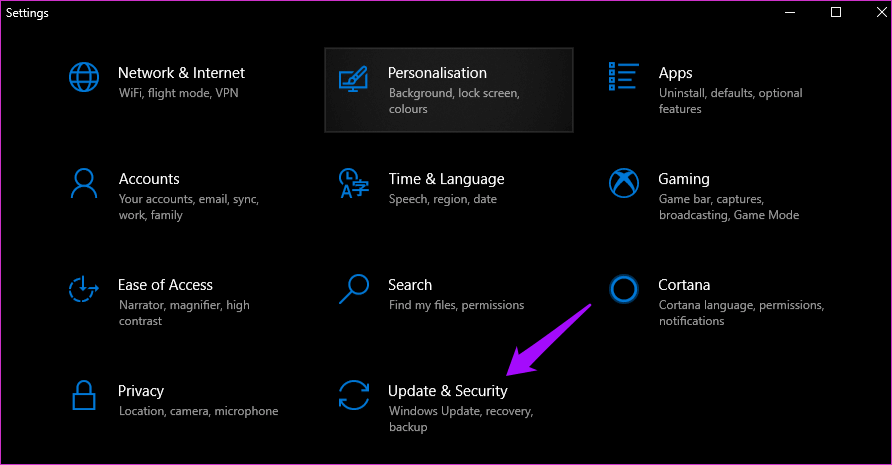
Ayarlar'ı açın ve "güncelleştirme Ve güvenlik ”.
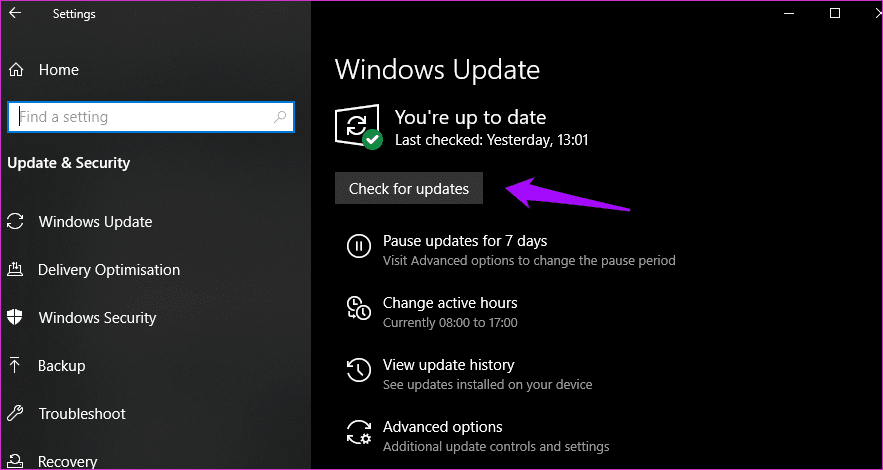


Güncellemeler altındaki güncellemeleri kontrol edin Windows Evetse, Alt + F4 kısayolunun çalışıp çalışmadığını kontrol etmeden önce bilgisayarınızı güncelleyin ve bir kez yeniden başlatın.
3. Klavye sürücüleri
İlk olarak, sorunun çözülüp çözülmediğini görmek için klavye sürücülerini güncellemeye çalışacağız. Sürücüler, giriş cihazlarının doğru çalışmasına yardımcı olmak için tasarlanmış programlardır. Yazıcılar, klavyeler, fareler ve hatta kalem sürücüler, aygıt düzgün şekilde başlatılmadan önce bilgisayarınıza yüklenmiş sürücüler içerir. Dosyalar bozuk olabilir.
Cihaz Yöneticisi'ni arayın Windows Arayın ve açın. Klavyeleri çift tıkladığınızda klavye cihazını bulacaksınız. Benim durumumda, bu bir Lenovo klavye cihazı.
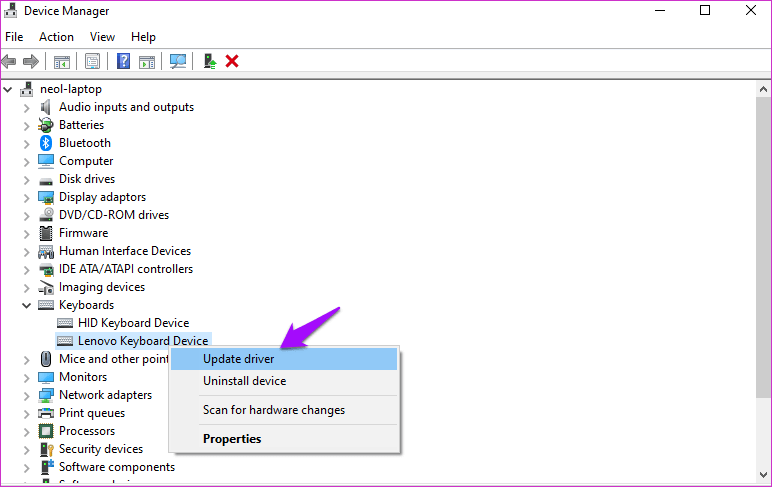
Sürücü Yazılımını Güncelle seçeneğini belirlemek için klavye adına sağ tıklayın. Bu noktada, HID klavye cihazı seçeneğini size yardımcı olabileceği için güncellemenizi de öneririm. İşiniz bittiğinde, bilgisayarınızı yeniden başlatın ve Alt + F4 klavye kısayolunu kontrol edin.
Sürücü güncellemesi başarısız olursa, kaldırdıktan sonra yeniden yüklemeyi deneyebilirsiniz. Dolayısıyla, aynı menüye gidin ve bu sefer Cihazı kaldır'ı seçin. Şimdi, aygıt sürücülerini bulmanıza ve güncellemenize yardımcı olacak iki programı keşfetmek için bu bağlantıyı izleyin.
5. Yapışkan Tuşları Durdur
Yapışkan tuşlar, farklı yeteneklere sahip kişilere yardımcı olmak için tasarlanmış Erişilebilirlik Özellikleri paketinin bir parçasıdır. Serbest bırakıldıktan sonra bile tuş aktivasyonunu etkinleştirecek bir anahtar değiştiricidir.
Bu nedenle, kullanıcı üç pencereye birlikte basmak yerine bir pencereyi (her seferinde bir tuş) kapatmak için Fn tuşuna ve ardından Alt tuşuna ve sonra F4 tuşuna basabilir. Bazen Shift tuşuna basmak onu tekrar tekrar değiştirir. Kontrol etmek için, Erişim Kolaylığı klavye ayarlarını Windows Arayın ve açın.
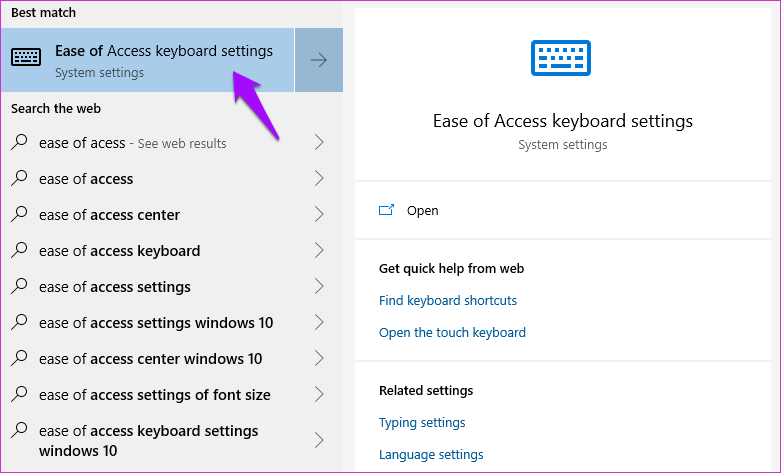
"Yapışkan tuşları" bulmak ve değiştirmek için biraz kaydırın.
6. Klavyede sorun giderme
Windows 10, Windows 10'a önceden yüklenmiş olarak gelen uygulama ve hizmetlerle ilgili birçok farklı sorunu bulabilen ve çözebilen bir sorun gidericiyle birlikte gelir. Windows + I tuşlarına basarak ve “Klavye Sorunlarını Gider”i arayarak Ayarlar'ı açın.
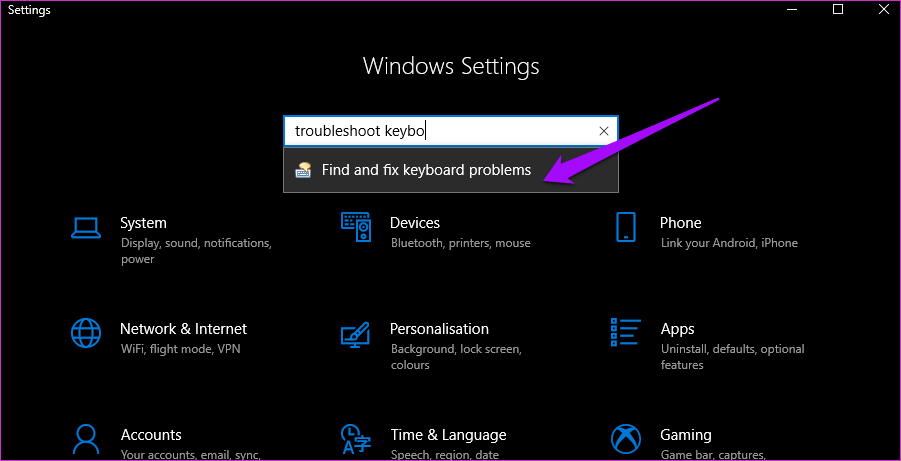
Ekrandaki talimatları izleyin ve bunun işletim sistemi hatası olmayan Alt + F4 tuşlarını çözüp çözmediğine bakın Windows 10
7. Girişi düzenle
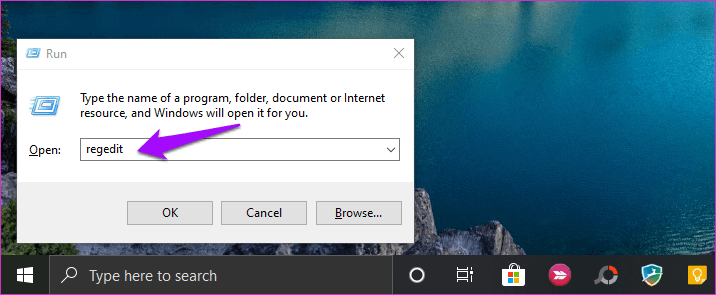
Bir tuşa basın Windows Başlat tuşunu açmak için + R tuşlarına basın ve Enter tuşuna basmadan önce regedit yazın.
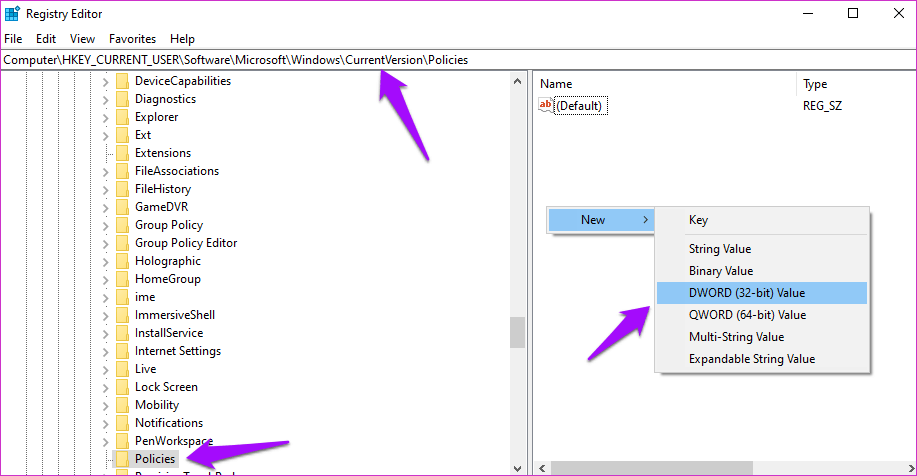
Aşağıdaki klasör yapısına gidin.
HKEY_CURRENT_USER \ Software \ Microsoft \ Windows \ CurrentVersion \ Policies \ Explorer
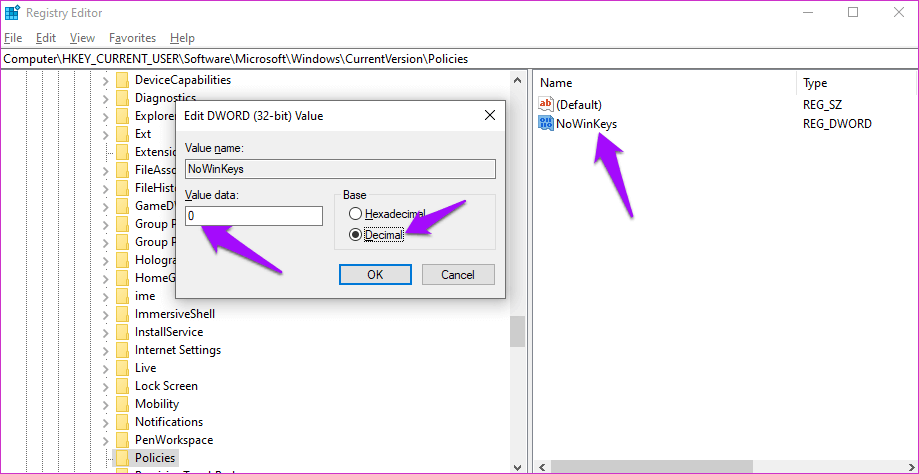
NoWinKeys adlı bir girdi görüyor musunuz? Evetse, ondalık değeri 0 olarak açmak ve değiştirmek için çift tıklatın. Değilse, yeni bir DWORD (32 bit) değeri girişi oluşturmak için sağ tıklatın ve NoWinKeys olarak adlandırın.
Yeni oluşturulan girişi çift tıklatın, Taban altında Ondalık'ı seçin ve değeri 0 olarak ayarlayın. Her şeyi kaydedin ve bilgisayarınızı yeniden başlatın. Mevcut bir girişi düzenliyorsanız, önce harici bir sürücüde yedek bir kopya oluşturduğunuzdan emin olun.
8. BIOS'u değiştirin
Bu gelişmiş bir adımdır ve rastgele bölümlerdeki değişiklikler Windows 10 normal çalışıyor. Bilgisayarınızı kapatıp BIOS'u yeniden başlatacağınız için her şeyi bir cep telefonuna kopyalayın. Bu, daha sonra web'e göz atamayacağınız ve talimatları okuyamayacağınız anlamına gelir. tamam?
Bilgisayarı yeniden başlatın ve yalnızca bir logo gördüğünüzde Windows , BIOS'a girmek için F1, F2 veya F12 tuşlarına art arda basın. Mavi bir ekran olmalı. Doğru yapmadan önce birkaç kez deneme yapmanız gerekebilir.
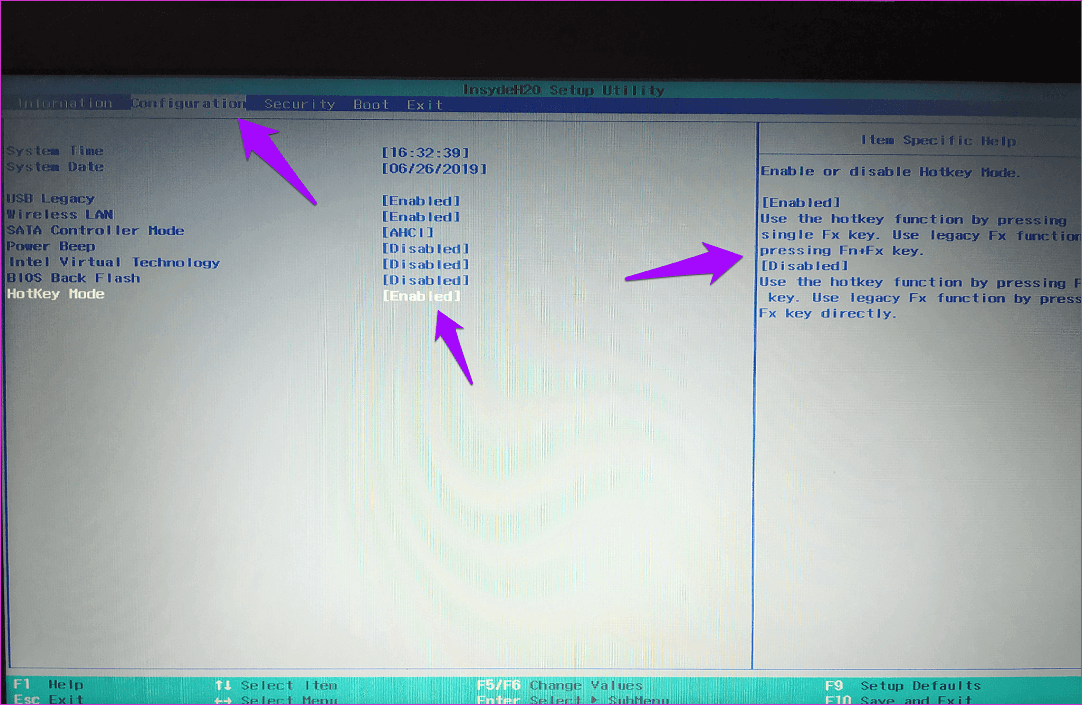
"Config" sekmesinde, gezinmek için ok tuşlarını kullanın, HotKey Modunu göreceksiniz. Eski Fx işlevini doğrudan kullanmak için devre dışı bırakın. Farklı seçenekler görünürse, iş seçeneklerini veya döviz anahtarlarını kendiniz bulmanız gerekir.
Klavyeyi değiştirme
Eğer her şey başarısız olursa, yeni bir klavye almalısınız. Dizüstü bilgisayarımla harici bir klavye kullanıyorum. Bunun çok fazla olduğunu düşünüyorsanız ve bu sorunu masaüstünüzden ziyade dizüstü bilgisayarınızda yaşıyorsanız, kapağa bakacak bir BT uzmanı tarafından kontrol edin. motor Donanımla ilgili kusurları bulmak için.