Z ٹ t¹t¯ Uçuş modu Yararlı bir özellik, ancak yanlışlıkla tetiklenirse kendi başına bir baş ağrısına da neden olabilir. Bu telefon özelliği, bağlantınızın hücresel hizmetle bağlantısını keser; bu, SMS mesajları, telefon aramaları veya mobil veri alamayacağınız anlamına gelir. Ayrıca Wi-Fi ve GPS bağlantınız da kesilecektir. Bu yazımızda, iOS'ta Uçak modunun otomatik olarak nasıl kapatılacağını öğreneceğiz.

Sürekli Uçak modunda olan, önemli aramaları ve kısa mesajları kaçırmanıza neden olan veya sevdiklerinize ulaşmanızı zorlaştıran akrabalarınız veya çocuklarınız varsa, size yardımcı olacak iki çözüm var.
Uçuş modu için otomasyonu ayarlama
Adım 1: Bir uygulama açın Kısayollar iPhone'unuzda. Kaldırırsanız tekrar indirebilirsiniz.
Adım 2: Kısayollar uygulamasını açın ve ekranın alt kısmının ortasındaki Otomasyon düğmesine dokunun.

Aşama 3: Kişisel Otomasyon Oluştur'a tıklayın ve Uçak Modu'na gidin.

Adım 4: "Çalışıyor" seçeneğini seçin. Bu, Uçak modu etkinleştirildiğinde otomasyonu tetikleyecektir.


Aşama 6: Bu ekranı görmek için Uçak Modunu Ayarla'ya dokunun.

Adım 7: Otomasyon Komut Dosyası olan Eylemler sekmesine geri götürüleceksiniz. “Kapalı” arasında geçiş yapmak için “Açık” kelimesini tıklayın.
“Uçak Modunu Kapat” gibi okumalıdır.

Adım 8: Yeni otomasyonunuzu kaydetmek için İleri'ye tıklayın. Atılan tüm adımları açıklayan yeni bir ekrana gidiyoruz. Otomasyon programımız:
"Uçak Modunu açtığınızda..... Uçak Modunu Ayarla [Kapalı]"
Oynatmadan önce sor seçeneğini kapatın. Bir sonraki adıma geçmeden önce ekranınız böyle görünmelidir.

Aşama 9: Sağ üst köşedeki İleri'ye tıklayın ve yeni otomasyonumuzu oluşturmayı bitirdik. Düzgün çalıştığından emin olmak için test edelim. Kısayollardan çıkın ve Uçak modunu açın.
Uçak Modu açıkken programınız düzgün çalışıyorsa, otomasyonunuzun açık (aşağıdaki resme bakın) ve Uçak Modunun kapalı olduğuna dair bir bildirim alacaksınız.

Uçak simgesi görev çubuğundan kaybolduğunda Uçak modunun kapalı olduğunu anlayacaksınız. Aşağıdaki resimde, üstteki ekran görüntüsü Uçak modunun açık olduğunu gösteriyor. Aşağıdaki resim, Uçak modu kapalıyken.

Uçuş modu otomasyonunda sorun giderme
Havacılık sembolü hala orada
Uçak modunu açtıktan sonra Uçak simgesinin hala orada olduğunu fark ederseniz, otomasyon düzgün çalışmamıştır. Uçak Modu'nu açtığınızda bir kısayol bildirimi görürsünüz ve açarsanız otomasyonunuz etkindir ancak çalışmıyordur.
Kısayollar, otomasyonu çalıştırmak için izninizi ister ve bu, siz izin verene kadar otomasyonun çalışmasını engeller.

Adım 1: Bu, Kısayollar uygulamanızı açmanız, Otomasyon sekmesine tıklamanız ve Uçak Modu Otomasyonunu bulmanız gerektiği anlamına gelir.

Adım 2: Oynatmadan önce soruyu kapattığınızdan emin olun.
Bu özellik açılırsa, Uçak modunu her açtığınızda otomasyonu kabul etmeniz gerekir. Bu, telefonunuzun istenmeyen otomasyonu tetiklemesini önlemek için harika bir korumadır, ancak Uçak modunu otomatik olarak kapatmamızı engeller.
Otomasyon nasıl kapatılır
Seyahat ediyorsanız veya pil gücünden tasarruf etmek için telefonunuzu uçak moduna almak istiyorsanız, bu otomatik başlatma, uçak modunu bir saniyeden fazla açmanızı engeller.
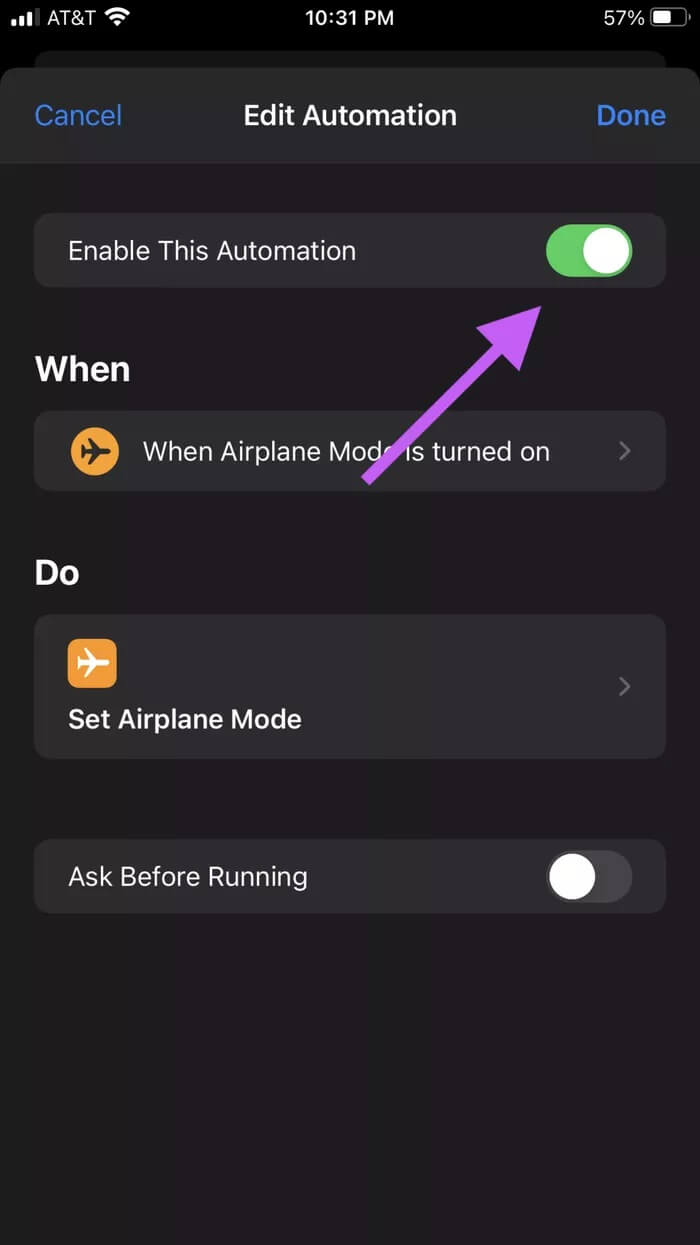
Adım 1: Kısayollar uygulamasını açın, Otomasyon sekmesine tıklayın ve Uçak Modu Otomasyonu'nu arayın. Uçak Modu Otomasyonu'nu açın.
Adım 2: Otomasyonun en üstünde Bu otomasyonu etkinleştir'in yanında bir geçiş vardır. Otomasyonu kapatmak için düğmeye tıklayın. İstediğiniz zaman yeniden başlatabilirsiniz.

Uçak modu otomasyonu iOS'tan nasıl silinir
Adım 1: Kısayollar uygulamasını açın, Otomasyon sekmesine tıklayın ve Uçak Modu Otomasyonu'nu arayın.
Adım 2: Silme özelliğini getirmek için otomasyonda sola kaydırın ve üzerine dokunun.

Artık kaza yok
Otomasyon oluşturmak hayatınızı daha basit ve verimli hale getirebilir ve ayrıca olası baş ağrılarından kaçınmanıza yardımcı olabilir. Umarım bu özel sıralama, çocukların telefonunuzun bağlantısını kesmesini, daha büyük ebeveynlerin herkesin bağlantısını kesmesini ve hatta yanlışlıkla Uçak modunu açma hatasına düşmenizi önlemenize yardımcı olur. Ne bekliyorsunuz? Uçak modunu otomatik olarak kapatmayı deneyin iOS'ta.