Gmail, sayısız özellikle yüklü olarak gelen bir e-posta hizmetidir. Gmail'i uzun süredir kullanan kullanıcılar bile Gmail'in birçok özelliğinden haberdar olmayabilir. Hatırlanan e-posta adreslerini kaldırın. Ancak aynı e-postayı birden çok kişiye göndermek söz konusu olduğunda, birden çok e-posta adresi yazmak veya eklemek bir angarya olabilir. Sıklıkla gözden kaçan bir seçenek, Kişiler kullanıcı arayüzünü kullanarak özel bir posta listesi oluşturma ve ardından yalnızca birkaç tıklamayla bu listeye e-posta gönderme yeteneğidir. Bu makale, Gmail'de özel bir posta listesinin nasıl oluşturulacağını gösterir.

GMAIL'de neden özel bir posta listesi oluşturmalısınız?
Bu Gmail hesabını ister iş ister kişisel işleriniz için kullanın, bir grup insana sürekli e-posta gönderiyorsanız, özel bir posta listesi oluşturmak birçok durumda zamandan tasarruf etmenize yardımcı olacaktır. Üstelik hiç kimsenin iletişiminizin dışında kalmamasını sağlayacaktır.
Özel bir posta listesi oluşturmak hiç de karmaşık bir süreç değildir ve yalnızca birkaç dakika sürecektir, bu nedenle bir (veya ihtiyaçlarınıza bağlı olarak daha fazlasını) bir araya getirmeyi düşünmelisiniz.
Kişileri Kullanarak Gmail Posta Listesi Nasıl Oluşturulur
Posta listemizi oluşturmak için Kişiler hizmetini ve web sitesini kullanacağız. İşlemi başlatmak için aşağıdaki adımları izleyin.
Adım 1: aç Google Kişileri Tarayıcıda.
Adım 2: Mesaj göndermek için kullanmayı planladığınız e-posta ile oturum açın.
Aşama 3: Içinde Kişiler sayfası , Tıklayın 'Etiket Oluştur' seçeneği Ekranın sol tarafında.

Adım 4: Çıkartmanıza bir ad verin ve öğesine dokunun. kayıt etmek.


Yeni etiket sol tarafta görünecektir. Kategoriler bölümü.
Adım 5: Merkezdeki kişi listenizi kontrol edin. Kişiselleştirilmiş posta listenize eklemek istediğiniz kişileri seçin. Kişilerinizi listeye eklemeden önce e-posta adresinizi eklediğinizden emin olmayı unutmayın. Daha önce bir kişinin e-postasını eklediyseniz, Kişiler'deki E-posta sütununda görünmelidir. Olmazsa, listeyi oluşturmadan önce manuel olarak eklemeniz gerekir.
Aşama 6: Bunu yapmak için kaydırın Fare işaretçisi Bir kişiyi tıklayın ve kalem simgesi Ekranın sağ tarafında.

Adım 7: Bu, kişi kartınızı açacaktır. E-posta alanı boşsa, e-posta adresini eklediğinizden emin olun ve kayıt etmek.

Adım 8: Kişi listenize dönün ve posta listesine eklemek istediğiniz tüm kişilerin tüm e-posta adreslerini ekleyene kadar bu işleme devam edin.
Aşama 9: Bu işlem bittiğinde, arayın İletişim Bu tekrar, farenizi üzerine getirin ve tıklayın onay kutusu listeye eklemek için.

Adım 10: Herkesin kutuları işaretlendiğinde, simgesine dokunun. etiket sembolü yukarıda.
Adım 11: Tüm çıkartmalarınızın bir listesi mevcut olacaktır. Daha önce oluşturduğunuz etiketi seçin ve "Başvuru".

Aşama 12: Altta sizi uyaran bir bildirim görünecektir. "Y Etiketli Bir Kişiyi Adlandırın".
Özel posta listeniz oluşturuldu. Şimdi nasıl kullanılacağına bakalım.
GMAIL'DE ÖZEL POSTA LİSTENİZİ NASIL KULLANABİLİRSİNİZ
Artık listenizi oluşturduğunuza göre, devam edelim ve ilk grup e-postanızı gönderelim. Herkese bir e-posta göndermek için yalnızca birkaç tıklama yeterli olduğundan, bu sefer kişileri manuel olarak eklemek zorunda kalmayı unutun. Bu seçeneğin yalnızca Gmail'i masaüstünde kullanıyorsanız kullanılabileceğini unutmayın. Mobilde, az önce oluşturduğunuz etiket, grubunuzdaki herkese e-posta göndermek için kullanılamaz.
Adım 1: aç Gmail Tarayıcıda.
Adım 2: basın Oluştur düğmesi. Şimdi alana sınıflandırmanın adını girin "bana göre" Etiketiniz hemen görünmelidir.
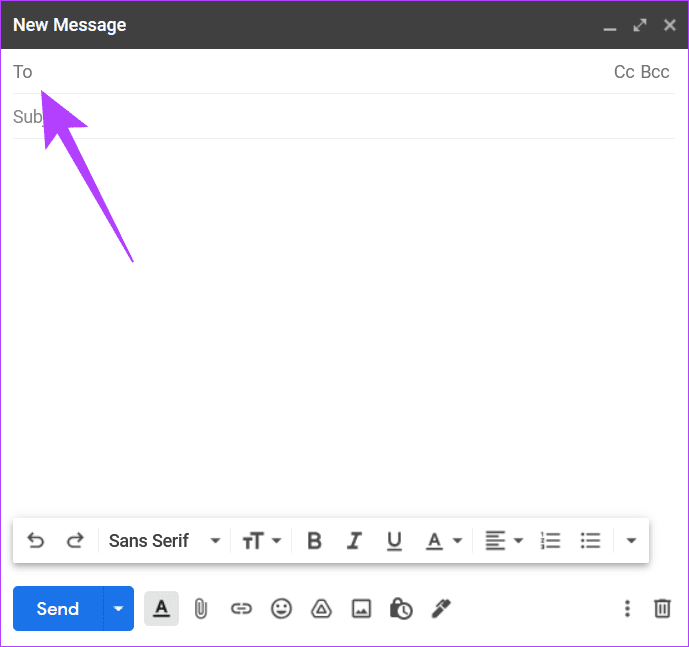
Aşama 3: Etikete tıkladığınızda, etikete daha önce eklediğiniz tüm başlıklar alanda görünmelidir. "bana göre".

Adım 4: E-postayı yazmaya devam edin. İşiniz bittiğinde sadece basın Göndermek.

Gmail, bu posta listesindeki tüm kişileri gönderir. Bu şekilde zamandan tasarruf edebilir ve herkesin e-posta adresini tek tek yazmadan aynı e-postayı birden fazla kişiye gönderebilirsiniz.
Gmail'de grup mesajlaşması hiç bu kadar kolay olmamıştı
Bu numaranın, Gmail'deki kişilerle işbirliğini sizin için çok daha kolay hale getireceğini umuyoruz. Aynı zamanda, nasıl yapılacağı konusunda güncel iseniz de yararlı olabilir. Gmail gelen kutunuzu temiz tutun.