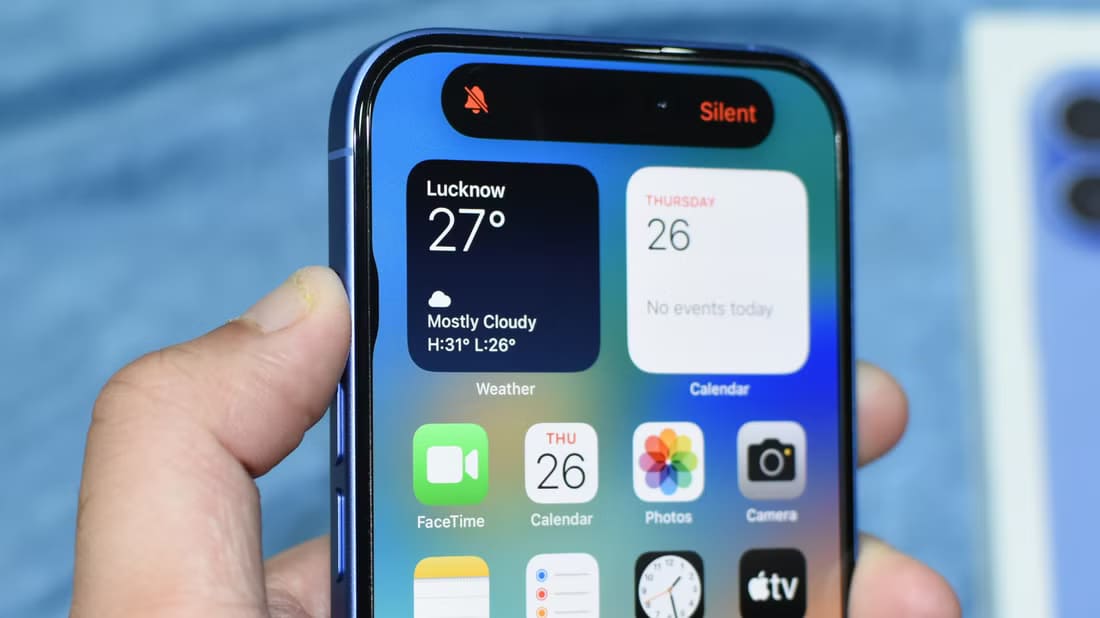
iPhone'unuzun Kilit ekranında en son uygulama verilerini görüntülemek için iOS 16 ile sunulan Canlı Etkinlikler. Uber yolculuğunuzu, yemek dağıtımını, maç skorlarını veseyahat programı ve dahası uygulamayı açmadan. iPhone modeliniz özelliği destekliyorsa, bu etkileşimli bildirimler Dynamic Island ile entegredir. Ancak bazı kullanıcılar, bu özelliğin iPhone'larında çalışmayı durdurduğunu sık sık bildirdi. Bir uygulamadaki bildirimleri kontrol edemiyor veya ilerlemeyi izleyemiyorsanız, bu makale iPhone'da çalışmayan Canlı Etkinlikleri düzeltmek için bazı çözümleri paylaşacaktır.

1. CANLI AKTİVİTELERİN etkinleştirilip etkinleştirilmediğini kontrol edin
Temel çözümden başlayarak, özelliğin iPhone'unuzda etkin olup olmadığını kontrol etmeniz gerekecek. iOS 16.1 veya sonraki bir sürümünü kullanıyorsanız, Canlı Etkinlikler varsayılan olarak etkinleştirilmelidir. Ancak işe yaramazsa, iPhone'unuz için nasıl kontrol edip etkinleştireceğiniz aşağıda açıklanmıştır.
Adım 1: Bir uygulama açın Ayarlar İPhone'unuzda.

Adım 2: Aşağı kaydırın ve Face ID ve şifre.

Aşama 3: Aşağı kaydırın ve şalter Daha önce devre dışı bırakılmışsa özelliği etkinleştirmek için Canlı Etkinlikler'in yanındaki

Adım 4: yakın Ayarlar Ve sorunun çözülüp çözülmediğini kontrol edin.
2. Uygulama için CANLI AKTİVİTELERİN etkinleştirilip etkinleştirilmediğini kontrol edin
Özelliği etkinleştirdikten sonra, iPhone'unuzun kilit ekranında sorun yaşadığınız uygulama için de etkinleştirilip etkinleştirilmediğini şimdi kontrol etmelisiniz. İşte nasıl.


Adım 1: Bir uygulama açın Ayarlar İPhone'unuzda.
Adım 2: Aşağı kaydırın ve Uygulamanın adı Menüsünü açmak için
Aşama 3: basın Canlı Etkinlikler.

Adım 4: yanındaki geçişe dokunun Canlı Etkinliklere İzin Ver.

Adım 5: yanındaki geçişe dokunun sık güncellemelerden daha fazlası.

Bu özelliğin etkinleştirilmesi size gerçek zamanlı olarak en son güncellemeleri ve daha fazla bilgiyi verecektir. Ancak, bunun iPhone pilinizi daha hızlı tüketebileceğini unutmayın.
Aşama 6: yakın Ayarlar Ve sorunun çözülüp çözülmediğini kontrol edin.
3. Uygulamanın Canlı Etkinlikleri destekleyip desteklemediğini kontrol edin
Apple, diğer birçok uygulama için canlı etkinlik desteği sunar. Ancak, bu özelliği iPhone'unuzda kullanamıyorsanız, uygulama yine de Canlı Etkinlikleri desteklemez. Listeyi kontrol edebilirsiniz Canlı Etkinlikleri destekleyen tüm uygulamalar iPhone'unuz için. Uygulama özelliği destekliyorsa ancak yine de sizin için çalışmıyorsa sonraki çözümleri okumaya devam edin.
4. Uçak modunu etkinleştirin ve devre dışı bırakın
Bunu yapmak, iPhone'unuzdaki ağ bağlantısını sıfırlayacaktır. Uçak Modunu devre dışı bıraktığınızda, Canlı Etkinlikler iPhone'unuzda düzgün şekilde çalışmaya devam etmelidir.
Adım 1: Bir uygulama açın Ayarlar İPhone'unuzda.
Adım 2: basın şalter etkinleştirmek için Uçak modunun yanındaki

Aşama 3: Bir düğmeyi tıklayın şalter özelliği devre dışı bırakmak için tekrar
Adım 4: uygulamayı kapat Ayarlar Ve sorunun çözülüp çözülmediğini kontrol edin.
5. Uygulama için konum hizmetlerini etkinleştirin
Belirli uygulamalara ilişkin bildirimleri izlemek için, söz konusu uygulama için konum hizmetlerinin etkinleştirildiğinden emin olmanız gerekir. Bu, özellikle uçuşları veya diğer konuma dayalı etkinlikleri izleyen uygulamalar için geçerlidir. İşte iPhone'unuzda nasıl kontrol edeceğiniz ve etkinleştireceğiniz.
Adım 1: Bir uygulama açın Ayarlar İPhone'unuzda.
Adım 2: Aşağı kaydırın ve Gizlilik ve güvenlik.

Aşama 3: basın Konum hizmetleri.

Adım 4: Aşağı kaydırın ve canlı etkinlikleri gösterilmeyen uygulamayı seçmek için dokunun.
Adım 5: set "uygulamayı kullanırken" ya da her zaman

Aşama 6: yanındaki geçiş anahtarına basın. tam konum Etkinleştirmek için.

Adım 7: yakın Ayarlar Ve iPhone'da çalışmayan Canlı Etkinlikleri düzeltmek için kontrol edin.
6. IOS Güncellemesi
Canlı Etkinliklerin, iPhone'larda verimli bir şekilde çalışması açısından kat etmesi gereken daha çok yol var. Çözümlerden hiçbiri işe yaramazsa, iPhone'unuzu en son iOS sürümüne güncellemeyi deneyin.
Adım 1: Bir uygulama açın Ayarlar İPhone'unuzda.
Adım 2: Aşağı kaydırın ve Yıl.

Aşama 3: basın Yazılım güncellemesi.

Adım 4: Bir güncelleme varsa, indirin ve kurun.
Adım 5: Ardından, Canlı Etkinliklerin çalışıp çalışmadığını kontrol edin.
Etkinlikleri canlı izleyin
Bu çözümler, canlı etkinliği yakalamanıza ve Canlı Etkinlikler özelliğiyle bir sekme tutmanıza yardımcı olacaktır. Böylece iPhone'da çalışmayan Canlı Etkinlikleri düzeltin. Canlı Etkinlikler dışında, Safari'de favori web sitelerinizden gelen bildirimleri de etkinleştirebilirsiniz. Daha da ilginci, internetteki favori web sayfalarınız için ayrı bir web uygulaması oluşturabiliyor ve onları tıpkı uygulama gibi açabiliyorsunuz. Daha fazlasını öğrenmek için yazımızı okuyabilirsiniz. iPhone ve iPad'de web uygulamaları nasıl kullanılır?