Origin benzersiz bir oyun platformudur çünkü Steam, Epic Games, GOG veya Uplay gibi diğer oyun platformlarında bulunmayan çok çeşitli oyunlar sunar. Ancak bu uygulamayı kullanırken karşılaşabileceğiniz yaygın hatalardan biri Origin 9:0 hata kodudur.Yükleyici, uygulamayı güncellerken veya yeni bir sürümünü yüklerken hatayla karşılaştı diyen bir hata mesajı olabilir. . Bu hataya bilgisayarınızdaki çeşitli hatalar, antivirüs/güvenlik duvarı komplikasyonları, bozuk .NET paketi veya bozuk önbellek neden olabilir. Bu yazıda, Windows 9'da Origin 0:10 hatasını nasıl düzelteceğiniz konusunda size rehberlik edeceğiz.

Windows 9'da Origin 0:10 hatası nasıl düzeltilir
Origin'deki oyunlara erişmek için resmi web sitesi veya müşteri aracılığıyla bir EA Hesabı, yani bir Electronic Arts hesabı oluşturmalısınız. İşte bu oyun platformunun benzersiz özelliklerinden bazıları:
- Çeşitli oyunları çevrimiçi olarak satın alabilir, yükleyebilir, güncelleyebilir ve yönetebilirsiniz.
- Arkadaşlarınızı oyunlarınıza davet edebilirsiniz.
- Tıpkı Discord veya Steam gibi, onlarla da bağlantı kurabilirsiniz.
Orijinal hata kodu 9:0'a neden olan nedir?
Origin 9.0 hata kodunu yüklemek için belirli bir neden olmadığı için Origin geliştiricileri bu konuda sessiz kaldı. Alternatif olarak, aşağıdakiler gibi birçok bilinmeyen çakışma nedeniyle oluşabilir:
- NET Framework, bilgisayarınızda uygulamaları çalıştırmak ve yönetmek için gereklidir. Sisteminizde birçok uygulama oluşturabileceğiniz açık kaynaklı bir platformdur. Bu çerçeve güncel değilse, Origin 9.0 hatasıyla karşılaşırsınız.
- Bir üçüncü taraf antivirüs, Origin uygulamasını engelleyebilir.
- Aynı şekilde, bilgisayarınızın güvenlik duvarı yazılımı Origin'i bir tehdit olarak görebilir ve Origin güncellemesini yüklemenizi engelleyebilir.
- Origin önbelleğinde çok fazla dosya varsa, bu 9.0 hata koduyla karşılaşırsınız. Bu nedenle, sorunları önlemek için önbelleği düzenli olarak silmelisiniz.
Bu bölümde Origin 9:0 hatasını düzeltmek için bir yöntem listesi derledik.Yöntemler önem ve etki düzeyine göre düzenlenmiştir. Bunları bu makalede açıklanan sırayla izleyin.
Yöntem XNUMX: OriginWebHelperService işlemini kapatın
OriginWebHelperService, Electronic Arts tarafından geliştirilmiştir ve Origin yazılımıyla ilişkilidir. Bu, bilgisayarınızda yürütülebilir bir dosyadır ve bunu yapmak için iyi bir nedeniniz olana kadar silinmemelidir. Bazen OriginWebHelperService, Origin 9.0 hatasına neden olabilir, bu nedenle Görev Yöneticisi'nden devre dışı bırakılması yardımcı olacaktır.
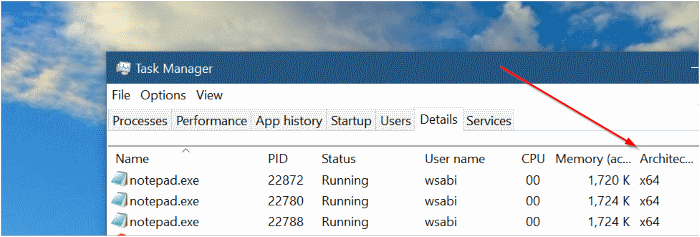
1. Koş Görev Yöneticisi Tuşlara basarak Ctrl + Shift + Esc Birlikte.
2. Sekmede "İşlemler" Ara OriginWebHelperService Ve seçin.
3. Son olarak, "Görevi bitir" Aşağıda gösterildiği gibi veSistemi yeniden başlatın.

Yöntem 2: Özgün önbellek dosyalarını silin
Sisteminizde herhangi bir bozuk yapılandırma ve kurulum dosyası varsa Origin 9.0 hatasıyla karşılaşabilirsiniz. Ancak, AppData klasöründeki verileri aşağıdaki şekilde silerek bozuk yapılandırma dosyalarını silebilirsiniz:


1. Tıklayın hiç , Ve yazın % AppData% ve .tuşuna basın Keşfet klasörü açmak için Uygulama veri dolaşımı.

2. Bir klasöre sağ tıklayın Orjin Ve bir seçenek belirleyin silme , Aşağıda gösterildiği gibi.

3. Bir tuşa basın Windows , Ve yazın %program verisi% , Ve tıklayın "açık" Bir klasöre taşımak için Program verisi.

4. Şimdi bir klasör bulun Orjin ve klasör dışındaki tüm dosyaları silin Yerel içerik içerdiği için Tüm oyun verileri.
5. Son olarak, bilgisayarınızı yeniden başlatın ve sorunun çözülüp çözülmediğini kontrol edin.
Yöntem XNUMX: .NET Framework'ü Güncelleyin
Bilgisayarınızdaki .NET çerçevesi, modern oyunları ve uygulamaları sorunsuz bir şekilde çalıştırmak için gereklidir. Çoğu oyunda .NET çerçevesinin otomatik güncelleme özelliği vardır, bu nedenle güncelleme beklemedeyken periyodik olarak güncellenirler. Buna karşılık, bilgisayarınızda bir güncelleme gerekiyorsa, Origin 9:0 hata kodunu düzeltmek için aşağıda gösterildiği gibi .NET çerçevesinin en son sürümünü manuel olarak yükleyebilirsiniz.
1. Yeni yazılım güncellemelerini kontrol edin . NET framework Of Microsoft'un resmi sitesi.

2. Herhangi bir güncelleme varsa, öğesine dokunun. İlgili / Önerilen Bağlantı Ve İndir seçeneğine tıklayın .NET Framework 4.8 Çalışma Zamanı.
Not: Geliştiriciler tarafından kullanıldığı için .NET Framework 4.8 Developer Pack İndir seçeneğine tıklamayın.

3. İndirilen dosyayı çalıştırın ve yüklemek için ekrandaki talimatları izleyin. . NET framework Windows PC'nizde başarıyla.
Yöntem XNUMX: Uygulama Yönetimi Hizmetini Etkinleştir
Uygulama Yönetim Hizmeti, yamaları izlemek ve yayınlamaktan, uygulamaları güncellemekten ve Windows 10 PC'nizde uygulamaları açmak için çeşitli yollar sunmaktan sorumludur.Tüm numaralandırma isteklerini, programların kurulumlarını ve kaldırılmasını gerçekleştirir. Devre dışı bırakıldığında, herhangi bir uygulama için bazı güncellemeler yüklenemez. Bu nedenle, aşağıda belirtilen adımları izleyerek PC'nizde etkinleştirdiğinizden emin olun:
1. İletişim kutusunu başlatın "koşuyor" Anahtarıma basarak Windows + R.
2. Tür services.msc ve .tuşuna basın Keşfet Bir pencere başlatmak için Hizmetler.

3. Burada, Servis'e çift tıklayın Uygulama yönetimi.

4. Ardından, Genel sekmesinde Başlangıç türü olarak ayarlayın. otomatik Gosterildigi gibi.

5. Hizmet durursa, düğmesine tıklayın. hiç. F
6. Son olarak tıklayın “Uygula” > “Tamam” Kaydetmek değişiklikler.

Yöntem XNUMX: Windows Defender Güvenlik Duvarı Çakışmasını Çözün
Windows Güvenlik Duvarı, sisteminizde bir filtre görevi görür. Bazen programlar, güvenlik nedenleriyle Windows Güvenlik Duvarı tarafından engellenir. Origin 9:0 Windows 10 hatasını düzeltmek için güvenlik duvarına bir istisna eklemeniz veya devre dışı bırakmanız önerilir.
Seçenek 1: İzin Ver Orjin içinden Windows Güvenlik Duvarı
1. Tür Kontrol Paneli Ve bunu Windows arama çubuğunda arayın ve tıklayın. açmak.

2. Burada, ayarla Görüntüle: > Büyük Simgeler Ve tıklayın Windows Defender Güvenlik Duvarı Devam etmek için.

3. Bundan sonra, Bir uygulamaya veya özelliğe izin ver Windows Defender Güvenlik Duvarı aracılığıyla.

4A. Etki Alanı, Özel ve Genel onay kutularını işaretleyerek güvenlik duvarından Origin'i bulun ve izin verin.
Not: Aşağıda örnek olarak Microsoft Desktop App Installer'ı gösterdik.

4 b. Alternatif olarak, düğmesine tıklayabilirsiniz. "Başka bir uygulamaya izin ver..." Listeye göz atmak ve Origin'i eklemek için Ardından ilgili kutuları işaretleyin.
5. Son olarak, "TAMAM MI" Kaydetmek değişiklikler.
Seçenek 2: Windows Defender Güvenlik Duvarını geçici olarak devre dışı bırakın (önerilmez)
Güvenlik duvarını devre dışı bırakmak, sisteminizi kötü amaçlı yazılım veya virüs saldırılarına karşı daha savunmasız hale getirdiğinden, bunu yapmayı seçerseniz, sorunu çözdükten hemen sonra etkinleştirdiğinizden emin olun. Windows 10 Güvenlik Duvarı'nın nasıl devre dışı bırakılacağına ilişkin kılavuzumuzu buradan okuyun.
Yöntem 6: Üçüncü taraf virüsten koruma girişimini kaldırın (varsa)
Bazı durumlarda, güvenilir cihazların üçüncü taraf virüsten koruma yazılımını açması da engellenir. İnanılmaz derecede katı güvenlik seti, oyununuzun sunucuyla bağlantı kurmasına izin vermez. Origin 9:0 hata kodunu çözmek için Windows bilgisayarlarda üçüncü taraf virüsten koruma yazılımını geçici olarak devre dışı bırakabilirsiniz.
Not: Bu yöntemde örnek olarak Avast Antivirus'ü gösterdik. Diğer virüsten koruma programları için benzer adımları uygulayın.
1. Simgeye gidin antivirüs görev çubuğunda ve sağ tıklayın.

2. Şimdi bir seçenek belirleyin Avast zırh kontrolü.

3. Size uygun olan seçeneklerden herhangi birini seçin:
- 10 dakika devre dışı bırak
- 1 saat devre dışı bırak
- veya bilgisayar yeniden başlatılana kadar devre dışı bırakın
- Kalıcı olarak devre dışı bırakıldı

4. Ekrandaki istemi onaylayın veBilgisayarı yeniden başlatın.
Not: Origin'de oyun oynamayı bitirdikten sonra, antivirüs menüsüne gidin ve kalkanı yeniden etkinleştirmek için “Çalıştır”a tıklayın.

Yöntem XNUMX: Çakışan uygulamaları güvenli modda kaldırın
Güvenli modda herhangi bir hata koduyla karşılaşmazsanız, bu, üçüncü taraf bir uygulama veya antivirüsün uygulamayla çakışmaya neden olduğu anlamına gelir. 9.0 hata kodunun ardındaki nedenin bu olup olmadığını belirlemek için, Origin'i Ağ ile Güvenli Modda açmamız gerekiyor. hakkında rehberimizi takip edin Windows 10'da Güvenli Modda Önyükleme. Ardından, çakışan uygulamaları kaldırmak için aşağıda belirtilen talimatları izleyin:
1. Bir tuşa basın Windows , Ve yazın Uygulamalar ve özellikler , Ve tıklayın açmak.

2. Çakışan uygulamaya (örn. Crunchyroll) tıklayın ve bir seçenek belirleyin Kaldırma , Aşağıda gösterildiği gibi.

3. Tıklayın "Kaldırma" Bunu onaylamak için tekrar ve ekrandaki talimatları izleyerek kaldırma işlemini tamamlayın.
4. Son olarak bilgisayarınızı yeniden başlatın ve hata kodunun mevcut olup olmadığını kontrol edin. Varsa, sonraki çözümü deneyin.
Yöntem 8: Origin'i Yeniden Yükleyin
Yöntemlerden hiçbiri size yardımcı olmadıysa, programı kaldırıp yeniden yüklemeyi deneyin. Bir yazılımla ilişkili yaygın hatalar, uygulama sisteminizden tamamen kaldırılıp yeniden yüklendiğinde çözülebilir. Origin 9:0 hata kodunu düzeltmek için aynısını yapmak için bazı adımlar.
1. Koş Uygulamalar ve özellikler Bir bardan Windows Arama Yöntem 7'de açıklandığı gibi.
2. Bu liste alanındaki aramada menşei bulun.
3. Sonra seçin Orjin Ve düğmesini tıklayın kaldırma özellikli.

4. Tekrar tıklayın "Kaldırma" Onaylamak için.
5. Şimdi düğmesini tıklayın "Kaldırma" işlemcide Köken Kaldır.

6. Origin'i kaldırma işleminin tamamlanmasını bekleyin.

7. Son olarak, "bitirme" Kaldırma işlemini tamamlamak için sistemi yeniden başlatın.

8. İndir Orjin Of onun resmi sitesi Düğmeye tıklayarak “Windows için İndir” , Gosterildigi gibi.

9. İndirmenin tamamlanmasını bekleyin ve indirilen dosyaya çift tıklayarak çalıştırın.
10. İşte, Origin'i yükleyin Gosterildigi gibi.

11. Kurulum yerini seçin... ve diğer seçenekleri ihtiyaçlarınıza göre değiştirin.
12. Ardından, kabul etmek için Son Kullanıcı Lisans Sözleşmesini kontrol edin ve "izleme" Aşağıda gösterildiği gibi.
13.'nin en son sürümü yüklenecek Orjin Gosterildigi gibi.

14. EA Hesabınızda oturum açın ve oynayın!
Windows 9 masaüstü/dizüstü bilgisayarınızda Origin 0:10 hata kodunu nasıl düzelteceğinizi umarız. Hangi yöntemin sizin için en iyi olduğunu bize bildirin. Ayrıca, bu makaleyle ilgili herhangi bir sorunuz / öneriniz varsa, bunları yorumlar bölümünde bırakmaktan çekinmeyin.