Telegram, en zengin özelliklere sahip anlık mesajlaşma uygulamalarından biridir. Rakiplerine (özellikle WhatsApp ve Signal) baktığınızda, Telegram onların baş ve omuz üstündedir. Bu, esas olarak aşağıdaki gibi özelliklerinden kaynaklanmaktadır: sohbet klasörleri وSohbetGizli Ve toplu kamuoyu yoklamaları ve daha fazlası. Telegram'ın kısa süre önce cephaneliğine eklediği bu özelliklerden biri, ekranları başkalarıyla paylaşma yeteneğidir ve işte Telegram'da mobil ve bilgisayarda ekran paylaşımı.

Screencast, Telegram'ın hem mobil hem de masaüstü sürümlerinde mevcuttur. Bununla, telefonunuzu veya bilgisayar ekranınızı aynı anda 1000 kişiye kadar görüntüleyebilirsiniz. Nasıl kullanılacağını öğrenmek için birlikte okuyun.
ANDROID için Telegram'da ekran nasıl paylaşılır
Android kullanıyorsanız, ekranınızı Telegram'daki herhangi biriyle nasıl paylaşacağınız aşağıda açıklanmıştır.
Adım 1: Telefonunuzda Telegram uygulamasını başlatın ve ekranı paylaşmak istediğiniz kişinin sohbetini açın.
Adım 2: Bir arama başlatmak için üstteki arama düğmesine dokunun. Bağlandıktan sonra, alttaki videoyu başlat düğmesine basın.


Aşama 3: Telegram sizden arka kamera, ön kamera ve telefon ekranı arasında seçim yapmanızı isteyecektir. Telefon ekranı seçeneğini seçin ve video paylaş düğmesine basın. İstendiğinde Şimdi Başlat'ı tıklayın.


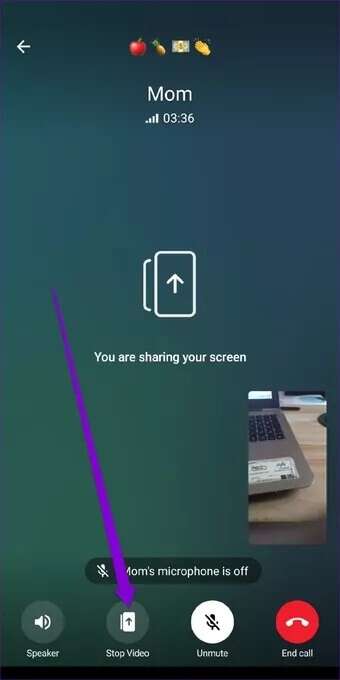
Bir süre sonra “Ekranınızı paylaşıyorsunuz” yazan bir mesaj göreceksiniz. Şimdi katılımcı ekranınızı gösterecek. Artık ekranı paylaşmak istemiyorsanız, istediğiniz zaman videoyu durdur düğmesine basabilirsiniz.

Aynı şekilde Telegram'da grup görüntülü görüşme yaparken ekranınızı aynı anda birçok kişiyle paylaşabilirsiniz. İşte nasıl.


Adım 1: Telefonunuzda Telegram uygulamasını başlatın ve bir grup sohbeti açın.
Adım 2: En üstteki grup adına tıklayın.

Aşama 3: Şimdi sağ üst köşedeki üç nokta menüsünü kullanın ve görünen Sohbet başlat seçeneğini seçin. Açılır pencereden Görüntülü Sohbeti Başlat'a tekrar dokunun.


Adım 4: Sağ üst köşedeki üç noktalı menüye dokunun ve Ekran Paylaşımı'nı seçin. İstendiğinde Şimdi Başlat'ı tıklayın.


Ve hepsi bu kadar. Artık aramadaki tüm katılımcılar ekranınızı görebilir.
IPHONE'DA EKRAN NASIL PAYLAŞILIR
Bir iPhone kullanıyorsanız, ekran paylaşımı özelliği burada da benzer şekilde çalışır. İşte nasıl.
Adım 1: iPhone'unuzda Telegram uygulamasını başlatın ve bir kişinin sohbetini açın.
Adım 2: En üstteki kişinin adına tıklayın. Şimdi arama yapmak için arama simgesini kullanın.


Aşama 3: Bağlandıktan sonra kamera seçeneğine dokunun ve Telegram sizden arka kamera, ön kamera ve telefon ekranı arasında seçim yapmanızı isteyecektir. Telefon ekranı seçeneğini seçin ve Devam'a basın.


Adım 4: İstendiğinde Yayını Başlat'ı seçin.

Üç saniyelik zamanlayıcının tamamlanmasını bekleyin, ekranınız diğer kişiye görünecektir.
Ayrıca Telegram'da bir grup video görüşmesinde ekranınızı aynı anda 1000 kişiye kadar paylaşabilirsiniz. İşte nasıl.
Adım 1: Telegram'da bir grup sohbeti açın. Bir grup araması başlatmak için en üstteki grup adına dokunun ve Sohbet Ses seçeneğini seçin.


Adım 2: Başkalarının aramaya katılmasını bekleyin. Ardından, sol alttaki Video düğmesine dokunun. Telefon ekranını seçin ve ekranınızı paylaşmak için Devam'a dokunun. İstendiğinde Yayını Başlat'a dokunun.


Bir grup görüntülü aramasında, 30'a kadar katılımcı, ekranlarını aynı anda yaklaşık 1000 izleyiciyle paylaşabilir.
Telefondaki ekran masaüstünde nasıl paylaşılır
PC'nizde Telegram uygulamasını kullanıyorsanız, bilgisayar ekranınızı bir Telegram görüntülü görüşmesinde nasıl paylaşacağınız aşağıda açıklanmıştır.
Adım 1: Bilgisayarınızda Telegram'ı açın. Ekranı paylaşmak istediğiniz kişinin sohbetini açın. Bir arama başlatmak için sağ üst köşedeki arama simgesine dokunun.

Adım 2: Çağrı bağlandıktan sonra, alttaki Screencast düğmesine tıklayın.

Aşama 3: Telegram size hangi ekranı paylaşmak istediğinizi soracaktır. Etkin pencerelerden birini seçebilir veya tüm ekranı paylaşmayı seçebilirsiniz.
Son olarak, Ekran Paylaşımı düğmesine dokunun.

Telefon uygulaması gibi, Screencast seçeneği de Telegram for Desktop'ta bir grup video görüşmesindedir. İşte ona nasıl erişeceğiniz.
Adım 1: Bilgisayarınızda Telegram uygulamasını başlatın ve bir grup sohbeti açın. Sağ üstteki görüntülü sohbet seçeneğine tıklayın.

Adım 2: Devam etmek için Devam'ı tıklayın.

Aşama 3: Başkalarının aramaya katılmasını bekleyin. Şimdi Ekran Paylaşımı seçeneğini seçmek için sol üstteki üç noktalı menüyü kullanın.

Adım 4: Ardından, bir ekran seçin ve ekran paylaşımı düğmesine basın. İsteğe bağlı olarak, sistem sesini de paylaşmak için onay kutusunu seçebilirsiniz.

Vizyonunuzu paylaşın
İster bot oluşturma ve kullanma seçeneği, ister Sohbet Gizliliği ile gizlilik içinde Sohbet yeteneği olsun, Telegram, WhatsApp'ın sunmadığı bir dizi özellik sunar. Ve bu kadar hızlı bir gelişme ile Telegram, rakiplerine kesinlikle paraları için bir şans veriyor gibi görünüyor.