Cennet Teması Lisans doğrulanmadı, Lisansı doğrulamak için tema seçenekleri sayfasına gidin, Her alan adı için tek bir lisansa ihtiyacınız var.

Samsung Galaxy telefonlarda Dual Messenger nasıl kullanılır?

Samsung Galaxy genellikle Birçok harika özellik , çoğu Android telefon için mevcut değildir. Örneğin, Dual Messenger, iki farklı hesap kullanabilmeniz için aynı messenger uygulamasından iki durum çalıştırmanıza izin verir. Yerel bir özellik olduğundan, uygulamaları kopyalamak için herhangi bir üçüncü taraf desteğine ihtiyacınız olmayacak. Dual Messenger'ın Samsung Galaxy telefonlarda nasıl kullanılacağına daha yakından bakalım.

Samsung Telefonlarda Dual Messenger Nasıl Kullanılır

SAMSUNG GALAXY TELEFONDA ÇİFT MESSENGER NEDİR?

Dual Messenger, aynı mesajlaşma uygulamasından iki farklı hesapla iki durum çalıştırmanıza olanak tanır. Uygulamanın bağımsız olarak çalışan ikinci bir kopyasını yüklemenizi sağlar. Bununla birlikte, herhangi bir özellikten ödün vermeden WhatsApp, Facebook, Telegram, Snapchat ve diğer birkaç uygulama gibi uygulamaları klonlayabilirsiniz.

Dual Messenger, kişisel ve profesyonel mesajlaşma profillerinizi ayrı tutmak istediğinizde bir nimettir. Ancak, onu kurmak ve kullanmak için bir süreç izlemeniz gerekecektir.

SAMSUNG GALAXY TELEFONDA ÇİFT MESSENGER NASIL KULLANILIR

Dual Messenger'ı kullanmak için telefonunuzda messenger uygulamasının yüklü olması gerekir. Ardından, uygulamanın ikinci bir kopyasını yüklemek için Dual Messenger özelliğini kullanabilirsiniz. İşte bunu nasıl yapabilirsiniz.

Ayrıca okuyun:  En iyi cep telefonları 2021 ve özellikleri

Adım 1: Samsung Galaxy telefonunuzda Ayarlar uygulamasını açın.

Adım 2: Gelişmiş Özellikler'i ziyaret etmek için aşağı kaydırın ve Dual Messenger'ı seçin.

Samsung Galaxy Telefonlarında Çift Messenger Nasıl Kullanılır? Samsung Galaxy Telefonlarında Çift Messenger Nasıl Kullanılır? Dual-Messenger-on-Samsung-Phone-500x1024-1 Samsung Galaxy Telefonlarında Dual Messenger Nasıl Kullanılır

Aşama 3: Desteklenen tüm uygulamaları (kopyalanabilir) Kullanılabilir uygulamalar altında bulabilirsiniz. Klonlamak istediğiniz uygulamanın yanındaki anahtarı değiştirin ve uygulamanın ikinci bir kopyasını yüklemeniz istendiğinde Yükle'yi seçin.

Klon-WhatsApp-on-Samsung-Phone-500x1024-1 Samsung Galaxy Telefonlarında Çift Messenger Nasıl Kullanılır Delete-Dual-Messenger-500x1024-1 Samsung Galaxy Telefonlarında Dual Messenger Nasıl Kullanılır

Uygulamanın ikinci sürümünü yükledikten sonra, uygulama çekmecesinde uygulamalarınızın iki kopyasını bulacaksınız. İkinci uygulama, simgenin sağ alt tarafında bir Dual Messenger simgesine sahip olacak ve bu, onu tanımlamanızı kolaylaştıracak. İkinci uygulamayı açtığınızda, uygulama yükleme ekranının sağ alt köşesinde aynı Dual Messenger simgesini göreceksiniz.

Two-WhatsApp-on-Samsung-Phone-500x1024-1 Samsung Galaxy Telefonlarda Çift Messenger Nasıl Kullanılır İkinci-Uygulama-Sürümü-500x1024-1 Samsung Galaxy Telefonlarında Çift Messenger Nasıl Kullanılır

Klonlanan uygulamayı başlatabilir ve ikinci hesabınızla kullanmaya başlayabilirsiniz. Benzer şekilde, Samsung Galaxy telefonunuzdaki mesajlaşma uygulamalarından daha fazlasını klonlamak için yukarıdaki adımları tekrarlayabilirsiniz.

İkincil uygulama için ayrı bir kişi listesi kullanın

Ev ve iş profilinizi ayrı ayrı yönetmek istiyorsanız, Dual Messenger iki ayrı liste tutmanıza da olanak tanır.İletişim Uygulamaların her iki sürümü için. İşte bunu nasıl yapabilirsiniz.

Ayrıca okuyun:  Google Pixel 7a incelemesi: Birkaç isabet ve birkaç ıskalama

Adım 1: Telefonunuzda Ayarlar uygulamasını çalıştırın. Gelişmiş özelliklere gidin ve Dual Messenger'a dokunun.

Samsung Galaxy Telefonlarında Çift Messenger Nasıl Kullanılır? Samsung Galaxy Telefonlarında Çift Messenger Nasıl Kullanılır? Dual-Messenger-on-Samsung-Phone-500x1024-1 Samsung Galaxy Telefonlarında Dual Messenger Nasıl Kullanılır

Adım 2: "Ayrı kişi listesi kullan"ın yanındaki anahtarı etkinleştirin.

Samsung Galaxy Telefonlarında Dual Messenger Nasıl Kullanılır Budur. İkincil uygulamalar için ayrı kişi listeleri tutabileceksiniz.

İkincil uygulama için kişileri yönetin

Klonlanmış uygulamalar için kişileri eklemek, kaldırmak ve yönetmek için aşağıdaki adımları izleyin.

Adım 1: Telefonunuzda Ayarlar uygulamasını açın, gelişmiş özelliklere gidin ve Dual Messenger'ı seçin.

Samsung Galaxy Telefonlarında Çift Messenger Nasıl Kullanılır? Samsung Galaxy Telefonlarında Çift Messenger Nasıl Kullanılır? Dual-Messenger-on-Samsung-Phone-500x1024-1 Samsung Galaxy Telefonlarında Dual Messenger Nasıl Kullanılır

Adım 2: Ayrı bir kişi listesi kullan'a gidin ve Kişileri Seç'e dokunun.

İkinci Uygulama İçin Kişi Listesini Yönetin-500x1024-1 Samsung Galaxy Telefonlarında Çift Messenger Nasıl Kullanılır Uygulamanın İkinci Sürümü İçin Kişileri Seçin-500x1024-1 Samsung Galaxy Telefonlarında Çift Messenger Nasıl Kullanılır

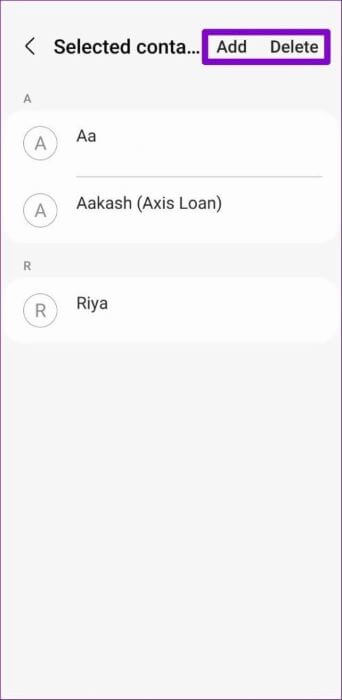
Aşama 3: Kişi listenize erişmek için sağ üst köşedeki Ekle düğmesine basın. Listeye eklemek istediğiniz kişileri seçin ve Bitti'ye dokunun.

Çift-Messenger-500x1024-1 İçin Kişi Ekleme Samsung Galaxy Telefonlarında Çift Messenger Nasıl Kullanılır Samsung-1-500x1024-1'de-Çift-Messenger-Kişileri-Ekle-Samsung-XNUMX-XNUMXxXNUMX-XNUMX Samsung Galaxy Telefonlarında Çift Messenger Nasıl Kullanılır

Adım 4: Bundan sonra, kişileri ekleyerek veya kaldırarak ikincil uygulamaların kişi listesini yönetebilirsiniz.

Manage-Contacts-for-Dual-Messenger-1-500x1024-1 Samsung Galaxy Telefonlarında Dual Messenger Nasıl Kullanılır SAMSUNG TELEFONDA ÇİFT MESSENGER NASIL DEVRE DIŞI BIRAKILIR

İkincil uygulamayı artık kullanmayı düşünmüyorsanız, Dual Messenger'ı devre dışı bırakmak da aynı derecede kolay olacaktır. İşte nasıl yapılacağı.

Adım 1: Telefonunuzda Ayarlar uygulamasını açın, gelişmiş özelliklere gidin ve Dual Messenger'ı seçin.

Samsung Galaxy Telefonlarında Çift Messenger Nasıl Kullanılır? Samsung Galaxy Telefonlarında Çift Messenger Nasıl Kullanılır? Dual-Messenger-on-Samsung-Phone-500x1024-1 Samsung Galaxy Telefonlarında Dual Messenger Nasıl Kullanılır

Adım 2: Klonlanmış uygulamanın yanındaki anahtarı kapatın. Seçiminizi onaylamanız istendiğinde Kaldır'a tıklayın. Uygulamanın klonlanmış sürümünü kaldırırken uygulama verilerini tutmayı veya kaldırmayı seçebilirsiniz.

Ayrıca okuyun:  Samsung Galaxy'de telefonunuzu kullanma şeklinizi değiştirecek gizli özellikler

Klon-WhatsApp-on-Samsung-Phone-500x1024-1 Samsung Galaxy Telefonlarında Çift Messenger Nasıl Kullanılır Remove-Second-Version-of-App-500x1024-1 Samsung Galaxy Telefonlarında Çift Messenger Nasıl Kullanılır

Alternatif olarak, telefonunuzda birden fazla mesajlaşma uygulamasını klonlarsanız, hepsini aynı anda silebilirsiniz. Bunu yapmak için sağ üstteki üç noktalı menü simgesine tıklayın ve Tüm verilerimi sil'i seçin.

Dual-Messenger-Options-500x1024-1 Samsung Galaxy Telefonlarında Dual Messenger Nasıl Kullanılır Delete-Dual-Messenger-Data-500x1024-1 Samsung Galaxy Telefonlarında Dual Messenger Nasıl Kullanılır

İstem göründüğünde Sil'i seçin.

Delete-Dual-Messenger-500x1024-1 Samsung Galaxy Telefonlarında Dual Messenger Nasıl Kullanılır Budur. İkincil uygulamanız kaybolacak. Klonlanmış uygulamanın kaldırılması, ana veya birincil uygulamayı hiçbir şekilde etkilemeyecektir. Ancak Dual Messenger, mevcut uygulamalarınızı klonladığı için ana uygulamayı kaldırmak, klonlanan uygulamayı telefonunuzdan da kaldıracaktır.

Her iki dünyanın da en iyisi

gibi ikili mesajlaşma uygulamalarını çalıştırabilmenizi sağlar. WhatsApp ve Telegram Kişisel ve profesyonel profillerinizi kolayca yönetmek için kullanın. Kullanırken herhangi bir sorunla karşılaşmadık İki ayrı WhatsApp hesabı Çünkü her iki uygulama da iyi çalışıyor.

Dual Messenger'ı faydalı buldunuz mu? Aşağıdaki yorumlarda bize bildirin.

Üst düğmeye git