Cennet Teması Lisans doğrulanmadı, Lisansı doğrulamak için tema seçenekleri sayfasına gidin, Her alan adı için tek bir lisansa ihtiyacınız var.
Windows 11'de Microsoft Edge'de Kenar çubuğu nasıl kullanılır
Ödemek Microsoft Kenar Masaüstü ve mobil platformlar için her güncellemede yeni özellikler ve iyileştirmeler. Son eklenenlerden biri, çoklu görev yeteneklerinizi geliştirmeyi amaçlayan Kenar çubuğudur. Kenar Çubuğu, hızlı bir Bing araması yapmak, haber almak, hava durumu güncellemelerini almak için kullanabileceğiniz özelleştirilebilir bir pencere öğesidir. ve favori web sitelerinize erişin , ve dah. Kenar Çubuğunu nasıl etkinleştireceğinizi, kullanacağınızı ve özelleştireceğinizi göstereceğiz. Microsoft Kenar Windows 11'de. Öyleyse başlayalım.
MICROSOFT EDGE'DE KENAR ÇUBUĞU NASIL ETKİNLEŞTİRİLİR
İlk olarak, Microsoft Edge'de Edge çubuğunun nasıl etkinleştirileceğini görelim.
Adım 1: Gülşen Microsoft Edge'i çalıştırın bilgisayarınızda. kullanmak Üç noktalı menü simgesi Açmak için sağ üst köşede ayarlar.
Adım 2: gitmek için sağ bölmeyi kullanın kenar çubuğu . Sağınızda, yanındaki anahtarı değiştirin Bilgisayar başladığında kenar çubuğu otomatik olarak açılır.
Hepsi bu kadar. Kenar çubuğu, bilgisayarınızı her başlattığınızda otomatik olarak başlayacaktır.
Başlangıçta Kenar çubuğunu açmayı düşünmüyorsanız, Kenar çubuğunu manuel olarak açmanız gerekecektir. Bunu yapmak için açın Microsoft Edge. Tıklayın Üç noktalı menü simgesi Sağ üstte şuraya gidin: daha fazla araç Ve seçin Kenar çubuğunu başlat.
Nasıl kullanılır Bar WINDOWS 11'DE KENAR
Kenar çubuğunda, hızlı bir Bing araması yapmak veya bir web sitesini ziyaret etmek için en üstteki arama kutusunu kullanın.
Kenar çubuğunda bir web sitesini ziyaret etmek size mini bir tarayıcı hissi verir. Alttaki düğmeler, geri veya ileri gitmenize, ana sayfayı ziyaret etmenize veya web sayfasını yenilemenize yardımcı olur. Web sayfasını buradan bir tarayıcı penceresinde de açabilirsiniz.
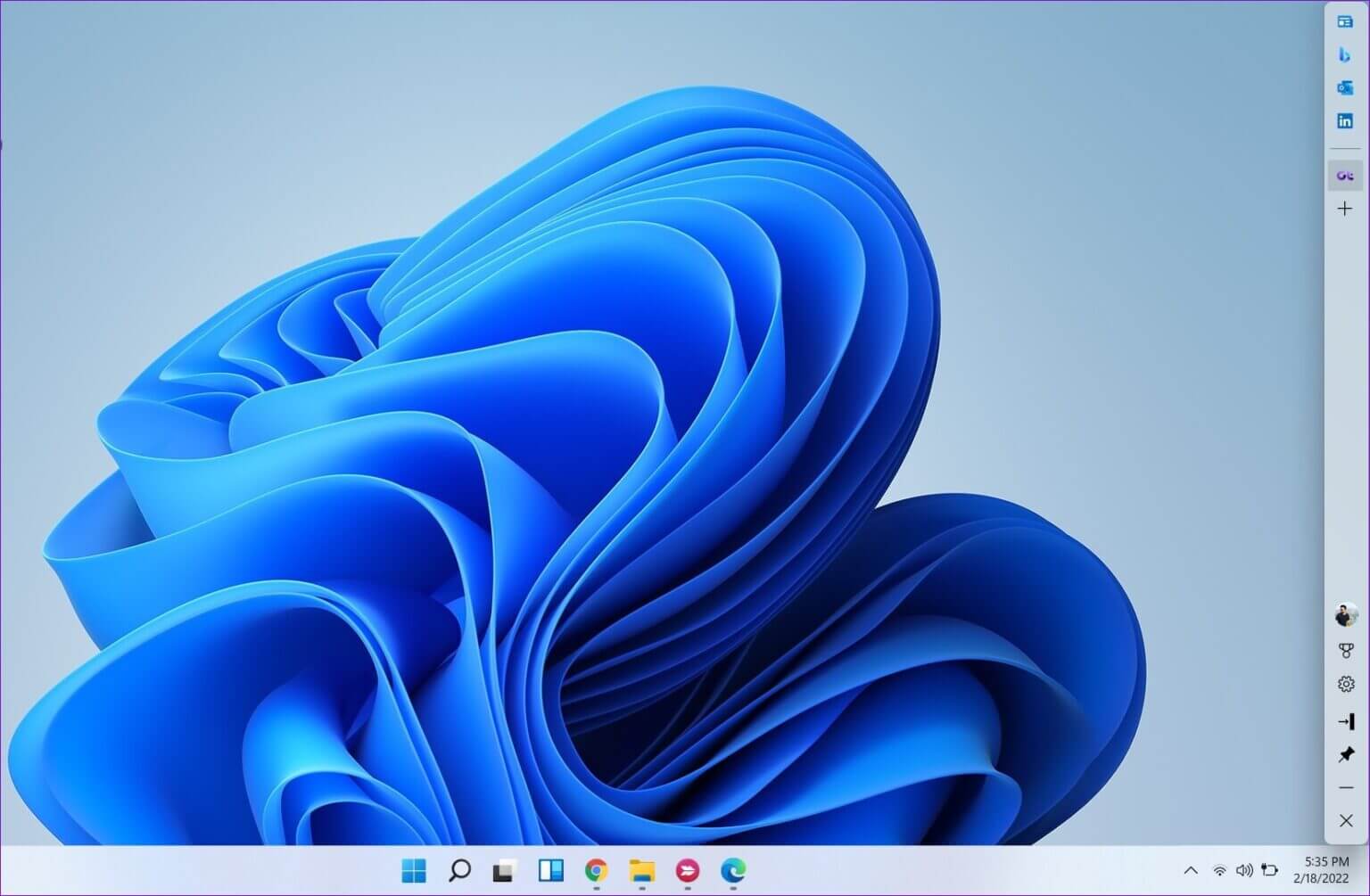
Varsayılan olarak, size gösterir kenar çubuğu Dört farklı sekme: MSN (Microsoft Ağı), Bing, Outlook ve LinkedIn. Ancak uygun gördüğünüz gibi sekmelerden daha fazla ekleyebilirsiniz. Yeni bir sekme eklemek için öğesine dokunun. Artı simgesi Kenar çubuğunun sağında.
Benzer şekilde, bir sekmeyi silmek için üzerine sağ tıklayın ve Kaldır'ı seçin.
Son olarak, kapatmak için kenar çubuğu , Click haç sembolü sağ alt köşede. Alternatif olarak, buradan Kenar çubuğunu da küçültebilirsiniz.
WINDOWS 11'DE KENAR ÇUBUĞUNU ÖZELLEŞTİRME
Kenar çubuğu ayrıca mümkün olan en iyi deneyimi elde etmek için kullanabileceğiniz bazı özelleştirme seçenekleri sunar. Onun hakkında bilgi edinmek için okumaya devam edin.
Kenar çubuğunu gizle veya göster
Varsayılan olarak Windows, Kenar çubuğunu ekranın sağ tarafına otomatik olarak yükler. Ancak, kullanmadığınız zamanlarda Kenar çubuğunu küçültmek için Otomatik Gizle seçeneğini kullanabilirsiniz.
Ancak, sağınızda ince bir dikey Kenar çubuğu göreceğiniz için Kenar çubuğu tamamen gizlenmeyecektir.
Kenar çubuğunu kurun veya kaldırın
Kenar çubuğunun her zaman ekranın bir bölümünü kaplaması fikrinden hoşlanmıyorsanız, Kenar çubuğunu da kaldırabilir ve onu kayan bir widget'a dönüştürebilirsiniz.
Ayrıca, Kenar çubuğu widget'ını kullanmadığınız zamanlarda kayan bir düğmeye dönüştürebilirsiniz. Bunun için simgeye tıklayın diş Ve seçin “Yüzer Düğmeyi Etkinleştir”.
Kayan düğmeyi ekranın kenarı boyunca herhangi bir yere yerleştirebilirsiniz.
Kenar çubuğunun düzenini değiştirin
Kenar çubuğu size bir dizi farklı düzen seçeneği sunar. ya kullanabilirsiniz "Dikey düzen" (varsayılan seçenek) veya “Yalnızca aramayı planlayın” kime benziyor Mac için Spotlight Araması.
Değiştirmek için Kenar çubuğu düzeni , Bir simgeyi tıklayın diş Ve seçin Favori düzeniniz.
Kenar çubuğu beslemenizi kişiselleştirin
Kenar çubuğu beslemesinde gördüklerinizi beğenmediniz mi? Merak etme. Haber akışınızda görmek istediğiniz haberleri, güncellemeleri ve kaynakları seçmek için Kenar çubuğu akışını özelleştirebilirsiniz. İşte nasıl.
Adım 1: aç kenar çubuğu Ve simgeye tıklayın diş لفتح ayarlar.
Adım 2: Açılan tarayıcı penceresinde düğmesine tıklayın. "Özelleştirme" Yanında Kenar çubuğu beslemesini özelleştirin.
Aşama 3: içinde ilgi alanlarım Farklı konuları keşfedin ve seçin Temalar takip etmek istediğiniz
Benzer şekilde, Haber Kaynağınızdan bir hikayeyi beğenerek veya beğenmeyerek de ilgi alanlarınızı tanımlayabilirsiniz. Seçmek için hikaye kartındaki üç noktalı menü simgesine tıklayın "daha benzer hikayeler" أو "Daha Az Benzer Hikaye". Ayrıca buradan belirli bir web sitesindeki hikayeleri gizleyebilirsiniz.
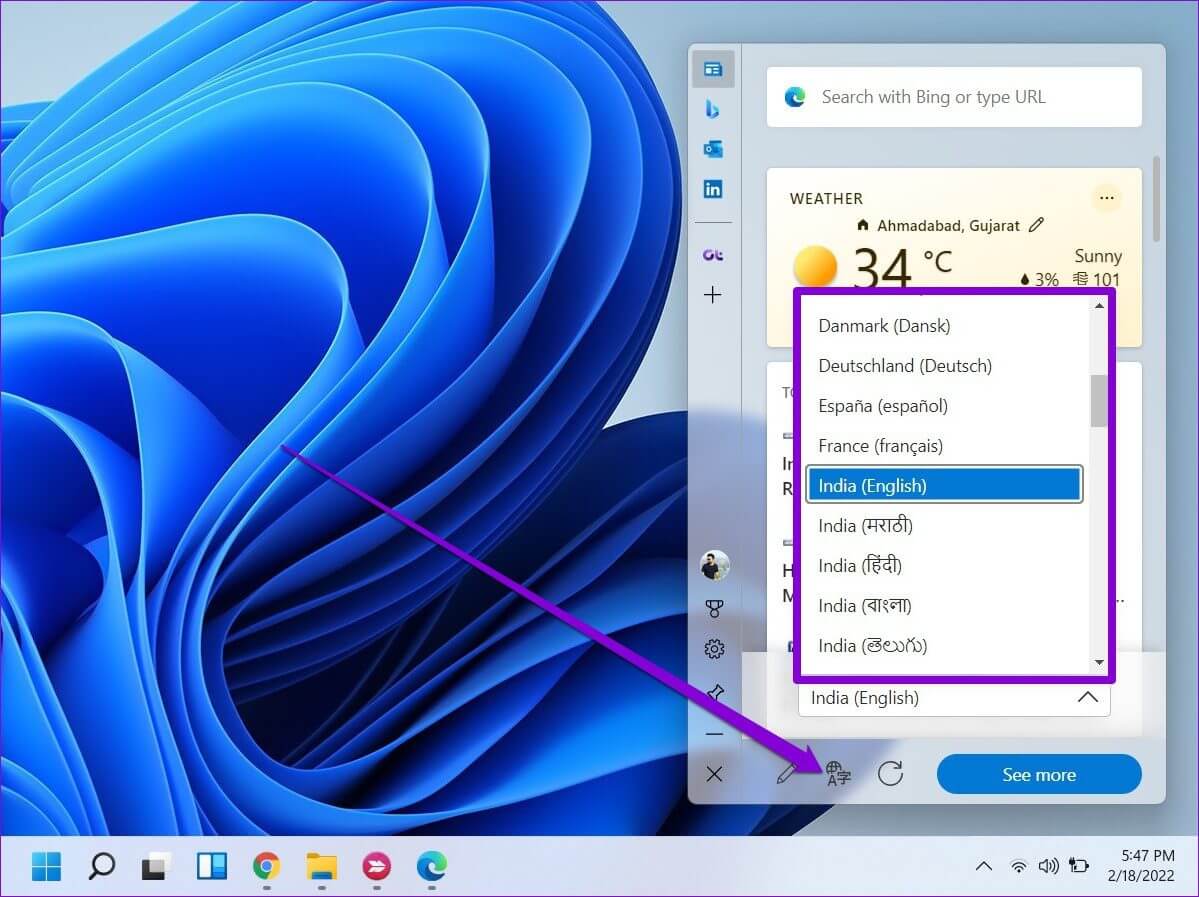
Kenar çubuğu beslemesini farklı bir dilde görmek istiyorsanız, simgesine dokunun. çeviri Ardından, bunun için bir dil seçmek için açılır menüyü kullanın.
Edge'de yaşayalım
Kenar çubuğu, Microsoft'un Microsoft Edge'i rakiplerine (çoğunlukla Chrome) karşı tanıtma girişimidir. Ama kendini aşık bulursan Windows 11'deki araçlar Kenar çubuğunu da beğeneceksiniz.