Cennet Teması Lisans doğrulanmadı, Lisansı doğrulamak için tema seçenekleri sayfasına gidin, Her alan adı için tek bir lisansa ihtiyacınız var.
Microsoft Word'de anahat görünümü nasıl kullanılır?
Bir belge oluşturduktan sonra, belgedeki başlıklar ve diğer öğeler dahil olmak üzere genel görünümü bilmek isteyebilirsiniz. Microsoft Word'de Anahat görünümünü kullanmak bu konuda yardımcı olacaktır. O sunar Microsoft Word Kullanıcıların belgelerini görüntülemeleri için beş görünüm. varsayılan görünüm Word'de, Word belgesinin boyutunu, kenar boşluklarını ve yazı tipini gösteren Yazdırma Düzeni bulunur. Diğer dört görüntüleme modu "okuma modu" و "internet sayfası düzeni" و "Anahat" و "taslak" belirli kullanımları olan.
Word'deki anahat görünümü, özellikle uzun belgelerle çalışırken kullanışlıdır. Farklı Word stillerini birleştirdiyseniz, size belgenizdeki tüm başlıkların bir görünümünü gösterir. Doğrudan Anahat görünümünü kullanarak Word belgenizin düzeninde de değişiklikler yapabilirsiniz. Microsoft Word'de anahat görünümünü nasıl kullanacağınız aşağıda açıklanmıştır.
İmlecinizi bir Word belgesinin sol alt kısmına yerleştirirseniz, belgenin üç olası görünümünü bulacaksınız. Bu görünümler arasında okuma modu, yazdırma düzeni ve web düzeni bulunur. Anahat ve Taslak görünümler, bunlara erişmek için Görünüm sekmesinin kullanılmasını gerektirir. Bunu nasıl yapacağınız aşağıda açıklanmıştır:
Adım 1: Düğmesini tıklayın "hiç" Görev çubuğunda ve uygulamayı aramak için kelime yazın.
Adım 2: Sonuçlardan bir uygulamaya veya belgeye dokunun Microsoft Word Açmak için.
Aşama 3: Karşı Kelime çubuğu Sekmeyi tıklayın görüntüle Sağ köşede.
Adım 4: Görünümler grubunda bir seçeneğe tıklayın Ayrıntılı şema Belgenin ana hatlarını görüntüler.
Anahat görünümü kullanılarak belge biçimlendirmesi nasıl düzenlenir?
Anahat görünümü ile Word belgenizin içeriğini yeniden düzenleyebilirsiniz. Örneğin, bir Word belgesinin başlığını yukarı veya aşağı taşımak isterseniz, Anahat görünümü bunu kopyalamadan veya yapıştırmadan kolaylaştırır. Bunu tekrar yapabilmeniz, belgenizin doğru stillerle (örn. başlık, alt başlıklar, gövde vb.) biçimlendirilmiş olmasına bağlıdır. Anahat görünümünü kullanarak belgenizin düzenini nasıl düzenleyeceğiniz aşağıda açıklanmıştır:
Anahat görünümünde başlıkları yükseltme veya indirme
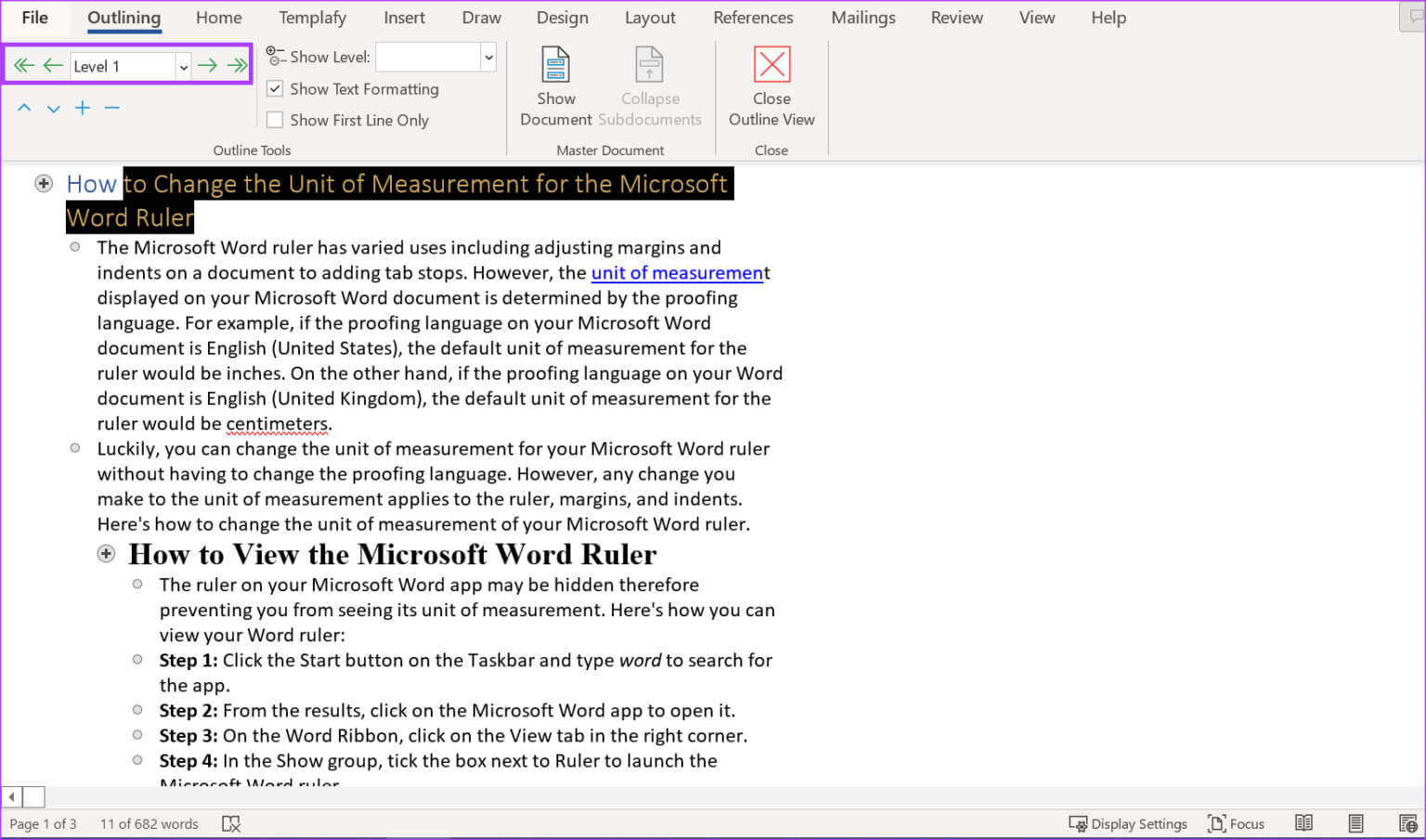
Anahat görünümünde bir Word belgesinde yapabileceğiniz değişikliklerden biri, başlıkları yükseltmek veya alçaltmaktır. görünümünde "Anahat" , ile biçimlendirilmiş herhangi bir metin için bir anahat düzeyi ayarlayacaktır. "başlık stili". Örneğin, Başlık 1 ile biçimlendirilmiş metin, Anahat görünümünde Düzey 1 olarak işaretlenecektir. Aşağıdaki adımları kullanarak metnin anahat düzeyini ayarlayabilirsiniz:
Adım 2: Sekmede "Anahat" , anahat araçlarını ve seçtiğiniz metin düzeyini göreceksiniz. Bir başlığı yükseltmek için sol oka veya bir başlığı düşürmek için sağ oka tıklayın.
Anahat görünümünde başlıklar nasıl daraltılır ve genişletilir
Bir Word belgesinde yapabileceğiniz başka bir değişiklik, içeriğini göstermek veya gizlemek için bir başlığı daraltmak veya genişletmektir. Bu seçenek, uzun bir belgeyi kaydırmaktan daha fazla zaman kazandırır. Bunu nasıl yapacağınız aşağıda açıklanmıştır:
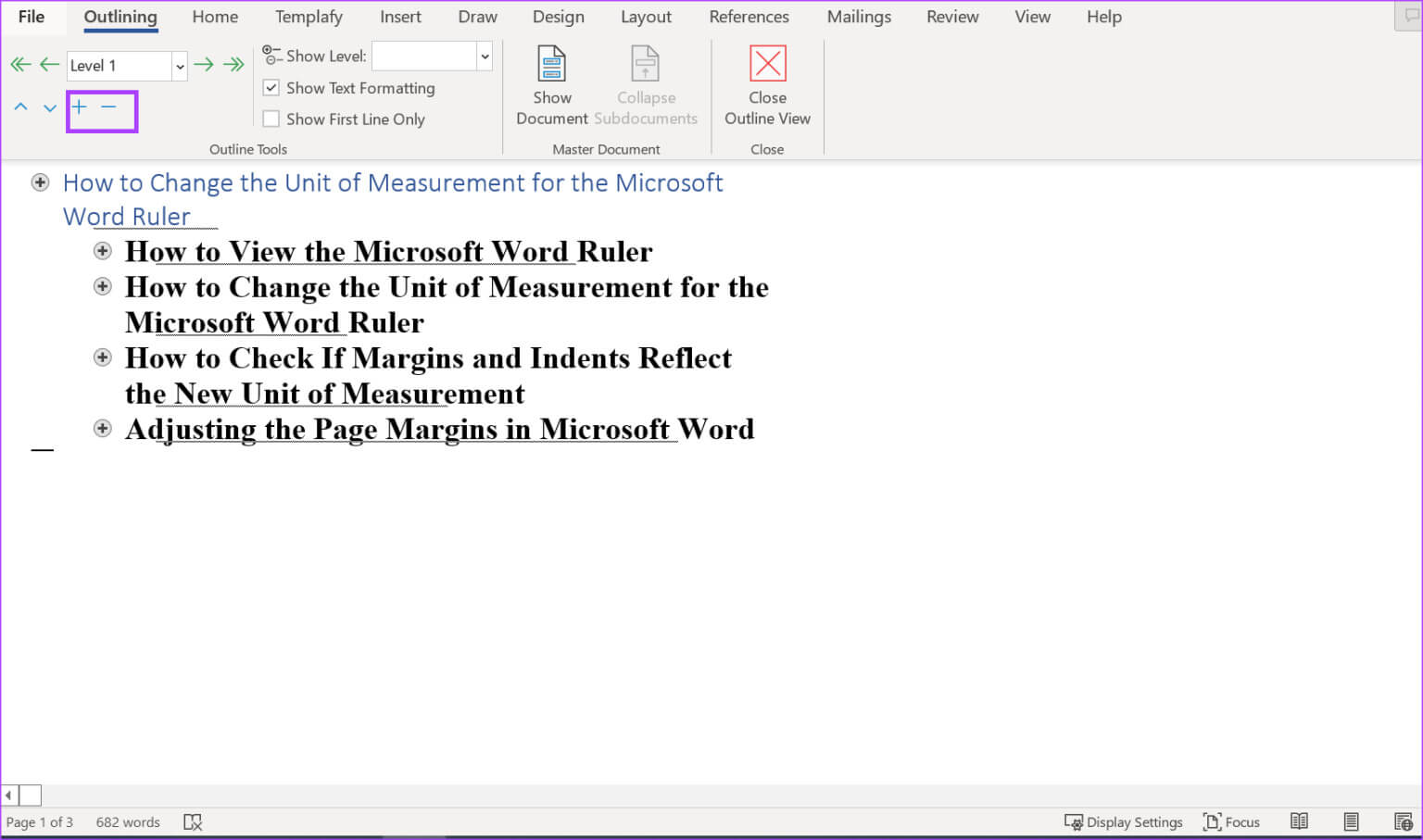
Adım 1: Ana hat görünümünde, Öğe belgede genişletmek veya daraltmak istediğiniz
Adım 2: Sekmede "Anahat" , Anahat Araçlarını göreceksiniz. Bir etikete tıklayın + başlık içeriğini genişletmek veya - Başlık içeriğini daraltır.
MICROSOFT WORD'TE DETAY GÖRÜNÜMÜNDEN NASIL ÇIKIŞ
Word belgenizin düzeninde veya içeriğinde ayarlamalar yaptıktan sonra Anahat görünümünden çıkabilir veya farklı bir görünüme geçebilirsiniz. Bunu nasıl yapacağınız aşağıda açıklanmıştır:
Adım 1: Microsoft Word şeridinde Anahat sekmesine tıklayın. Anahat sekmesi, belgenin hala görünümde olduğunu gösterir. "Anahat".
Adım 2: Seçeneği tıklayın Anahat görünümünü kapat Seçenekler sekmesinin sonunda "Anahat". Belgeniz artık yazdırma düzenine geri dönmelidir.
Word belgenizde fazladan boşluk bulun
Anahat görünümü, Word belgenizin görünümünü temizlemek için kullanabileceğiniz çeşitli seçeneklerden biridir. Ayrıca, bu Word belgesini paylaşmadan veya yazdırmadan önce fazladan boşluk olup olmadığını kontrol etmek isteyebilirsiniz. Bul ve değiştir aracını manuel olarak kullanabilirsiniz. Fazladan boşluk bulmak için Word Veya bunları vurgulamak için Word'ü ayarlayın.