Wi-Fi şifrelerini çok sık kullanmanız gerekmeyebileceğinden unutmak çok kolaydır. Peki, cihazlarınızdan daha fazla bağlanmak veya bir arkadaşınızla şifreyi paylaşmak istediğinizde ne olur? Neyse ki, çoğu Android akıllı telefon, evinizde Wi-Fi şifrelerini yalnızca birkaç basit adımda görüntülemenize ve paylaşmanıza olanak tanır. Ancak, telefonunuzun Wi-Fi şifrelerini görüntüleme deneyiminiz farklı olacaktır.Android veya özel sürüm. Bu yayında, Android telefonlarda Wi-Fi şifrelerini nasıl görüntüleyeceğinizi ve paylaşacağınızı göstereceğiz. O halde başlayalım, olur mu?

RUNNING STOK ANDROID telefonlardan WI-FI şifrelerini görüntüleyin ve paylaşın
Yıllar önce, Android'de Wi-Fi şifreleri aramak, telefonunuzu rootlamanızı veya karmaşık çözümler kullanmanızı gerektiriyordu. Neyse ki, Google Wi-Fi şifrelerini görüntülemeyi ve paylaşmayı kolaylaştırdığı için Android 10 ile bunların hepsi değişti. Pixel telefon veya başka bir Android modeli kullanıyorsanız Wi-Fi şifrelerini görüntülemek ve paylaşmak için aşağıdaki adımları takip edebilirsiniz.
Adım 1: Telefonunuzda Ayarlar uygulamasını açın ve Ağ ve İnternet'e gidin.

Adım 2: Wi-Fi'ye gidin ve bağlı olduğunuz ağın yanındaki dişli simgesine tıklayın.


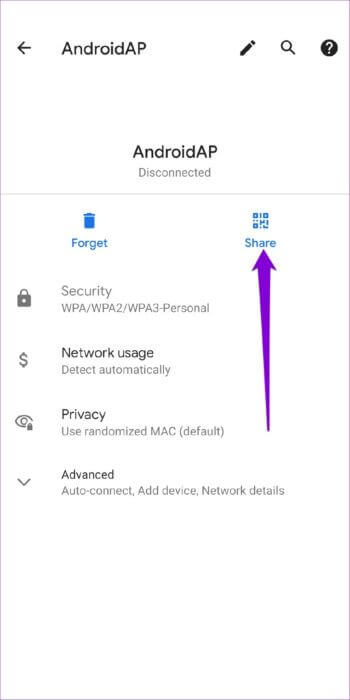
Aşama 3: Paylaş seçeneğine dokunun ve parmak izinizi doğrulayarak veya PIN'inizi girerek kimliğinizi doğrulayın.

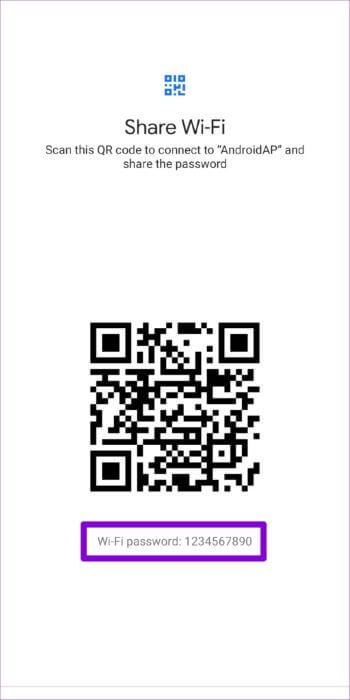
Aşağıda belirtilen Wi-Fi şifresi ile ekranda bir QR kodunun göründüğünü göreceksiniz. Diğer kişi bu QR kodunu kamera uygulaması aracılığıyla tarayabilir veya bağlantı ayrıntılarını manuel olarak beslemek için Wi-Fi menüsündeki Ağ Ekle seçeneğini kullanabilir.
Alternatif olarak, QR kodunun ekran görüntüsünü alıp mesajla da paylaşabilirsiniz.


Aynı şekilde, Android telefonunuz bağlı olduğunuz ağlardan herhangi birinin şifrelerini görüntülemenize ve paylaşmanıza da olanak tanır. Bu ayrıntıları nasıl kontrol edeceğiniz aşağıda açıklanmıştır.
Adım 1: Telefonunuzda Ayarlar uygulamasını başlatın ve Ağ ve İnternet'e gidin. Ardından Wi-Fi'ye dokunun.
Adım 2: Bağlı olduğunuz tüm Wi-Fi ağlarının bir listesini görüntülemek için Kayıtlı Ağlar'a gidin. Parolasını görüntülemek veya paylaşmak için bir ağ seçin.


Aşama 3: Şifreyi ortaya çıkarmak ve QR kodunu oluşturmak için Paylaş seçeneğine dokunun.

Özel Android telefonlardan WI-FI şifrelerini görüntüleyin ve paylaşın
Özel Android'e sahip Android telefonlarda, Wi-Fi şifrelerinin görüntülenmesi biraz farklı olacaktır. Şifreyi değil, yalnızca QR kodunu görebileceksiniz. Parolaları paylaşmak kolay olsa da, parolaları görüntülemek belirli adımları izlemenizi gerektirir.
Bu kılavuz için, güncelleme çalıştıran bir Samsung Galaxy telefonu kullandık. Bir kullanıcı arayüzü 4.1. Bu nedenle, tam adımlar telefon üreticinize ve Android sürümünüze göre değişebilir.
Adım 1: Telefonunuzda Ayarlar uygulamasını açın ve Bağlantılar'a gidin.


Aşama 3: En alttaki QR kodu seçeneğine dokunun ve Wi-Fi şifrenizi doğrudan buradan paylaşın.


Adım 4: Wi-Fi şifresini görüntülemek istiyorsanız, Resim Olarak Kaydet seçeneğine dokunun veya ekrandaki QR kodunun ekran görüntüsünü alın.


Alternatif olarak, ile tarayabilirsiniz. QR kod tarayıcı uygulaması Üçüncü bir tarafa bağlı. Yukarıdaki adımlar, çoğu Android telefonda Wi-Fi şifrelerini görüntülemenize veya paylaşmanıza yardımcı olacaktır.
Özel Android yazılımı (One UI, ColorOS, vb.) çalıştıran telefonlarla arasındaki temel farklardan biri, yalnızca onlara bağlıysanız ağ parolalarını görüntülemenize ve paylaşmanıza izin vermeleridir. Bu nedenle, kayıtlı ağlar için Wi-Fi şifrelerini kurtarmak istiyorsanız, Windows PC'nizi kullanmanız gerekebilir. Windows أو Mac.
WI-FI'nizi dikkatli paylaşın
Karmaşık bir Wi-Fi parolası belirlemek, kablosuz ağınızın güvenliğini sağlamanıza yardımcı olabilir. Ancak, uzun bir alfasayısal parolayı hatırlamak zor olabilir. Neyse ki, Android'de Wi-Fi şifrelerini görüntülemeniz ve paylaşmanız kolaydır. adresinden yardım alabilirsiniz. şifre yöneticisi uygulaması Karmaşık şifreler oluşturun, ezberleyin ve kolayca erişin.