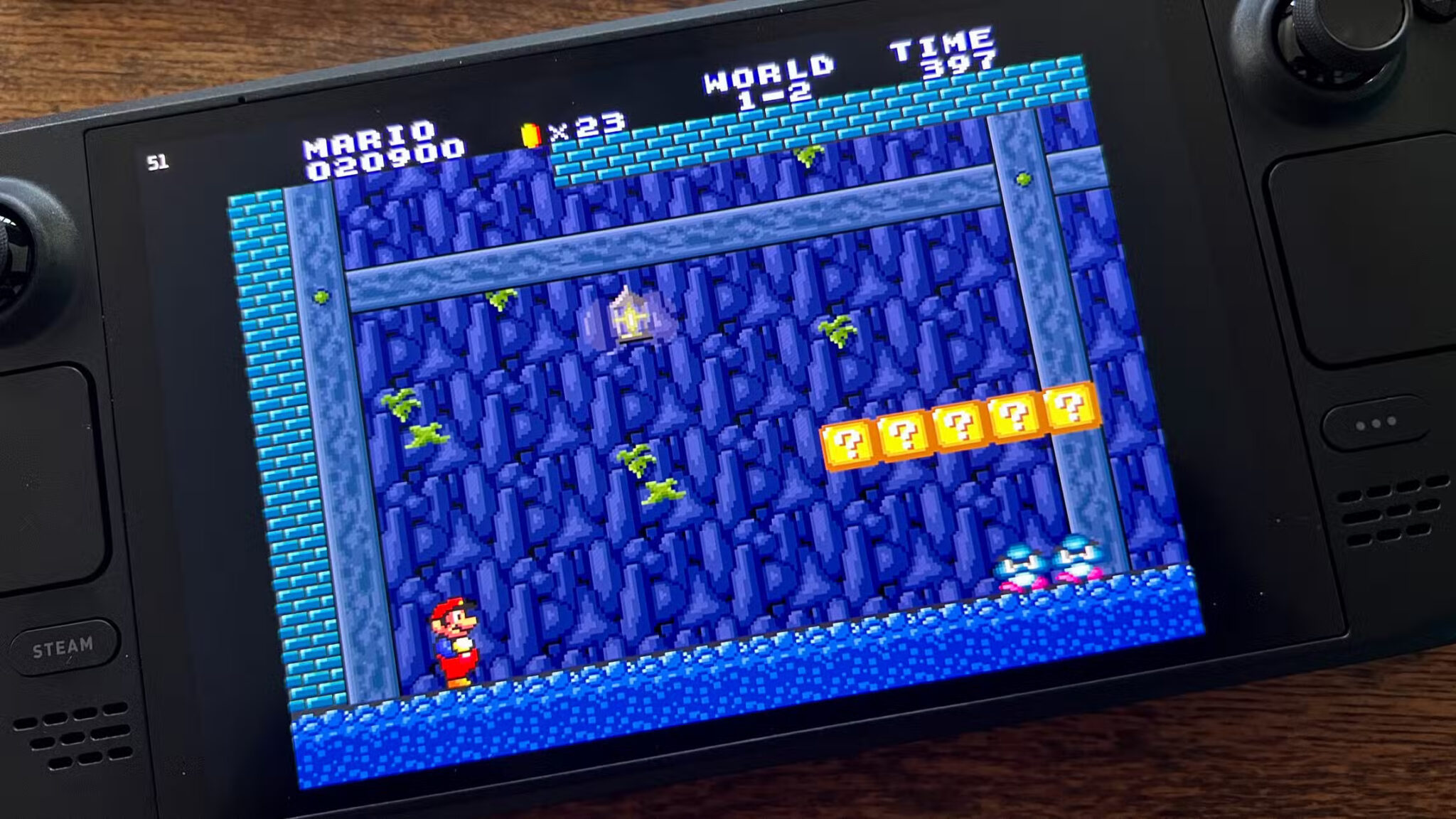
GIF'ler, duygularınızı veya düşüncelerinizi çevrimiçi ortamda başkalarıyla paylaşmanın eğlenceli bir yolu olabilir. Çoğu sosyal uygulama kendi GIF kitaplığıyla gelirken, kendi GIF kitaplığınızı oluşturabileceğinizi biliyor muydunuz? Bunu yapmak için bir uygulama yüklemenize bile gerek yok. Bu eğitimde, koleksiyonunuza başka bir uygulama eklemeden masaüstünde veya mobilde nasıl hızlı bir şekilde GIF oluşturabileceğinizi gösteriyoruz.

İpucu: Bunun yerine çıkartmalarla çalışmayı tercih ediyorsanız daha fazla bilgi edinin WhatsApp'ta çıkartmalar nasıl eklenir ve kullanılır?.
1.GIPHY
GIPHY, geniş bir GIF koleksiyonuna ücretsiz erişim sağlayan bir web sitesidir. Bağlantısını kopyalayarak kolayca paylaşabilirsiniz, ancak sitede beğendiğiniz bir GIF bulamazsanız, her zaman kendi GIF'inizi oluşturabilirsiniz. GIPHY'ye ister bilgisayardan ister mobil cihazdan tarayıcınızdan erişebilirsiniz.
- Bir web sitesine git GIPHY Tarayıcınızda.
- Düğmesini tıklayın "kurmak" Sağ üst köşede.

- Düğmesini tıklayın "Dosyaları seçin" Aşağıda GIF seçeneği bulunmaktadır. GIF'inizi oluşturmak için JPG, PNG ve MP4 dahil olmak üzere farklı türde görüntü ve video dosyaları yükleyebilirsiniz.

- Resimlerden bir GIF yapmak istiyorsanız, düzenleme ekranını açmak için ilkini yükleyin.
- tık “Resimlerden daha fazlasını ekleyin” alttaki fotoğraf.

- Ekranın sağ tarafındaki kaydırıcıyı sürükleyerek her görüntünün ne kadar süreyle oynatılmasını istediğinizi seçin.

- Düğmesini tıklayın "Dosyalara Gözat" kalanını eklemek için.
- Tüm resimleri ekledikten sonra, GIF'inizin bir önizlemesini göreceksiniz. Her şey yolundaysa, tıklayın "Dekorasyona devam" Oluşturmanıza ek özelleştirmeler eklemek için.

- Düzenleme ekranından başlık, çıkartma ekleyebilir ve filtre uygulayabilirsiniz. Kendinizi daha yaratıcı hissediyorsanız, bir GIF üzerinde çizim yapmaya başlayın. Sağ üstteki düğmelere basarak bu seçenekler arasında geçiş yapın. Bu uzantılar tüm GIF dosyasına uygulanacaktır.

- Her şey size iyi göründüğünde, düğmeye basın "İndirmeye Devam Et".
- İsterseniz resim kaynağınızı ve bazı etiketleri GIF'inize ekleyin. GIF'inizin herkese açık mı yoksa özel mi olacağını da seçebilirsiniz. Kreasyonlarınızı başkalarıyla paylaşmak istemiyorsanız, onları hesabınıza kaydedebilirsiniz.

- basın "GIPHY'ye yükle" kendi GIF'inizi oluşturmak için.
- GIF'inizi yüklediğinizde, başkalarıyla kolayca paylaşabilir veya blogunuza katıştırabilirsiniz.

- Bir video yüklediyseniz, yukarıdaki tüm adımları ve bir tane daha izlemeniz gerekecek: Videonun tam olarak GIF'e dönüştürmek istediğiniz bölümünü seçmeniz gerekecek. Bittiğinde, basın "Dekorasyona devam et".


GIPHY ayrıca bir mobil uygulama şeklinde de mevcuttur (Android | iOS), böylece başka bir uygulama için yeterli boş alanınız varsa onu indirebilirsiniz. Gibi bazı ek seçeneklerle birlikte gelir. kamera filtreleri Ve doğrudan uygulamadan fotoğraflarınızı veya videolarınızı çekebilme.
2. İmgur
Imgur, aynı zamanda bir GIF oluşturucuya sahip olan popüler bir meme sitesidir. Önceki seçeneğin aksine, videoları yalnızca Imgur'da GIF yapmak için kullanabilirsiniz. Araca bilgisayarınızdaki veya mobil cihazınızdaki tarayıcınız aracılığıyla erişin.
- aç Imgur Tarayıcınızda.
- Düğmesini tıklayın "Yeni Yayın" yukarıda.

- Bir seçenek belirleyin "Videodan GIF'e" Ekranın sağ tarafında.

- Video bağlantısını yapıştırın. Ne yazık ki, kişisel videoları doğrudan bilgisayarınızdan yüklemek bir seçenek değildir. Ancak videoyu kişisel YouTube kanalınıza yükleyebilir ve Imgur'daki bağlantıyı kullanabilirsiniz.

- Bir sonraki ekranda, videonun GIF'e dönüştürmek istediğiniz bölümünü seçin. Seçilen parçayı seçmek için tutamaçları kullanın.

- basın "Bir GIF oluştur".
- Oluşturduğunuz GIF'i tek bir tuşa basarak kolayca paylaşabilirsiniz. "paylaşmak".

- Kaydetmek için bir GIF indirmek istiyorsanız, sağ üst köşedeki üç noktaya dokunun ve seçin. "indirmek".
- Imgur'a ücretsiz bir alternatif Adobe'nin Express videosunu GIF'e dönüştürücü. Bir hesapla kayıt olmanız gerekecek.


3. Android'de kamera ve galeri uygulaması
Android cihazınızda uygulama indirmeden GIF oluşturmayı tercih ediyorsanız Google ve Samsung modellerinde yapabilirsiniz. İki yöntem aşağıda ayrıntılı olarak açıklanmıştır.
Galeri uygulaması
- Bir uygulamaya git Şov Samsung telefonunuzda.
- basın ve basılı tutun Resimler GIF'e dönüştürmek istediğiniz

- Bir düğmeyi tıklayın "daha" Aşağıda.
- set "yapı".
- set “Oluştur -> GIF” Aşağıdaki seçeneklerden.
- Oluşturulan GIF'i inceleyin ve düzenleyin. Kesebilir veya çeşitli iyileştirmeler ekleyebilirsiniz, örneğin Çıkartma ekleyin veya üzerine çizin.
- basın "kaydetmek" Galeri uygulamasında yaratıcılığınızı kaydetmek için.


Kamera uygulaması
- Bir uygulama açın Kamera Samsung telefonunuzda.
- Simgeye tıklayınAyarlar Sol üst köşede.
- Bir seçenek bulana kadar aşağı kaydırın "Deklanşör düğmesini şuraya kaydırın:" Ve tıklayın.
- basın GIF oluştur.
- Kamera uygulamasına geri dönün. Bir GIF oluşturmak için, deklanşör. GIF'i bitirmek istediğinizde bırakın. Android cihazınıza otomatik olarak kaydedilecektir.
- Varsayılan olarak ayarlanmıştır "hızlı deklanşör düğmesi" Karşı "Bir seri çekim yapın". Görünen o ki, Samsung telefonunuz Seri Çekim Resimlerinizi GIF'lere dönüştürebilir. Geçiş fotoğraflarını bulmak için Galeri uygulamasına gidin.
- Alttaki üç noktaya tıklayın ve seçin "GIF" Görüntülenen listeden.
- Samsung cihazınızda animasyonlu bir fotoğraf yakaladıysanız, bunu bir GIF'e de dönüştürebilirsiniz.
- aç hareketli resim Galeri'de, ardından öğesine dokunun. Üç puan Aşağıda.
- set "İhracat" görünen seçeneklerden.
- basın "GIF".
- Pixel cihazlarda, seçeneğiniz olması koşuluyla, deklanşöre uzun basarak hareketli fotoğraflar çekme seçeneği de vardır. "Üstten Atış" etkinleştirilmiş.
- Böyle bir görüntüyü bir GIF dosyasına dönüştürmek için, onu cihazınızda açın ve simgesine dokunun. Üç puan Sağ üst köşede.
- Pixel cihazlarına önceden yüklenmiş olarak gelen Google Fotoğraflar'da açılır. Görüntünün altında bir seçenekler listesi görünecektir. Bir seçenek bulana kadar sağa kaydırın "İhracat".

- set "GIF" Seçenekler.


4. iPhone'da sıçrama efekti ve kısayollar
Ek bir uygulama yüklemeden GIF oluşturmak isteyen iPhone kullanıcıları için de birçok seçenek var. Aşağıdaki yöntemleri izleyerek fotoğrafları, canlı fotoğrafları ve videoları GIF'lere dönüştürebilirsiniz.
Sıçrama/tekrar efekti
- Bir uygulama açın Resimler İPhone'unuzda.
- Ara canlı görüntü – biraz hareket yakalayan fotoğraf türü – ve açın.
- Sağ üst köşede "doğrudan" Bir liste görüntülemek için Seçeneklerle.
- İkisinden birini seçin "Sıçrama" أو "Döngü" Fotoğrafınızı bir GIF'e dönüştürmek için.
- Oluşturduğunuz eser otomatik olarak fotoğraf uygulamalarına kaydedilecektir, eğer onu belirli bir klasöre kaydetmek istiyorsanız, sağ üst köşedeki üç noktaya dokunun ve seçin. "Albüme ekle".
- GIF'i daha sonra bulmak isterseniz, sekmenin altındadır. "çizgi film" Fotoğraflar uygulamasında.

Kısayolların uygulanması
iPhone'unuzda Kısayollar uygulaması yoksa App Store'dan indirmeniz gerekir.
- Bir uygulama açın Kısayollar İPhone'unuzda.
- Kısayol'u tıklayın "GIF yap" (uygulamayla birlikte yüklenir).
- İşlemi başlatmak için canlı bir fotoğraf veya video yükleyin.
- basın "Bitti" Süreci sona erdirmek için.
- GIF dosyasını içinde bulacaksınız. "çizgi film" Fotoğraflar uygulamasındaki Albümler altında.
- Bunun yerine, alabilirsiniz Videodan GIF'e kısayol Videolarınızı GIF'lere dönüştürün.
- Ayrıca dönüştürebilirsiniz Fotoğrafları GIF'e dönüştür. Sadece ilgili kısayolu kurmanız yeterli olacaktır.
- Panelde kısayola sahip olduğunuzda, Üstünde Ve seçin Burst'un fotoğrafı İlgiliydi.
- Kısayol onu dönüştürecek. Tıklamak "Bitti" Süreci sona erdirmek için.
- Kısayol size onunla ne yapmak istediğinizi soracaktır: Paylaş hemen veya Kaydet galerinizde.


İpucu: Snapchat'i çok kullanıyor musunuz? Sana Uygulamayı kullanarak özel çıkartmalar nasıl silinir?.


Sık sorulan sorular
S 1. GIF oluşturmak için en iyi üçüncü taraf araçlardan bazıları nelerdir?
Cevap. Burada özetlediğimiz yöntemler umduğunuz sonuçları vermezse, her zaman üçüncü taraf uygulamalara başvurabilirsiniz. Ancak, önce cihazınızda biraz yer açmanız gerekebilir. Deneyebileceğiniz bazı değerli GIF oluşturma uygulamaları (yukarıda belirtilen GIPHY dışında):
S2.Orijinal materyali silersem GIF dosyalarımı tekrar videoya dönüştürebilir miyim?
Cevap. Evet. Bunun için birçok çevrimiçi dönüştürücü ve uygulama var. Örneğin, Canva'nın aşağıdakileri yapmanızı sağlayan özel bir aracı vardır:GIF'i hızla MP4'e dönüştürün. GIF'inizi daha sonra sildiğiniz resimlerden oluşturduysanız, maalesef bunları çevrimiçi bir araç kullanarak ayırma seçeneğiniz yoktur. Bununla birlikte, tek tek görüntülerin ekran görüntülerini alıp kırpabilirsiniz.
S3.GIF dosyamın kalitesi neden düşük?
Cevap. Dosya formatı 1987'den beri var olduğundan ve yalnızca 256 renk kullandığından, oluşturduğunuz GIF'lerden bazıları pikselli ve orijinal videodan daha az renkli görünebilir. GIF'ler güçlü, küçük dosyalar olacak şekilde tasarlanmıştır ve en çok kısa, çerçeveli klipler için uygundur.