Cennet Teması Lisans doğrulanmadı, Lisansı doğrulamak için tema seçenekleri sayfasına gidin, Her alan adı için tek bir lisansa ihtiyacınız var.
Dahili Kameranın Mac'te Çalışmamasını Düzeltmenin En İyi 6 Yolu
İzin ver Apple Mac kamera Kompakt (MacBook ve iMac) görüntülü aramaları kolayca yapar. FaceTime'ı kullanmak içinVideo görüşmeleri Sevdiklerinizle veya profesyonel amaçlarla konuşmak için çok uygundur. Kamera, aşağıdakiler gibi üçüncü taraf uygulamalarla kusursuz çalışır: yakınlaştırma Veya Microsoft Teams ve hatta Skype. Ancak bazen kullanıcılar, kamera Mac'lerinde çalışmayı durdurduğu için aramalarını yapamıyor. Bu gönderi, Mac'te çalışmayan yerleşik kamerayı düzeltmek için olası tüm çözümleri kapsar.
1. Web kamerasını kullanmak için uygulamanın iznini kontrol edin
Bazen uygulamaları aceleyle yükleriz ve özellikle video görüşmeleri için uygun izinleri ayarlamayı genellikle atlarız. Kullanmak istediğiniz herhangi bir uygulama için kamera izinlerini reddedip reddetmediğinizden emin değilseniz, kontrol etmek en iyisidir. Bu adımları takip et.
Adım 1: basın Komut + Boşluk Çubuğu Ortaya çıkarmak Spotlight Arama , Ve yazın sistem Tercihleri , Ardından Dönüş.
Adım 2: tık Güvenlik ve gizlilik.
Aşama 3: Bir seçeneği tıklayın Kamera Sol menüden.
Mac'inizdeki kameraya erişimi olan tüm uygulamaların bir listesini göreceksiniz.
Aşama 3: etkinleştirme kamera erişimi Tıklayarak Onay kutusu Yanında bulunan Uygulamanın adı.
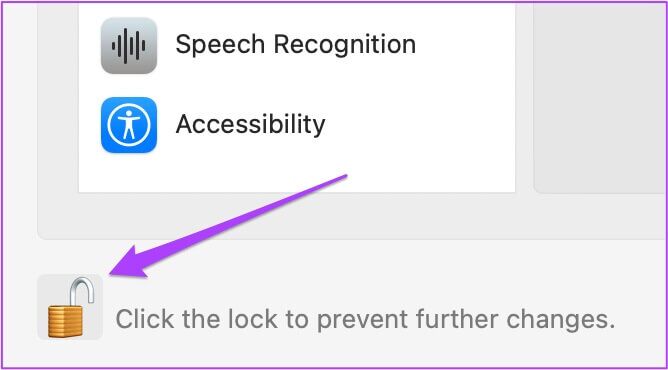
Adım 4: tık Kilidi aç simgesi Değişiklikleri kaydetmek için.
2. Web kamerası için ekran süresi kısıtlamalarını kaldırın
Ekran Süresi ile geldi macOS Catalina. Bu araç, Mac'inizdeki uygulamaların kullanımını izlemenize, yönetmenize ve sınırlamanıza yardımcı olur. Ekran Süresi ile web kameranızı da belirli bir süre ile sınırlayabilirsiniz. Mac'inizde yerleşik kamera çalışmıyorsa, cihazın zaman sınırını kontrol etmelisiniz. Bu adımları takip et.
Adım 1: tık Sistem Tercihleri simgesi Veya tıklayın Command + Boşluk Başlamak için Spotlight Araması , Ve yazın Sistem tercihleri Ve basın Dönüş Oynamak için.
Adım 2: tık Ekran ZAMANI.
Aşama 3: Bir listede Ekran ZAMANI , Click İçerik ve Gizlilik.
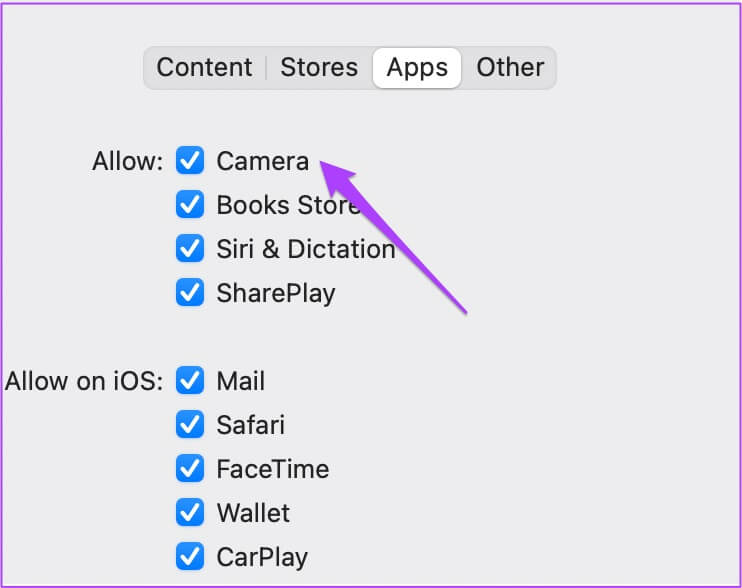
Adım 4: set Uygulamalar sekmesi.
Adım 5: Kamera kullanımına izin verilip verilmediğini kontrol edin. Değilse, öğesine dokunun. Onay kutusu Etkinleştirmek için.
3. Web kamerasını kullanarak uygulamalardan çıkın ve yeniden başlatın
Mac'inizin yerleşik kamerasının kullanılmasını gerektiren uygulamaları kapatmayı ve yeniden başlatmayı deneyebilirsiniz. Örneğin, FaceTime gibi başka bir uygulama kameraya zaten erişiyorsa, bu uygulamalardan çıkıp yeniden başlatabilirsiniz. Web kamerası aracılığıyla bir resme tıklamanızı gerektiren bir web sitesi kullanıyorsanız, çıkmaya zorlayabilir ve tarayıcınızı yeniden başlatabilirsiniz.
Aşama 3: Of Çık sekmesini zorla seçin uygulama Web kameranızı kimler kullanıyor ve tıklayın Zorla ayrılma.
Adım 4:Uygulamayı yeniden başlatın Ve web kamerasını tekrar kullanmayı deneyin.
4. INTEL tabanlı MAC için SMC'yi sıfırlayın
Intel işlemcili bir Mac kullanıyorsanız, SMC'yi (Sistem Yönetim Konsolu) sıfırlayarak sorunu çözmeyi deneyebilirsiniz. Mac'inizdeki çeşitli donanım işlevlerinin önemli ayrıntılarını kontrol eden ve depolayan bir çiptir. Bunlardan biri yerleşik kameranın organizasyonu. Bu adımları takip et.
Adım 1: tık Apple logosu Ve seçin kapatmak.
Adım 2: Birkaç saniye bekleyin ve ardından Mac'inizi yeniden başlatın.
Yukarıdaki adımlar size yardımcı olmadıysa, işte alternatif bir yöntem.
Adım 1: Mac'inizi tekrar kapatın.
Adım 2: basın ve basılı tutun Shift + sol Option + Sol Kontrol tuşu. basın ve basılı tutun Oynat düğmesi Çok.
Dört tuşu 7 saniye daha basılı tutun. Mac'iniz açılırsa, siz tuşları basılı tutarken başlangıç zili tekrar çalacaktır.
Aşama 3: ücretsiz Dört anahtarın tümü Ve Mac'inizi yeniden başlatın.
5. Aygıtı kullanarak yerleşik kamerayı yeniden başlatın
Mac'inizin yerleşik kamerası, bunu gerektiren bir uygulamayı her kullandığınızda otomatik olarak açılır. Ancak başınıza gelmezse, Terminal uygulamasını kullanarak yerleşik kamerayı manuel olarak yeniden başlatmayı deneyebilirsiniz. İşte nasıl.
Adım 1: basın Komut + Boşluk Çubuğu لفتح Spotlight Arama , Ve yazın terminal Ve basın Dönüş.
Adım 2: Içinde Terminal .uygulaması , Tür sudo killall VDCA yardımcısı Ve basın Dönüş.
Bu komut, web kamerasını kullanan tüm uygulamalardan çıkmaya zorlayacaktır.
Aşama 3: geç Mac şifresi kendi ve basın Dönüş.
Uygulamayı veya web sitesini açın ve web kamerasını kullanmayı deneyin.
6. Sistem raporunda kamera kimliğini ve model adını kontrol edin
Yukarıdaki yöntemlerden hiçbiri işe yaramadıysa, yerleşik kamera donanımının zarar görme olasılığı vardır. Bunu kontrol etmek için Mac'inizdeki Sistem Raporu menüsüne gidebilirsiniz. Bu adımları takip et.
Adım 1: tık Apple logosu Ve seçin Bu Mac Hakkında.
Adım 2: tık Sistem raporu.
Aşama 3: set Kamera Sol menüden.
Yerleşik kamera modeli kimliği ve benzersiz kimliği ekranda görünmelidir.
Olmazsa, Mac'inizin kamerası hasarlıdır veya kullanılamaz.
Bu durumda size en yakın yetkili Apple servis merkezini ziyaret etmelisiniz.
MAC'inizin yerleşik kamerasını onarın
Bu çözümler, Mac'inizde çalışmayan yerleşik kamerayı düzeltmenize yardımcı olacaktır. Yeni bir Mac satın alırken her zaman Apple Care + planını seçmeniz önerilir. Ayrıca, Mac'inizi çok zor bir ortamda (sıcaklık) kullanıyorsanız kamera yanıt vermeyebilir.*ù!