Bir Samsung Galaxy telefonunuz varsa, web'de gezinmek için yerleşik Samsung İnternet uygulamasını kullanabilirsiniz. Tarayıcı oldukça güvenilir olmasına rağmen, sık sık durumlarla karşılaşabilirsiniz. Samsung İnternet Tarayıcısı Dosyaları İndiremiyor Veya kendi kendine rastgele web siteleri açmaya devam ediyor. Aynı sorunla mı karşı karşıyasınız? Samsung İnternet tarayıcınızın otomatik olarak açılmaya devam etmesini düzeltmenize yardımcı olacak bazı sorun giderme ipuçlarını bir araya getirdik. Öyleyse, buna doğru gidelim.

1. POP-UP'ları devre dışı bırakın
Açılır pencereleri devre dışı bırakmak, Samsung İnternet tarayıcısının kendi kendine açılmasını önlemenin en etkili yollarından biridir. Bu nedenle, tarayıcınız rastgele siteler açmaya devam ederse denemeniz gereken ilk şey budur.
Adım 1: aç Samsung İnternet Uygulaması Telefonunuzda. basın Menü simgesi (üç yatay çizgi) sağ alt köşede ve öğesini seçin Gizlilik.


Adım 2: yanındaki anahtarı açın Pop up'ları engelle.

yakın Samsung İnternet Uygulaması Ve sorunun hala orada olup olmadığını kontrol edin.
2. Çerezleri ve web sitesi verilerini temizleyin
Bazen tarayıcınız tarafından depolanan mevcut çerezler ve site verileri, performansını etkileyebilir. Birkaç kullanıcı, tarayıcı çerezlerini silerek bu sorunu çözdüklerini bildirdi. Tabii ki, tarayıcınız, tarama deneyiminizi daha hızlı hale getirmek için yeni bir çerez seti ve önbellek biriktirene kadar ilk başta yavaş olacaktır.
Adım 1: aç Samsung İnternet Uygulaması , Ve tıklayın Menü simgesi (üç yatay çizgi) Açmak için sağ alt köşede ayarlar.


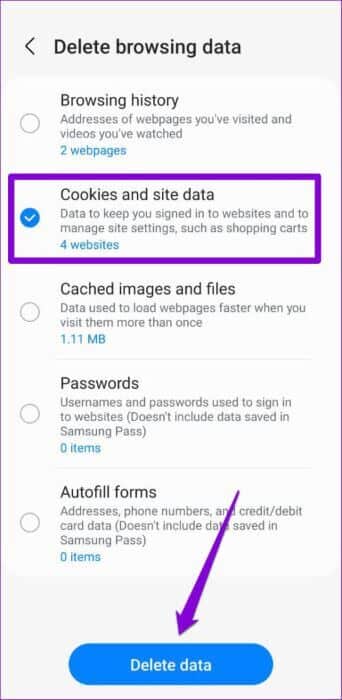
Adım 2: basın “Kişisel tarama verileri” Sonra seçin Tarama verilerini sil Sonraki ekrandan.


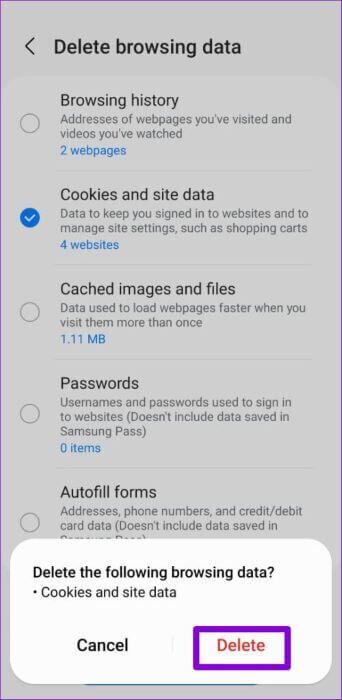
Aşama 3: set “Çerezler ve Site Verileri” Ve basın Verileri sil düğmesi Altta. Seçmek Sil Bunu yapmak istendiğinde.


3. Uygulamayı güncelleyin
Hatalı bir uygulamayı güncellemek, tarayıcı deneyiminizi kolayca bozabilir. Sorun, kullandığınız uygulamanın sürümüne özgüyse, uygulamayı daha yeni bir sürüme güncellemek yardımcı olacaktır. Samsung Internet için bekleyen güncellemeleri şuradan yükleyebilirsiniz: Google Play Store veya Galaxy Mağazası.
Samsung İnternet Tarayıcı Güncellemesi
4. Telefonunuzu Cihaz Koruması ile silin
Telefonunuz saldırıya uğradıysa ve kötü amaçlı yazılımlarla doldurulduysa böyle bir sorun oluşabilir. Bu, yakın zamanda bilinmeyen kaynaklardan herhangi bir uygulama yüklediyseniz olabilir. Bu olasılığı ortadan kaldırmak için Samsung Galaxy telefonunuzu taramak için cihaz koruma özelliğini kullanabilirsiniz. İşte nasıl.
Adım 1: aç “Ayarlar” uygulaması Telefonunuzda ve şuraya gidin: Pil ve cihaza iyi bakın.


Cihaz Koruması, cihazınızdaki tüm uygulamaları ve verileri tarar. Herhangi bir tehdit veya kötü amaçlı uygulama bulunursa, bunları kaldırmak için önerilen adımları izleyin. Bundan sonra, Samsung İnternet kendi kendine açılmamalıdır.
5. Uygulama önbelleğini silin
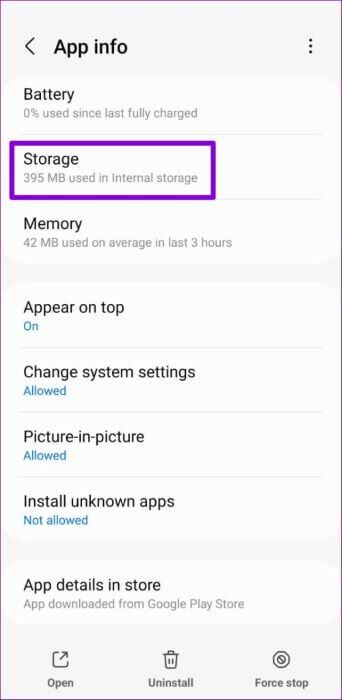
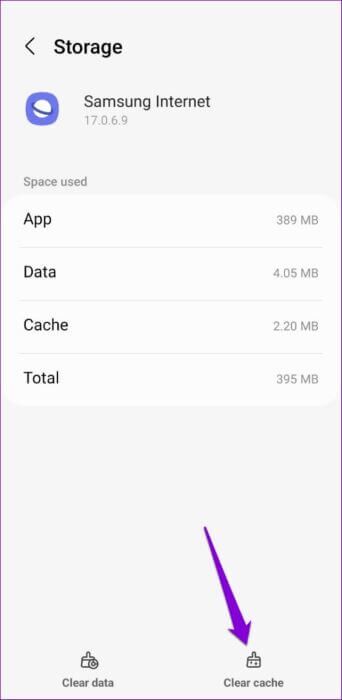
Samsung Internet tarafından toplanan mevcut uygulama önbelleği, özellikle çok eski veya bozuk olduğunda hatalı çalışmasına neden olabilir. Bu durumda, aşağıdaki adımları izleyerek Samsung İnternet önbellek verilerini temizlemeyi deneyebilirsiniz.
Adım 1: Üzerine uzun basın Samsung İnternet uygulaması simgesi Ve tıklayın bilgi simgesi Açılır menüden.



6. Samsung İnternet'i devre dışı bırakın
Son olarak, yukarıdaki çözümlerden hiçbiri işe yaramazsa ve Samsung Internet birincil tarayıcınız değilse, uygulamayı tamamen devre dışı bırakmayı düşünebilirsiniz. Bu, uygulamanın arka planda çalışmasını engellemeli ve sorununuzu çözmelidir.
Telefonunuzda Samsung İnternet tarayıcısını devre dışı bırakmak için aşağıdaki adımları izleyin.
Adım 1: Içinde Samsung İnternet Uygulaması , Click Menü simgesi (üç yatay çizgi) Açmak için sağ alt köşede ayarlar.
Adım 2: içinde Gizlilik , Click Dur Samsung İnternet'i kullanma.


Bu, uygulamayı etkili bir şekilde sıfırlayacak ve tüm kişisel verilerinizi uygulamadan kaldıracaktır. Bundan sonra, telefonunuzda otomatik olarak açılmayacaktır.
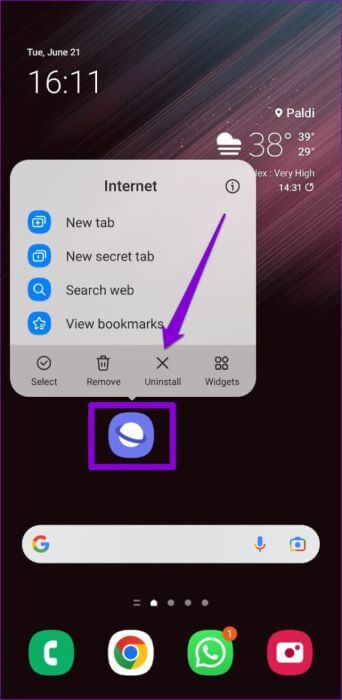
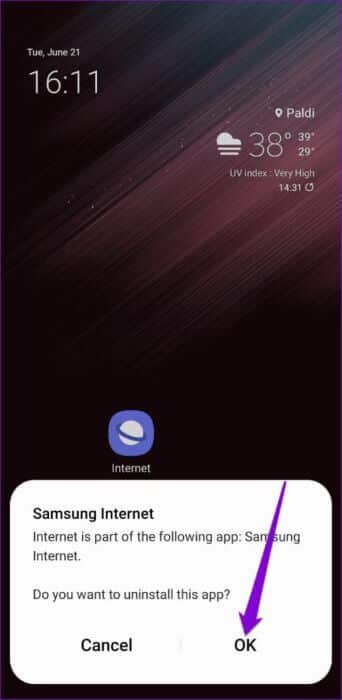
Alternatif olarak, Samsung İnternet Tarayıcısını kullanmayı düşünmüyorsanız, onu kaldırabilirsiniz. Bunu yapmak için Samsung İnternet uygulaması simgesini basılı tutun ve Kaldır'ı seçin. Ardından onaylamak için Tamam'a basın.
Endişelenmeyin, istediğiniz zaman yeniden yükleyebilirsiniz.


Sadece SAMSUNG
Birincil tarayıcınızın rastgele web siteleri açmaya devam etmesi sinir bozucu. Yalnızca iş akışınızı değil, aynı zamanda tarama deneyiminizi de etkiler. Yukarıdaki çözümlerden geçmek, sorunu tamamen çözmenize yardımcı olacaktır. Değilse, her zaman tarayıcınızı kaldırabilir ve Daha iyi bir alternatif.