Çevrimdışı dinleme için şarkı indirmek bant genişliğinden tasarruf etmenizi sağlar ve kesintisiz bir deneyim yaşarsınız. Size çevrimdışı mod sağlar Spotify Tamamen aynı lüks. Ancak, Spotify en sevdiğiniz şarkıları indirmenize izin vermiyorsa, Spotify'ın Android ve iPhone'da şarkı indirmemesi sorununu gidermek için zaman ayırmaya değer.

indiremezseniz Spotify çalma listesi Çevrimdışı kullanım için favoriniz, yardım etmek için buradayız. Bu kılavuz, Spotify indirme bekleme sorununu hemen çözmenize yardımcı olacaktır. Öyleyse, buna doğru gidelim.
1. İnternet bağlantısını kontrol edin
Spotify indirmeniz beklemeye alınırsa, yapmanız gereken ilk şey telefonunuzdaki internet bağlantısını kontrol etmektir. Bazen tutarsız veya genellikle zayıf internet bağlantısı bu tür sorunlara yol açabilir. Telefonunuzdaki internet bağlantısını şuradan kontrol edebilirsiniz: Bir hız testi çalıştırın Bağlantının tutarlılığını ve kalitesini kontrol etmek için.
2. Ağ ayarlarını sıfırlayın
Bağlantı iyi görünüyorsa ancak telefonunuz sürekli sinyal kesiyorsa, bu farklı bir yaklaşım gerektirir. Bu gibi durumlarda yardımcı olabilir Android veya iPhone'unuzdaki ağ ayarlarını sıfırlayın. İşte nasıl yapılacağı.
Android
Not: Navigasyon adı ve Ayarlar, Android telefonlarda farklı olabilir, çünkü çoğu telefon üreticisi farklı adlar ve menü adları kullanır.
Adım 1: aç Ayarlar Android cihazınızda şuraya gidin: sistemi.

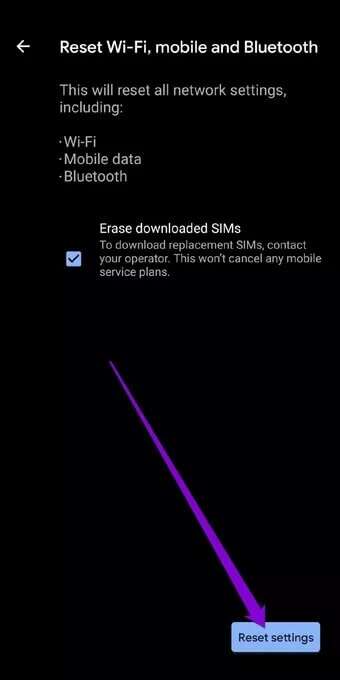
Adım 2: Seçeneklere gitmek için Gelişmiş'i genişletin Sıfırla. Bundan sonra, tıklayın Wi-Fi, Mobil ve Bluetooth'u sıfırlayın.


Aşama 3: Son olarak düğmeye basın Ayarları Sıfırla Aşağıda.



iPhone
Adım 1: Bir uygulama açın Ayarlar İPhone'unuzda ve şuraya gidin: Yıl.

Adım 2: Dokunmak için aşağı kaydırın sorun Veya iPhone'u sıfırlayın.


3. Depolama alanını boşaltın
Telefonunuzun depolama alanı bitmek üzereyse yeni zil sesleri indirmekte zorluk çekebilirsiniz. Spotify, Android cihazınızda veya iPhone'unuzda en az 1 GB depolama alanı bulundurmanızı önerir. Ne kadar yeriniz olduğunu kontrol etmek için Telefonunuzda Ayarlar'ı arayabilirsiniz. Veya telefonunuzun depolama alanını Spotify uygulamasından da kontrol edebilirsiniz. İşte nasıl.
Adım 1: Bir uygulama açın Spotify Ve simgeye tıklayın diş Açmak için sağ üst köşede ayarlar.

Adım 2: Depolama bölümüne ilerleyin. Farklı uygulamalar tarafından ne kadar depolama alanı kullanıldığını ve bundan geriye ne kaldığını göreceksiniz.


4. Önbelleği temizleyin
Çoğu uygulama gibi, Spotify da yakın geçmişte çaldığınız şarkı da dahil olmak üzere önbellek verilerini toplar. Bu şekilde, uygulama aynı şarkıları tekrar tekrar yüklemeyerek bant genişliğinden ve ara belleğe alma süresinden tasarruf edebilir. Bu veriler yardım amaçlı olsa da bazen sebepsiz yere bozulabilir. Eğer öyleyse, yeni şarkıları indirirken ve hatta akış halindeyken bile sorun yaşayabilirsiniz. Bu nedenle, Spotify önbellek verilerini telefonunuzdan kaldırmayı deneyebilirsiniz.
İster Android ister iPhone kullanıyor olun, Spotify uygulama içinde önbellek verilerini temizleme seçeneği sunar. İşte ona nasıl erişeceğiniz.
Adım 1: koşmak Spotify uygulaması Android cihazınızda veya iPhone'unuzda. simgesine tıklayın diş Açmak için sağ üst köşede ayarlar.
Adım 2: Adresine git Depolama ayarları Ve bir düğmeye basın Önbelleği temizle. basın Önbelleği temizle sorulduğunda tekrar


5. SPOTIFY GÜNCELLEMESİ
Uygulama güncellemeleri genellikle yeni özellikler, iyileştirmeler ve en önemlisi hata düzeltmeleri getirir. ÖneririzTelefonunuzdaki uygulamaları güncelleme düzenli olarak. Spotify uygulamasını bir süredir güncellemediyseniz, şimdi tam zamanı. Karşılaştığınız indirme sorunları, kullandığınız uygulamanın mevcut sürümüyle sınırlı olabilir ve bu sorun en son sürümde giderilmiştir.
Öyleyse devam edin ve Spotify uygulamasını Play Store veya App Store'dan güncelleyin ve şarkıyı tekrar indirmeyi deneyin.
6. SPOTİFİ yeniden yükleyin
Yukarıdaki çözümlerden hiçbiri işe yaramazsa ve Spotify'dan şarkı indirirken hâlâ sorun yaşıyorsanız, uygulamayı kaldırıp yeniden yüklemeyi deneyebilirsiniz. Bu, genellikle diğer tüm çözümler başarısız olduğunda sorun gidermenin iyi bir yoludur.
Spotify'ı yeniden yüklemek, verilerini uygulamadan tamamen kaldıracağından, bu, sorununuzu çözmelidir.
İnternet bağlantısı olmadan zil seslerini dinleyin
Spotify çevrimdışı modu, uzun yolculuklar için veya istediğiniz zaman kullanışlı bir özelliktir. Bazı verileri kaydedin evden uzakta. Bu indirme sorunları, en sevdiğiniz müzikleri çevrimdışı olarak dinlemenizi engellememelidir. Yukarıdaki çözümlerden birinin Spotify'ın Android ve iPhone'da şarkı indirmemesi sorununu çözdüğünü ve en sevdiğiniz Spotify çalma listelerini indirmek için geri döneceğinizi umuyoruz.