Cennet Teması Lisans doğrulanmadı, Lisansı doğrulamak için tema seçenekleri sayfasına gidin, Her alan adı için tek bir lisansa ihtiyacınız var.
Android'de Hızlı Aramayı Ayarlamanın En İyi 4 Yolu
Akıllı telefonlar, kişileri ve iletişim numaralarını aramayı kolaylaştırır. Ancak, gerçekten yapabilmeniz için yine de birkaç tıklama kullanmanız gerekir. Arama yap. Neyse ki Android telefonunuz, favori kişileriniz için Android'de Hızlı Aramayı kurmanın birkaç farklı yolunu sunar.
Bu gönderide, Android telefonunuzda hızlı aramayı kurmanın etkili yollarını paylaşacağız. Öyleyse, buna doğru gidelim.
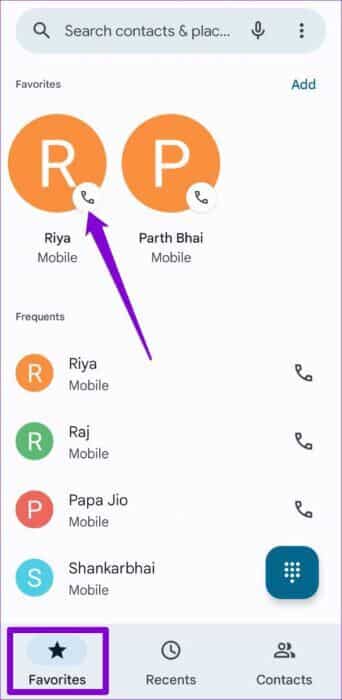
Android telefonunuz, adres defteri arasında geçiş yapmak zorunda kalmadan onları hızlı bir şekilde arayabilmeniz için favori kişilerinizin bir listesini oluşturmanıza ve yönetmenize olanak tanır. Kişileri bu listeye ekleyebilir ve onlarla doğrudan iletişime geçebilirsiniz. Ekran görüntüleri Samsung telefondan alınırken, özel görünümlere sahip tüm Android telefonlarda kişi defterinin veya adres defterinin özellikleri hemen hemen aynı kalıyor.
Adım 1: aç Telefon uygulaması Ve git Kişiler sekmesi. set İletişim kullanarak favori olarak eklemek istediğiniz arama aracı yukarıda.
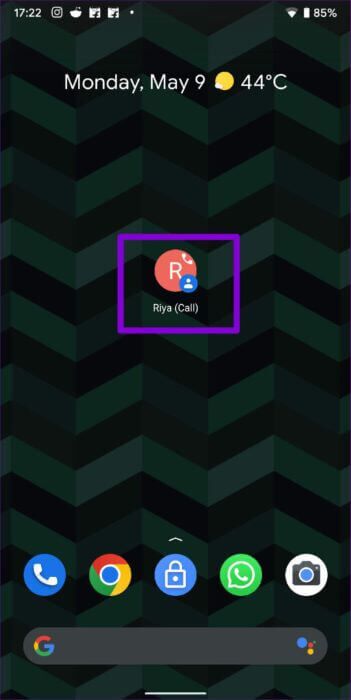
Akıllı telefonlar veya yaşlı büyükanne ve büyükbabalar konusunda rahat olmayan biri için hızlı aramayı ayarlıyorsanız, kişileri doğrudan telefonun ana ekranına eklemek isteyebilirsiniz. Bunun için kullanabilirsiniz Android için doğrudan arama widget'ı Ve en sevdiğiniz kişinin kişisini ana ekrana ekleyin. İşte nasıl.
Adım 1: Herhangi bir yere dokunun ve basılı tutun Boş alan ana ekranda seçin ve Araçlar Of açılır menü.
Adım 2: Bulmak için listeyi kaydırın Doğrudan İletişim Aracı Kişiler içinde. Tıkla ve basılı tut Araç koymak için Giriş ekranı.
Aşama 3: Ekledikten sonra araç size soracak Bir kişi seçin doğrudan iletişim aracı için. Kişiyi bulmak ve seçmek için listeyi kaydırın veya sağ üst köşedeki arama aracını kullanın.
Tıklayabilirsiniz Araç Kişiyle iletişime geçmek için. Benzer şekilde, diğer kişiler için bir doğrudan iletişim aracı ayarlamak için yukarıdaki adımları takip edebilirsiniz.
3. Telefon uygulamasında hızlı arama numarasını ayarlayın (SAMSUNG GALAXY PHONES)
Diğer Android akıllı telefonların aksine, Samsung Galaxy telefonunuzdaki telefon uygulaması kullanışlı bir hızlı arama özelliği taşır. Favori kişileriniz için hızlı aramayı ayarlamak için bunu nasıl kullanacağınız aşağıda açıklanmıştır.
Adım 1: aç Telefon uygulaması Samsung Galaxy telefonunuzda.
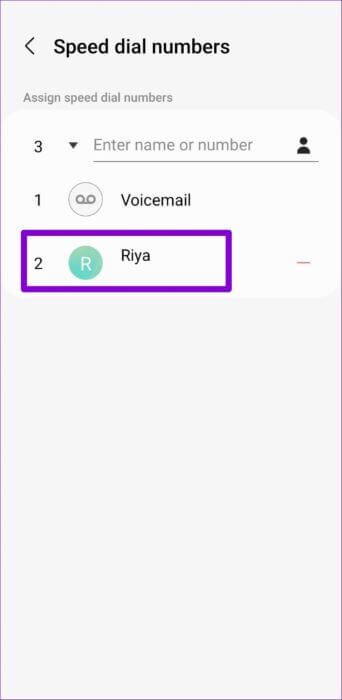
Adım 2: basın Üç noktalı menü simgesi Seçmek için sağ üst köşede Hızlı arama numaraları.
Aşama 3: kullanım Açılır liste Kişi için bir hızlı arama numarası belirtir.
Adım 4: tip الاسم أو telefon numarası Hızlı arama ayarlamak istediğiniz kişi için
Alternatif olarak, ayrıca tıklayabilirsiniz Kişiler simgesi ve bir numara seçin Kişi listesi sana özel.
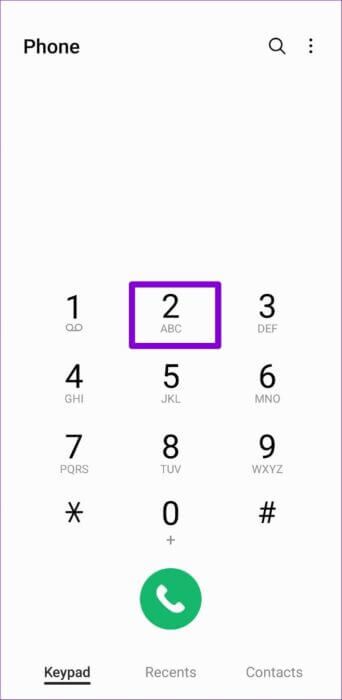
Adım 5: Bunu seçtikten sonra uygulama, kişiyi hızlı arama numaralarına ekleyecektir. uzun basabilirsin Özel hızlı arama numarası Hızlı arama yapmak için sayısal tuş takımında
4. Google Asistan'ı kullanın
Android telefonunuzdaki sanal asistan, bir numarayı hızlı bir şekilde çevirmenize yardımcı olabilir. Ve en iyi yanı, kişilerinizin her biri için bir hızlı arama ayarlamanıza gerek olmamasıdır.
Adım 1: aç Google uygulaması Telefonunuzda. basın Profil resmin Sağ üst köşede ve seçin ayarlar.
Adım 2: basın google asistanı.
Aşama 3: Aşağı kaydırın ve Yıl. Ardından, yanındaki anahtarı etkinleştirin Google Asistan.
Adım 4: Şuraya dön: Google Asistan ayarları sayfası Ve tıklayın "Ok Google ve Ses Eşleştirme".
Adım 5: yanındaki anahtarı etkinleştirin Merhaba Google.
Ve hepiniz hazırsınız. adresinden sipariş verebilirsiniz. Google Asistan Sizin adınıza birisiyle iletişime geçin.
Telefon görüşmesi yapmak için Google Asistan'ı kullanın
Google Asistan'ı uyarı sözleriyle çağırabilirsiniz "Hey Google" أو "Tamam Google". Google Asistan göründüğünde, onunla şöyle konuşabilirsiniz: "[içerik adı] ile iletişim kurun".
Google Asistan, kişinin adıyla ilişkili numarayı arayacaktır. Arama yapmak için Google Asistan'ı kullanmak için hızlı aramayı bu şekilde ayarlayabilirsiniz. Android cihazınızdan diğer önemli kişilere.
Aramak için tıklayın
Hızlı arama birçok durumda faydalı olabilir. Ayrıca, birini sık sık ararsanız, numarasını Hızlı Arama'ya eklemek ve onlarla iletişim kurmak için gereken adım sayısını azaltmak iyi bir fikirdir. Android telefonunuzda hızlı arama ayarlamak için yukarıdaki yöntemlerden hangisini kullanacaksınız? Aşağıdaki yorumlarda bize bildirin.