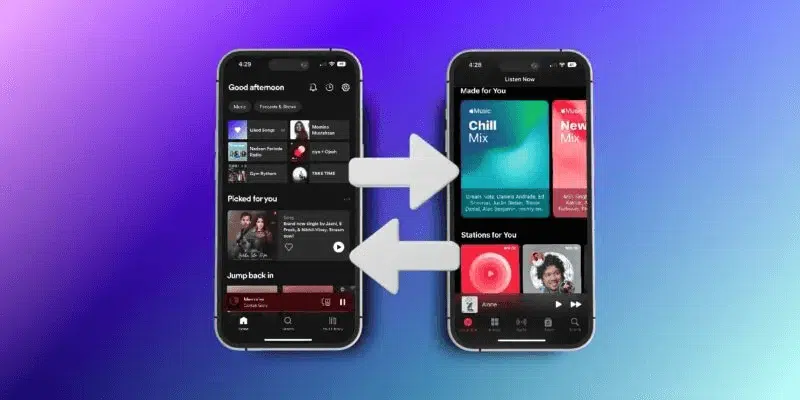
تعد elma Müzik و Spotify En popüler müzik akışı hizmetlerinden biri. Spotify kullanıcısıysanız ancak Apple Music'e geçiş yapmak istiyorsanız, Spotify çalma listelerinizi nasıl aktaracağınızı merak ediyor olabilirsiniz. Neyse ki, bunu yapmak çok kolay, bu eğitimde, Spotify çalma listesini Apple Music'e nasıl aktaracağınızı öğrenmek için bu adımlarda size rehberlik ediyoruz.
İpucu: Öğrenin Spotify ve Apple Music'i Alexa'ya bağlama
Spotify vs. Apple Müzik? Hangisini seçmelisin?
Hem Apple Music hem de Spotify çok büyük bir şarkı kitaplığı sunar, ancak Apple Music, Spotify'ın 100 milyon şarkılık kitaplığına kıyasla 80 milyon şarkılık bir kitaplık ile zirvededir. Ancak Spotify, gezinmeyi daha çekici hale getiren daha iyi bir kullanıcı arayüzü ve kullanıcı deneyimi sağlar. Ayrıca Spotify, daha etkileşimli bir deneyim sağlayan, arkadaşları takip etme ve çalma listelerini paylaşma gibi daha birçok sosyal özelliğe sahiptir.
Ses kalitesi açısından Apple Music, 24 bit 192 kbps hızında müzik akışı yapabilme özelliği ile üstün bir dinleme deneyimi sunarken, Spotify maksimum 320 kbps hızında müzik akışı sağlar. Ayrıca, Apple Music, kullanıcıların kişisel müziklerini buluta yüklemelerine ve ona bağlı tüm Apple cihazlarından erişmelerine olanak tanır. Öte yandan Spotify, sık sık güncellenen geniş bir podcast yelpazesine ve küratörlüğünde çalma listelerine sahiptir.
Hangisini seçmelisin? Her şey kişisel tercihlerinize ve kullanım alışkanlıklarınıza bağlıdır. Üstün ses kalitesi ve kişisel müzik kitaplığı istiyorsanız, Apple Music sizin için iyi bir seçimdir. Ancak, daha iyi bir kullanıcı arayüzü ve sosyal özellikler istiyorsanız, gitmeniz gereken yol Spotify'dır.
Keşfedin Apple Music ve Spotify arasındaki müzik savaşını kim kazanır?.
Spotify çalma listesini Apple Music'e dönüştürme
SongShift ve Soundiiz gibi uygulamalar sayesinde tüm müzik çalma listeniz, sanatçılar, favoriler ve daha fazlasıyla Apple Music ve Spotify arasında gezinmek artık çok kolay.
Masaüstünde hareket et
Soundiz Çalma listelerini birkaç basit adımda Spotify'dan Apple Music'e aktaran, kullanımı kolay, web tabanlı bir uygulamadır:
- Adresine git Soundiz Ve tıklayın "Ücretsiz Başlat".

- İle giriş yapın Spotify hesabı senin.

- delege etmek zorunda kalacaksın Soundiz hesabınıza erişmek için

- tık "Aktar" sol panelde.

- tık "kaynağı tanımla".

- set Spotify kaynak olarak.

- Bir düğme yerine Spotify'da oturum aç'ı görmelisiniz "Bir Kaynak Belirleyin". Düğmesini tıklayın "Hedef Belirleme".

- set Apple Müzik hedefiniz olarak.
- Apple Music hesabınızda oturum açmayı kabul edin.

- İzin vermek için kimlik bilgilerinizi girin Soundiz hesabınıza erişim.

- tık "Lütuf".

- Hem kaynağı hem de hedefi belirttiğinizde, düğmesine tıklayın. "hiç".

- atıfta bulunan ilk seçeneği seçin. "çalma listeleri" , Sonra düğmeyi tıklayın "Opsiyonel Onay".

- Oynatma listenize bir başlık ve açıklama ekleyin, ardından düğmesine tıklayın "Yapılandırmayı Kaydet".
- Aktarmak istediğiniz parçaları seçin ve tıklayın "Onaylamak".

- Aktarmak için seçtiğiniz her şeyin bir özetini gösteren son bir onay açılır penceresi görünecektir. Düğmeye tıklayın "Dönüşüme başla!".
- Çalma listeniz, başlık ve seçilen şarkılarla birlikte Apple Music hesabınıza aktarılacaktır.

- Aktarım tamamlandığında bir onay mesajı alacaksınız.


iPhone'da hareket etme
Çalma listenizi iPhone'unuzdaki Spotify'dan Apple Music'e aktarmak istiyorsanız Songshift gibi bir hizmet kullanabilirsiniz. Songshift, kullanıcıların en sevdikleri müzikleri bir platformdan diğerine en az güçlükle aktarmalarına yardımcı olur. Aşağıdaki adımları izleyerek bunu yapabilirsiniz.
- aç uygulama mağazası Ve indirin تطبيق şarkı kayması.

- Uygulamayı yükledikten sonra, iPhone'unuzda açın ve ardından simgesine dokunun. "+" ekranın sağ üst köşesinde.
- tık "kurulum kaynağı".
- Ara "Spotify" listede kaynak olarak seçin ve ardından tıklayın "Devam et".
- Giriş yap Spotify hesabı müzik içe aktarmak istediğiniz
- vermek Spotify و şarkı kayması Hesabınızı bağlamak için gerekli izinler.

- set Oynatma listeleri. Apple Music'inize aktarmak istediğiniz
- Bir sonraki ekranda, öğesini seçin. Apple Müzik hedefiniz olarak.
- Seçtiğiniz müzik, Apple Music hesabınıza aktarılacaktır.


İpucu: Yeni bir iPhone mu aldınız? Beni tanımak Verilerinizi yeni bir iPhone'a nasıl aktarabilirsiniz?.
Android'de hareket et
Bir Apple cihazına geçmeye çalışan bir Android kullanıcısıysanız, Spotify çalma listenizi Apple Music hesabınıza aktarmak için FreeYourMusic adlı ücretsiz bir Android uygulamasını kullanabilirsiniz.


- İndir FreeYourMüzik Of Google Play Store Ve uygulamayı başlatın.

- Uygulamanın ana ekranında, bir grup müzik akışı platformu göreceksiniz. bulun "Spotify" kaynağınız olarak.
- Spotify hesabınızla oturum açın.
- set elma Müzik sürgün yeri olarak
- Apple Music hesabınızda oturum açın.
- set Oynatma listeleri. Apple Music hesabınıza aktarmak istediğiniz Tıklamak "dönüştürmeyi başlat".
- Çalma listeleriniz, ilişkili tüm müzik ve şarkılarla birlikte Apple Music hesabınıza aktarılmaya başlayacak.


Spotify Çalma Listesini Apple Music'e Aktarmak İçin Üçüncü Taraf Uygulamaları Kullanmak Güvenli mi?
Spotify çalma listelerini Apple Music'e aktarmaya çalışırken, üçüncü taraf uygulamaları kullanırken dikkatli olmak önemlidir. Bu uygulamalar, Spotify hesabınıza erişim talep edebilir ve potansiyel olarak şifreniz veya fatura adresiniz gibi hassas bilgilere erişebilir. Ayrıca, uygulamalar düzenli olarak güncellenmezse kötü amaçlı yazılım veya diğer güvenlik tehditleri riski olabilir.
Üçüncü Şahıs Uygulamalarını kullanırken riskleri azaltmak için, Uygulamaya veya Hizmete herhangi bir hassas oturum açma bilgisi girmemenizi tavsiye ederiz. Bu, güvenilir bir uygulama için bile geçerlidir, çünkü güvenlik protokollerinin eksikliğinden veya başka nedenlerden dolayı her zaman bir veri ihlali riski vardır. Bununla birlikte, üçüncü taraf uygulamaları kullanırken riski azaltmanın bir yolu vardır: Aşağıdaki adımları izleyerek, oynatma listenizi bu komutu çalıştırmak için kullandığınız cihaz dışındaki tüm cihazlardan aktardıktan sonra hesap düzeyinde oturum kapatmayı açın.
- Şuraya git: spotify.com Ve hesabınıza giriş yapın.

- Bir sayfaya git Hesap özeti Profil resminize ve ardından düğmesine tıklayarak "hesap".

- Sayfanın en altına gidin ve tıklayın "Her yerde oturumu kapat". Bu işlem, Spotify hesabınızla oturum açtığınız her cihazda oturumunuzu kapatır. Buna cep telefonları, tabletler, web oynatıcılar, masaüstü bilgisayarlar, akıllı giyilebilir cihazlar ve üçüncü taraf uygulamaları dahildir.


Sık sorulan sorular
S1: Apple Music çalma listesini Spotify'a nasıl aktarırım?
Cevap: Bir Apple Music çalma listesini Spotify'a aktarmak, tam tersini yapmak kadar kolaydır. Bu listedeki herhangi bir uygulamayı açın, kaynak olarak Apple Music'i ve hedef olarak Spotify Music'i seçin, ardından yukarıda bahsettiğimiz aynı yöntemi kullanarak çalma listelerini seçin ve aktarın. Eğer ihtiyacın varsa Apple Music aboneliğinizi iptal edin , sana yardım edebiliriz!
S2: Spotify çalma listesini abonelik olmadan Apple Music'e dönüştürebilir miyim?
Cevap: Apple Music ücretli bir hizmettir ve kullanıcıların bunu kullanabilmeleri için bir aboneliğe sahip olmaları gerekir. Yukarıdaki yöntemlerden herhangi birini kullansanız bile abonelik olmadan Spotify çalma listesini Apple Music'e dönüştüremezsiniz.
S3: Spotify Çalma Listemdeki bazı şarkılar, onları Apple Music'e aktardıktan sonra neden kayboluyor?
Cevap: Birkaç neden olabilir. İlk olarak, şarkı Spotify'da mevcut ancak Apple Music'te mevcut değil. Başka bir olasılık da aktarım işleminin kendisinde bir sorun olması ve işlem sırasında bazı şarkıları kaybetmiş olmanız olabilir. Kullanılabilir olduğunu doğrulamak için şarkıyı Apple Music'te manuel olarak arayabilirsiniz.