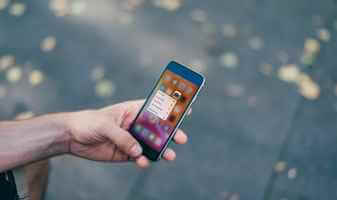
iCloud Anahtar Zinciri - Apple aygıtlarındaki varsayılan parola yöneticisi, her işletim sistemi güncellemesinde yeni özellikler alır. Bu sefer Apple, iCloud Anahtar Zinciri'nde iki faktörlü kimlik doğrulama desteği sunarak, iPhone'da Ayrı 2FA Uygulamaları. iPhone ve iPad'de iCloud Anahtar Zinciri'nde iki faktörlü kimlik doğrulamayı nasıl ayarlayacağınız ve kullanacağınız aşağıda açıklanmıştır.

En çok ilerle iCloud Anahtar Zinciri Alternatifleri 1Password ve LastPass gibi, uygulamalarında 2FA'yı zaten destekliyor. Apple'ın da 2FA trenine bindiğini görmek güzel.
Kurulumu sırasıyla iOS 15 ve iPadOS 15 çalıştıran iPhone ve iPad'de test ettik. İlginçtir ki, iCloud Keychain 2FA, macOS 12.0 Monterey'in en son sürümünde eksik.
ICLOUD KEYCHAIN'de iki faktörlü kimlik doğrulama nasıl çalışır?
Bildiğiniz gibi iCloud Keychain, iPhone ve iPad şifreler listesinin bir parçasıdır. Bunun için ayrı bir uygulama yok. Bunun yerine Apple, Mac, iPhone veya iPad'inizde Safari tarayıcısını kullanarak oturum açmaya çalıştığınızda web sitesi adıyla birlikte kullanıcı adınızı/oturum açma kimliğinizi ve parolanızı otomatik olarak parola listesine ekler.
Tüm bu girişleri Ayarlar > iPhone Parola Listesi'nden bulabilirsiniz. iOS 15 ile, iCloud Anahtar Zinciri'ne eklediğiniz bir web sitesi iki faktörlü kimlik doğrulamayı desteklediğinde, iCloud Anahtar Zinciri'nde bir doğrulama kodu ayarlama seçeneği bulacaksınız.
Ekstra bir güvenlik katmanı için bir doğrulama kodu ayarlayabilir ve tüm büyük web siteleri için işlemi tekrarlayabilirsiniz. Hazırlayalım.
ICLOUD KEYCHAIN'de iki faktörlü kimlik doğrulamayı ayarlayın
Aşağıdaki örnekte, iPhone'daki iCloud Keychain uygulamasında Instagram hesabı için iki faktörlü kimlik doğrulama ayarlayacağız.
Instagram, kişisel ve ticari hesaplar için iki faktörlü kimlik doğrulama (2FA) desteği sunar. Google, Facebook, Amazon, Microsoft ve sık kullandığınız ve etkileşimde bulunduğunuz diğer popüler hizmetler için 2FA kurmanızı önemle tavsiye ederiz. Başlayalım.
Başlamadan önce, Ayarlar listesinden iPhone veya iPad'inizi en son iOS 15 veya iPad15'e güncellediğinizden emin olun. Apple henüz yazılımın son sürümünü yayınlamadı, ancak her zaman devam etmeli ve betayı kendi sorumluluğunuzda kurmalısınız.
Aşağıdaki adımlar iPhone'dandır, ancak aynı adımları iPad'de takip edebilir ve iCloud Keychain'de 2FA ayarlayabilirsiniz.


Adım 1: iPhone'da Ayarlar uygulamasını açın.
Adım 2: Şifre listesine gidin.

Aşama 3: Kendinizi doğrulayın ve şifre listesini açın.

Adım 4: Zamanla eklediğiniz hizmetlerin bir listesini göreceksiniz.
Adım 5: Instagram'ı bulun (iCloud Keychain'de Instagram için 2FA kuracağımız için) ve ilgili bir hesap seçin.
Aşama 6: instagram.com ayrıntılarını açın ve kullanıcı adı, şifre ve doğrulama kodunu ayarlama seçeneğini göreceksiniz.


Şimdi iCloud Keychain'de 2FA kurmak için Instagram mobil uygulamasını kullanacağız.
Adım 7: Cep telefonunuzda Instagram'ı açın.
Adım 8: Aynı Instagram hesap detaylarıyla giriş yapın.
Aşama 9: Hesabınıza gidin ve üst kısımdaki daha düğmesine tıklayın.
Adım 10: Ayarlar'ı açın.


Adım 11: Güvenlik > İki Faktörlü Kimlik Doğrulama'yı seçin.

Aşama 12: Başlat'a dokunun ve kimlik doğrulama uygulaması geçişini etkinleştirin. Instagram'ın önerdiği bir yöntemdir.
Adım 13: Instagram, kimlik doğrulama uygulamasını telefonunuza indirmenizi isteyecektir. Merak etme. Buna zaten iCloud Anahtar Zinciri'nde sahibiz. En alttaki Başka bir yöntem ayarla'yı seçin.


Adım 14: Instagram, iki faktörlü kimlik doğrulamayı ayarlamak için bir anahtar görüntüler. Anahtarı kopyala. Ve sonrakini vur.

Aşama 15: Uygulamayı simge durumuna küçültün ve şifre bölümünde Instagram menüsüne dönün.
Adım 16: Kurulum Doğrulama Kodu'na dokunun ve Kurulum Anahtarını Girin'i seçin.


Adım 17: Aynı menüde doğrulama kodunu göreceksiniz. Aynı kodu şimdi Instagram uygulamasına girin.


Bu kadar. iCloud Anahtar Zinciri'ni kullanarak Instagram'da 2FA'yı başarıyla kurdunuz. Bir sonraki ekranda Instagram, acil kullanım için yedek kodları görüntüleyecektir. Bu kodlar, iPhone veya iPad'inizdeki şifre listesinden doğrulama koduna erişemiyorsanız kullanılabilir.

Kodu yalnızca bir kez kullanabilirsiniz. Hesabınızın kimliğini doğrulamak için her zaman Instagram'dan yeni kodlar isteyebilirsiniz. Bu kodları bir yere not edin ve güvenli bir yerde saklayın.
Bu nedenle, iPhone'unuzdaki tüm büyük hesaplar için adımları tekrarlayın ve iPhone veya iPad'deki iCloud Anahtarlık'ta doğrulama yöntemini ayarlayın.
Google veya Microsoft gibi bazı hizmetler, kısa mesaj yoluyla iki faktörlü kimlik doğrulamayı etkinleştirmenin bir yolunu sunar. bu Daha az güvenli yöntem Kullanmamanızı tavsiye ederiz.
IPHONE'daki Web Siteleri için 2FA'yı Ayarlayın
iPhone ve iPad'de 2FA'yı destekleyen en son eklemelerle iCloud Keychain, özel parola yöneticilerini ve 2FA uygulamalarını değiştirmeye bir adım daha yaklaştı. Bununla birlikte, mevcut durumunda, 1Password veya Dashlane kadar iyi bilinmese de, Apple'ın gelecekteki güncellemelerle varsayılan şifre yöneticisini geliştirmeye devam etmesini umuyoruz.