ile daha fazla resim görmüş olabilirsiniz. “.webp” formatlar yerine onlar JPEG و PNG Google, 2018'de resim formatını duyurduğundan beri her zaman yaygındır. Normalde, bu resimleri görüntülemek için halihazırda destek kitaplıklarına sahip olan popüler bir tarayıcıda web'de gezinirken görürsünüz. Ancak Dosya Gezgini'ni kullanarak indirdiğiniz fotoğrafları görüntüleme zamanı geldiğinde sorunlarla karşılaşabilirsiniz. Dağıtım ve masaüstü ortamınıza bağlı olarak, görüntü oluşturucular Google'ın WebP biçimiyle uyumlu olmayabilir. WebP görüntülerini Linux'ta nasıl görüntüleyeceğiniz aşağıda açıklanmıştır.

Bazı masaüstü ortamları zaten WebP'yi desteklemektedir
uzun zaman oldu WebP biçiminin görünümü Bu, onu destekleyen artan sayıda uygulama olduğu anlamına gelir. Linux için geliştiriciler, çoğu masaüstü ortamında bu biçimi doğal olarak destekleyen bir ortam bulunduğundan, bu biçim desteğini görüntü oluşturucularına entegre etme konusunda oldukça heveslidirler.
Şu anda, KDE Plazma veya Deepin içeren herhangi bir dağıtım, varsayılan resim görüntüleyicileri aracılığıyla bu görüntüleri yerel olarak görüntüleyebilmelidir. KDE Plazma için bu Gwenview olacaktır. Deepin akıllı ismin sahibi "Derin Resim Görüntüleyici" , çoğu depoda Deep Image Viewer olarak görünen.
Yerel olarak eklenen WebP desteği
Öncelikle WebP görüntü biçimini destekleyen bir masaüstü ortamınız yoksa, sihrin çalışması için tek ihtiyacınız olan bir kitaplık!
WebP GDK Pixbuf Yükleyici GTK+ özellikli herhangi bir masaüstü ortamının küçük resimleri görüntülemesine ve WebP görüntülerini yerel görüntü görüntüleyicilerinde açmasına izin veren küçük bir kitaplıktır.
Çoğu Linux sürümü, depolarında bu yazılımın bir veya başka bir sürümüne sahiptir, üçüncü taraf deposunda olduğu Ubuntu tabanlı sistemler hariç.
Ubuntu/Mint için:
Depo ekle:
sudo add-apt-depo ppa:helkaluin/webp-pixbuf-loader
APT önbelleğini güncelleyin:
sudo apt güncellemesi
Kitaplığı kurun:



sudo apt webp-pixbuf-loader'ı kurun
RHEL / Fedora için:
sudo dnf webp-pixbuf-loader'ı kurun
Arch Linux için:
sudo pacman -S webp-pixbuf-yükleyici
Dosya gezgininde resimleri açarken hala sorun yaşıyorsanız (örneğin, dosyayı açacak bir uygulama bulamadığına dair bir hata gösteriyorsa), varsayılan olarak resim görüntüleyiciyi kullanarak dosyayı açmasını söylemelisiniz.
Bunu yapmak için, diğer masaüstü ortamlarında süreç çok benzer olsa da, GNOME'daki adımlarda size yol gösteriyoruz.
- Resme sağ tıklayın, ardından tıklayın "Başka bir uygulama ile aç".

2. Tıklayın "Tüm uygulamaları göster".

3. Aşağı kaydırın Resim görüntüleyici Ya da hızlıca bulmak için pencerenin üst kısmındaki büyüteç simgesini kullanın ve ardından seçin.

4. Tıkladıktan sonra "kurmak" , herhangi bir JPEG veya PNG görüntüsünde olduğu gibi görüntüyü Normal görünümde görmelisiniz. Masaüstü ortamı, WebP resimlerini açmak için kendi resim görüntüleyicisini kullanmayı hatırlayacaktır.

WebP dosyalarını GIMP'de açın
Bir süredir Linux kullandıysanız, GIMP'yi duymanız için iyi bir şans var. Linux kullanıcılarının Adobe Photoshop gibi araçları değiştirmesi için vazgeçilmez bir fotoğraf düzenleme paketidir. GIMP'nin işleri yapma şekli biraz zor olabilse de, insanların Photoshop'ta kullandığı görevlerin çoğunu üniversite masrafı olmadan yapabilir.
Bu kesinlikle gerekli bir yazılımdır ve yüklemediyseniz kesinlikle düşünmelisiniz. GIMP, kutudan çıkar çıkmaz WebP de dahil olmak üzere çoğu görüntü biçimiyle uyumlu olarak gelir. İstediğiniz bir şeyi içermiyorsa, mutlaka bir eklenti bulacaksınız.
Ubuntu/Mint için:
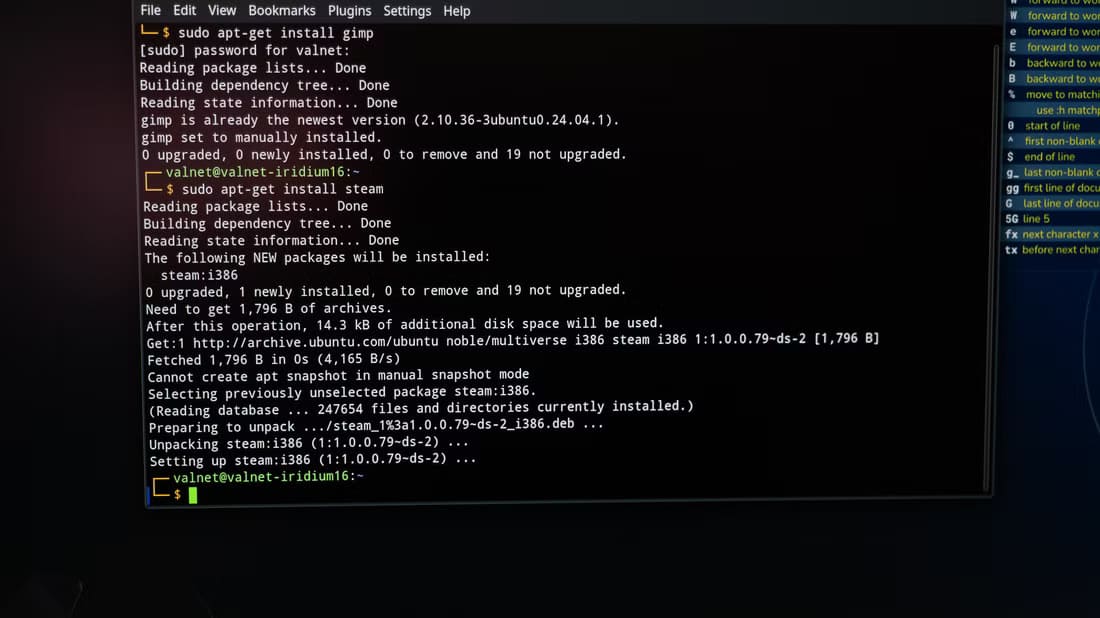
sudo apt yüklemek gimp
RHEL / Fedora için:
sudo dnf gimp'i yükle
Arch Linux için:
sudo pacman -S gimp
GIMP'yi yükledikten sonra, bir WebP görüntüsünü hemen açmaya çalışmak yerine, ilk açılacak program olarak onu seçtiğinizden emin olun.

Tamamlandığında, masaüstü ortamı WebP resimlerinizi GIMP'de açacak ve istediğiniz gibi değiştirilmeye hazır olacaktır. Hatta tıklayarak görüntüyü PNG veya JPEG formatında kaydedebilirsiniz. “Dosya -> Farklı Dışa Aktar…”

WebP Görüntülerini tarayıcınızda açın
Bir WebP görüntüsünü açmak için bir program yüklemek size göre değilse, onu görüntülemek için her zaman tarayıcınızı kullanabilirsiniz. Her modern, güncel tarayıcı, yerel WebP desteği de dahil olmak üzere çeşitli biçimlerdeki görüntüleri çevrimiçi olarak açma ve görüntüleme yeteneğine sahiptir. Standart, Google'ın 2018 duyurusunun hemen ardından tarayıcı dünyasında nispeten benimsenmiştir.
Tarayıcınızı ve dosya yöneticinizi açın ve resmi açık bir sekmeye sürükleyip bırakın.
Tarayıcınız herhangi bir ek çalışma gerektirmeden görüntüyü anında açmalı ve size göstermelidir!
Sık sorulan sorular
S1.WebP'nin PNG veya JPEG'den farkı nedir?
Cevap. WebP resim formatı, Google'ın PNG, JPEG ve GIF standartlarının en iyi kısımlarını herkese uyan tek bir pakette birleştirme girişimidir. Şaşırtıcı bir şekilde, çok yönlü bir fotoğraf teknolojisi sunarken bunu çok fazla ödün vermek zorunda kalmadan yapmayı başarıyor.
WebP, çok daha az depolama alanı kaplarken PNG'nin bilinen net, orijinal kalitesine sahip bir dijital görüntü oluşturmak için gelişmiş sıkıştırma algoritmalarını ve kayıpsız görüntü rasterleştirmenin bazı yönlerini birleştirir. Bu, özellikle bant genişliğinin değerli olduğu ve her görüntünün sayfa yükleme sürelerinde darboğaz oluşturabileceği web'de kullanışlıdır.
S2.WebP görüntüleri canlandırılabilir mi?
Cevap. hiç! WebP standardı, çoğunlukla web üzerinde statik görüntüleri görüntülemek için kullanılsa da, tıpkı GIF gibi animasyona da izin verir.
Animasyonlu GIF'lerin aksine WebP, görüntüleri bir alfa kanalıyla görüntüleyerek daha tutarlı şeffaflık sağlar. GIF89a standardı bunu 1989'da düzeltmeye çalışsa da, otuz yılı aşkın bir süre sonra bile hala ilerlemekte zorlanıyor.
Daha küçük dosya boyutları, daha iyi sıkıştırma, özel bir alfa (şeffaflık) renk kanalı ve yaygın tarayıcılar arası desteği ile WebP, animasyon için bile seçtiğiniz görüntü formatı için zahmetsizdir.
S3.Tarayıcım neden WebP resimlerini görüntüleyemiyor?
Cevap. Muhtemelen çok uygun bir tarayıcı kullanıyorsunuz veya bir süredir güncellenmemiş. Firefox kullanıyorsanız, en az 65 sürümünü kullandığınızdan emin olun. Diğer tarayıcıların çoğu (Microsoft Edge dahil) artık Chromium kod tabanı üzerine kuruludur; bu, 2018'den sonra yayınlanan tüm sürümlerin WebP'yi desteklemesi gerektiği anlamına gelir.
Kısacası, güncellenmiş bir tarayıcı kullandığınızdan emin olun. Bu sadece WebP formatını desteklemek için değil, aynı zamanda internette gezinirken güvenliğiniz için de önemlidir!