завжди був FaceTime Це стандартна програма для відеодзвінків для користувачів пристроїв Apple. Запросіть своїх друзів через FaceTime для швидкого спілкування або насолоджуйтеся переглядом вечірки за допомогою функції FaceTime Поділіться відтворенням. Але чи бувало таке, що ви почали дзвінок FaceTime, і всі запізнилися? Або хтось пропустив сповіщення? Коли ви просите когось підійти через FaceTime, це може бути проблемою, але ця людина зайнята чимось іншим. Ця публікація покаже вам, як планувати дзвінки FaceTime на iPhone, iPad і Mac, щоб уникнути таких сценаріїв.

ЯК ПЛАНУВАТИ ДЗВІНКИ FACETIME НА IPHONE ТА IPAD
По-перше, дозвольте нам показати вам, як запланувати дзвінок FaceTime з друзями та родиною на iPhone та iPad. Щоб створити подію, яка включає дзвінок FaceTime, потрібно буде скористатися програмою Календар. Дії залишаються однаковими для користувачів iPhone та iPad.
Перед цим радимо встановити останню версію програмного забезпечення на ваш iPhone або iPad.
Розділ 1: Відкрийте додаток Налаштування на вашому iPhone або iPad.

Розділ 2: Натисніть на загальний.

Крок 3: Натисніть на оновити програмне забезпечення.

Розділ 4: Якщо такі є Оновлення Завантажте та встановіть його.


Далі, ось як планувати дзвінки FaceTime.
Розділ 1: Відкрийте додаток Календар на вашому iPhone або iPad.

Розділ 2: Натисніть на значок плюс у верхньому правому куті, щоб створити нову подію.

Крок 3: дати адреса для вашої нової події.
Розділ 4: Натисніть на Сайт або відеодзвінок.

Розділ 5: Знайдіть Facetime.

Крок 6: Знайдіть дата і час Щоб запланувати дзвінок FaceTime.

Якщо ви використовуєте кілька облікових записів електронної пошти, натисніть «Календар» і виберіть свій календар електронної пошти, щоб запланувати дзвінок.


Вибравши календар, ви можете надіслати запрошення своїм контактам.

Розділ 7: Після вказівки всіх деталей натисніть доповнення у верхньому правому куті, щоб запланувати дзвінок FaceTime.

Ваш дзвінок FaceTime буде видно в додатку Календар у вибрану вами дату. Просто натисніть на нього та виберіть Приєднатися.


Редагуйте або видаляйте заплановані виклики FaceTime на своєму iPhone або iPad
Ось як відредагувати або видалити запланований виклик FaceTime на вашому iPhone або iPad. Кроки залишаються однаковими для обох платформ.
Розділ 1: відчинено додаток календар на вашому iPhone або iPad.
Крок 3: Щоб змінити дату, час або інші деталі, торкніться Звільнити.

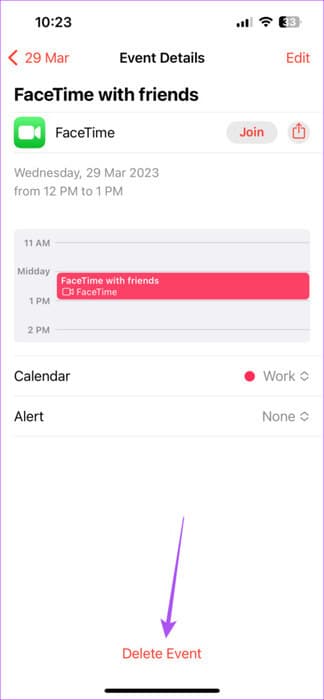
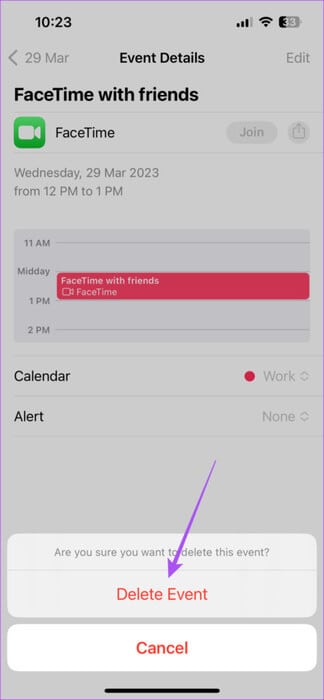
Щоб видалити запланований виклик FaceTime, торкніться «Видалити» внизу. Потім знову натисніть Delete для підтвердження.


Як запланувати дзвінки FACETIME на MAC
Якщо для відвідування дзвінків FaceTime ви здебільшого покладаєтеся на свій MacBook або iMac, ось як запланувати його за допомогою програми Календар. Знову ж таки, ми пропонуємо встановити останню версію macOS.
Розділ 1: Натисніть клавішу швидкого доступу Command + пробіл Відкривати Прожектор Seabrch і вид Перевірте наявність оновлень програмного забезпечення , І натисніть Повернення.

Далі, ось як запланувати дзвінок FaceTime на вашому Mac.
Розділ 1: Натисніть на Комбінація клавіш Command + пробіл Відкривати Пошук Spotlight , І тип Календар , І натисніть Повернення.


Крок 3: Додати Назва запланованої події.


Розділ 5: Клацніть доповнення веб-сайт або відео.


Ваш виклик FaceTime заплановано. Просто двічі клацніть банер і натисніть "приєднання" щоб почати виклик FaceTime.

Відредагуйте або видаліть заплановані виклики FaceTime на Mac
Ось як відредагувати або видалити запланований виклик FaceTime на вашому Mac.
Розділ 1: Натисніть на Комбінація клавіш Command + пробіл Відкривати Пошук Spotlight , І тип Календар , І натисніть Повернення.
Розділ 2: Клацніть правою кнопкою миші на банері виклику FaceTime заплановано.
Крок 3: Клацніть видалити.

Бути вчасно
Якщо заздалегідь запланувати дзвінок FaceTime, ваш контакт не забуде приєднатися до дзвінка та зв’язатися з вами. Для використання FaceTime вашому контакту не обов’язково потрібен пристрій Apple. Користувачі Android або Windows також можуть використовувати FaceTime Щоб зв'язатися з друзями. Усі функції FaceTime працюватимуть однаково на Android і Windows.