Щоб уникнути напруги очей, особливо якщо ви проводите довгі години за роботою чи іграми, важливо встановити правильний рівень яскравості для вашого ноутбука. Дивно, але багато користувачів стикаються з впровадженням програмного забезпечення сторонніх розробників у Windows 11 для регулювання яскравості екрана на своїх ноутбуках. Хоча ноутбук може мати фізичний перемикач для регулювання яскравості, було б безглуздо змішувати їх, якщо програмне забезпечення не відповідає. не турбуйтесь. Ось 7 корисних порад щодо усунення несправностей, які допоможуть вирішити проблему яскравості, яка не працює на ноутбуках з Windows 11.

1. Змініть яскравість у програмі «Центр дій» або «Налаштування».
Якщо здається, що ви не можете налаштувати яскравість екрана bВикористовуйте функціональні клавіші на клавіатурі , ви можете вдатися до альтернативних засобів, щоб досягти того ж.
Натисніть на Клавіша Windows + A Щоб запустити Центр дій у Windows 11 і використовувати Повзунок поруч з Яскравість щоб змінити його.

Крім того, ви можете налаштувати яскравість у програмі «Налаштування». Ось як.
Розділ 1: Натисніть на Клавіша Windows + I увімкнути Налаштування програми. потім відкрийте Налаштування дисплею.

Розділ 2: використання Повзунок розташовані нижче Яскравість Для регулювання яскравості екрана.

2. Вимкніть автоматичну яскравість
Після цього ви можете перевірити, чи включена автоматична яскравість на вашому комп’ютері. Якщо так, можливо, ваш ноутбук не дозволяє вручну регулювати яскравість.


Розділ 1: Клацніть значок меню "Пуск" і виберіть значок шестерні увімкнути Налаштування програми.

Розділ 2: у вкладці "система" , Натисніть «Показати».

Крок 3: Клацніть Стрілка поруч із Яскравість, щоб розширити його. Після цього зніміть вибір квадрати який говорить «Автоматично змінювати яскравість при зміні освітлення» та Допоможіть оптимізувати акумулятор, оптимізувавши відображуваний вміст і яскравість.

Спробуйте знову змінити яскравість, щоб перевірити, чи це працює.
3. Оновіть драйвер дисплея
Відображення драйверів на вашому комп'ютері. Звичайно, якщо є Ці драйвери пошкоджені або застарілі , ви можете зіткнутися з такими проблемами. Щоб виправити це, ви можете оновити драйвери дисплея, виконавши наведені нижче дії.
Розділ 1: відчинено меню Пуск , І тип диспетчер пристроїв , І натисніть Enter.

Розділ 2: Розгорніть Адаптери дисплея, клацніть правою кнопкою миші Драйвери дисплея та виберіть Оновити драйвер.

Після цього виконайте вказівки на екраніОновіть драйвери дисплея.
4. Використовуйте базовий адаптер дисплея від Microsoft
Якщо проблема не зникає навіть після оновлення драйвера дисплея, ви можете спробувати перейти на базовий драйвер адаптера дисплея від Microsoft у Windows. Ось як.
Розділ 1: Клацніть значок пошуку На панелі завдань введіть диспетчер пристроїв і виберіть перший результат Що з'являється.

Розділ 2: Розгорнути Відеоадаптери клацніть правою кнопкою миші драйвер і виберіть Оновлення драйвера зі списку.

Крок 3: Знайдіть «Шукати драйвери на моєму комп’ютері».

Розділ 4: Далі торкніться «Дозвольте мені вибрати зі списку драйверів, доступних на моєму комп’ютері».

Розділ 5: Знайдіть Драйвери Microsoft Basic Display Adapter і натисніть наступний щоб встановити його.

Після встановлення перезавантажте комп’ютер і перевірте, чи можна змінити яскравість.
5. Повторно ввімкніть загальні драйвери моніторингу
Універсальні драйвери монітора PnP (Plug and Play) допомагають підключати зовнішні дисплеї без додаткової конфігурації. Але якщо ви стикаєтесь Не вдається змінити яскравість на зовнішньому моніторі Потім ви можете спробувати вимкнути загальний драйвер дисплея PnP і ввімкнути його знову.
Розділ 1: Натисніть на Клавіша Windows + S Щоб відкрити вікно пошуку, введіть диспетчер пристроїв , І натисніть Enter.

Розділ 2: у вікні Диспетчер пристроїв Кум Розгорніть Монітори і клацніть правою кнопкою миші Generic PnP Monitor і виберіть Вимкнути пристрій зі списку.

Крок 3: Перезавантажте комп’ютер І виконайте наведені вище кроки, щоб увімкнути Загальний монітор PnP.

6. Відновлення системних файлів
Якщо деякі важливі системні файли Windows 11 відсутні, це може вплинути на деякі основні функції, як-от налаштування яскравості. Щоб виправити це, ви можете запустити сканування SFC, виконавши наведені нижче дії.
Розділ 1: Натисніть на Клавіша Windows + X і виберіть Термінал Windows (адміністратор). з отриманого списку.

Розділ 2: Введіть команду, згадану нижче, і натисніть Enter.
SFC / scannow

Якщо після сканування з’являється проблема, виберіть необхідні параметри для відновлення та перезавантажте ноутбук з Windows 11, щоб застосувати зміни.
7. Оновлення Windows 11
Нарешті, ви можете перевірити наявність незавершених оновлень для Windows 11. Якщо проблема яскравості, яка не працює, пов’язана з помилкою в певній збірці Windows 11, допоможе часте її оновлення.
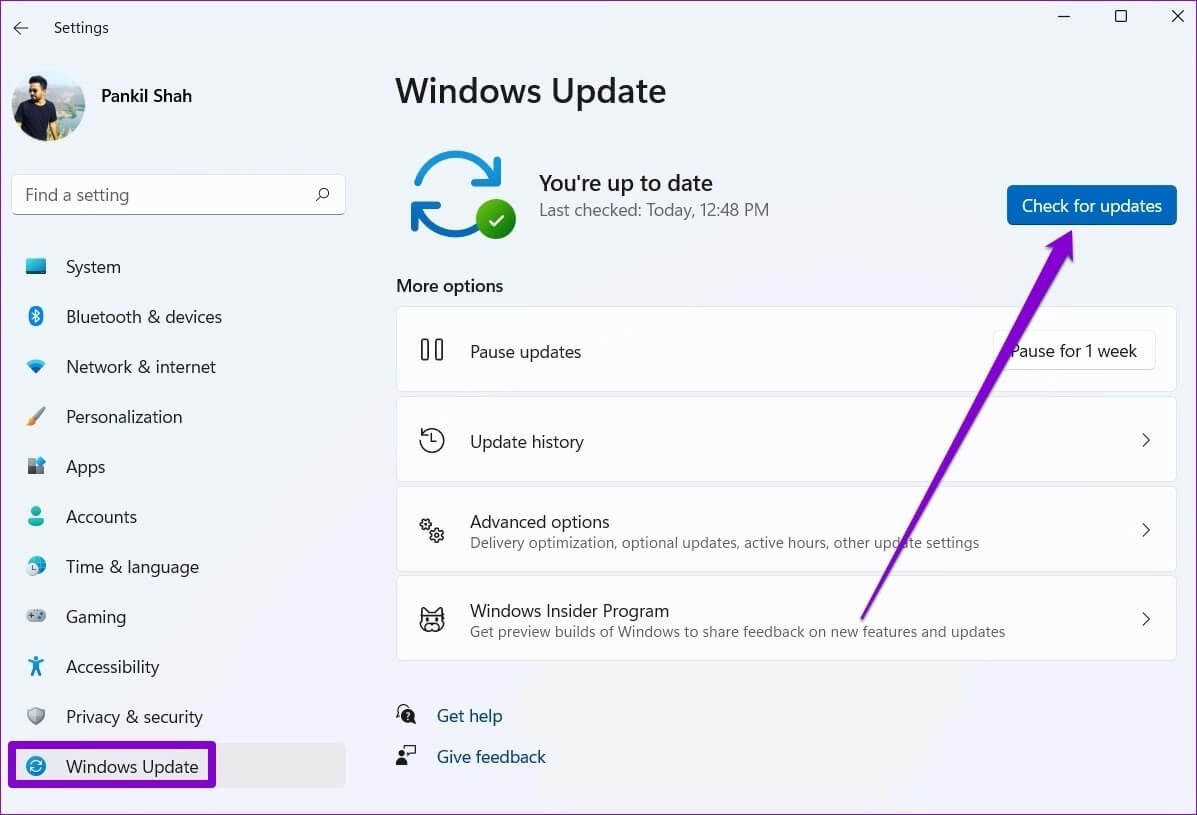
Щоб перевірити наявність оновлень програмного забезпечення в Windows, натисніть клавіші Windows + I, щоб відкрити програму «Налаштування». Перейдіть на вкладку Windows Update зліва, а потім натисніть кнопку «Перевірити наявність оновлень» справа.
Завантажте та встановіть усі незавершені оновлення операційної системи Windows 11 або драйверів. Потім перезавантажте ноутбук і перевірте, чи ці оновлення допомагають вирішити проблему яскравості.
Досить яскравий, щоб заспокоїти очі
Вибравши правильне налаштування яскравості, ви можете працювати довго. Хоча Windows пропонує такі функції, як Авто яскравість وнічне освітлення Час від часу вони можуть перестати працювати. Ознайомтеся з наведеними вище рішеннями, щоб виправити яскравість, яка не працює на ноутбуках з Windows 11. Виправлення таких проблем не займе багато часу, як тільки ви це зробите.