是否收到 AirPods Pro 这个假期的新品,或者您正在争论是否要为新年投资新的耳塞,您可能会想,“我要一对 AirPods Pro 做什么?” AirPods Pro 不仅仅是一副连接到手机的普通耳机——还有许多小功能可以增强您在使用时的体验。 这是您应该使用的最佳 AirPods Pro 功能。

您可以选择在降噪和透明度设置之间切换,只需按一下按钮即可跳过歌曲,自定义音频体验和控件,将手机用作现场麦克风,可以分享您的音乐,并可以选择定位您的如果您放错了 AirPods Pro。
1. 噪音消除和透明度
您应该使用原始 AirPods 所没有的最佳 AirPods Pro 功能之一是降噪和透明度。 这些功能是 AirPods Pro 独有的,因为它们符合人体工程学的硅胶耳塞可以密封您的耳朵并消除大部分环境噪音。
这些设置是什么?
主动降噪
当您在红眼飞行时使用的耳机或一副非常贴合以至于您难以听到旁边人的耳机时,可以使用降噪设置。 这是一种被动降噪的形式(AirPods Pro 的自然状态,无需任何设置)——AirPods Pro 具有主动降噪技术,可以通过被动降噪来屏蔽您可能听到的声音。
透明度
透明度是一种设置,可以让您听到周围环境的噪音,同时还可以让您聆听自己的音乐。 如果您拥有原装 AirPods,则设置非常相似。 由于 AirPods Pro 的自然被动降噪功能,透明设置让您可以听到周围的世界。
将音频设置应用到 AirPods Pro
步骤1: 打开 AirPods Pro 将两个耳机都放在耳朵里。
步骤2: 连接 AirPods Pro 后,前往 تطبيقالإعدادات 在 iPhone 或 iPad 上,然后轻点 蓝牙。

意见3: 点击 “一世” 旁边 AirPods Pro (您可以更改其名称,如本指南后面所述)。


2. 按下阀杆
想知道那个从两侧亲吻你脸的瘦躯干是什么? 嗯,这个把立安装了一个力传感器来控制你的音乐。
当您点击阀杆(或轻按)时,如果操作正确,您会听到咔嗒声。

播放暂停
单击后备箱可播放和暂停声音。
向前跳
如果您想跳到下一首歌曲,请双击词干。
回到
要返回上一首歌曲,请三击主干。
3. 自定义词干控制
您喜欢使用耳挂式控件,但不喜欢默认设置吗? 您可以自定义控件以满足您的需求。
步骤1: 一旦连接 AirPods Pro , 去申请 设定值 在设备上 iPhone أو iPad的 然后点击 蓝牙。
步骤2: 点击 蓝色“i”按钮 位于右侧 AirPods Pro。
意见3: 寻找茎控制。 您可以决定每个 AirPods Pro 的功能。

步骤4: 您可以指定:
- 噪音控制: 完全打开或关闭降噪或透明度
- Siri: 允许您访问 Siri,类似于您在有语音激活控制时说“嘿 Siri...”的方式

4. 空间声音与立体声
我们可以选择使用 AirPods Pro 在空间和立体声音频之间切换。 两者有什么区别?
录制空间音频的目的是让听众回忆起声音,就像您在现场录音中一样。 如果歌手在您的右侧,而架子鼓在您的左侧,则在 AirPods Pro 中播放的音频将反映该位置。
这种立体声通过将声音延迟几毫秒来增强,以在录制时产生空间错觉。 这些都是非常笼统的解释。
步骤1: 畏缩 AirPods Pro 确保它已连接到您的设备。
步骤2: 打开一个应用程序 设定值 在 iPhone 或 iPad 上,然后切换到蓝牙。 等待您的设备找到您的 AirPods Pro。
意见3: انقرعلىالزر “一世” AirPods Pro 旁边的蓝色。
步骤4: قمبالتمريرلأسفلحتىترى 空间音频。 点击 空间音频。

这将打开一个新屏幕,您可以在其中点击 不同的风格。 确保两者都放 AirPods 紧紧地贴在你的耳边。

如果您想听听区别,请在立体声和空间音频之间切换。 请务必使用 为空间声音录制的声音 以获得完整的效果。 YouTube 上有很多资源,或者您可以使用设备内置的音频选择。
5. 命名你的 AIRPODS
与手机同步后,AirPods Pro 的默认名称如下 - 你的名字的 AirPods Pro。 这是一个实用的名称,与许多其他具有含糊首字母缩写词的设备不同,它很容易分辨出哪个设备正在同步。
Apple 还允许您将名称更改为您想要的任何名称 - 这些是您应该使用的最佳 AirPods Pro 功能。
步骤1: 访问菜单 AirPods Pro 通过打开应用程序 设定值 在设备上 iPhone أو iPad的 并选择 蓝牙。
步骤2: انقرعلىالزر “一世” 旁边的蓝色 AirPods Pro。
意见3: 点击箭头 (>) 在名称选项卡上。

步骤4: 单击为您提供的默认名称以更改它并更改您的 AirPods 的名称。

6.检查你的健康状况
当您打开新 AirPods Pro 的外壳时,您可能会注意到有一个带有两个不同大小的尖端的小外壳可供您使用。 根据耳道的大小,您可能需要将耳塞改得更紧。
这非常有助于确保 AirPods 在运动期间留在您的耳朵中,并产生适当的噪音消除和舒适的密封效果。
步骤1: 访问菜单 AirPods Pro 打开你的应用程序 设定值 在 iPhone 或 iPad 上,选择 蓝牙。
步骤2: انقرعلىالزر “一世” 旁边的蓝色 AirPod Pro。
意见3: 点击 “耳塞贴合度测试”。
确保每个 AirPods Pro 都贴合您的耳朵,并且就像您整天佩戴它一样舒适。


步骤4: 选择继续,然后按蓝色按钮开始耳塞贴合测试。 下一个声音有点大,如果你没想到的话,一开始可能会让人吃惊。


步骤5: 查看您的结果 - 您有正确的印章吗? 一只或两只 AirPods Pro 需要改装吗? 您可以更改提示或尝试将 AirPods 摇动到位,使其适合您的耳朵并再次尝试测试。
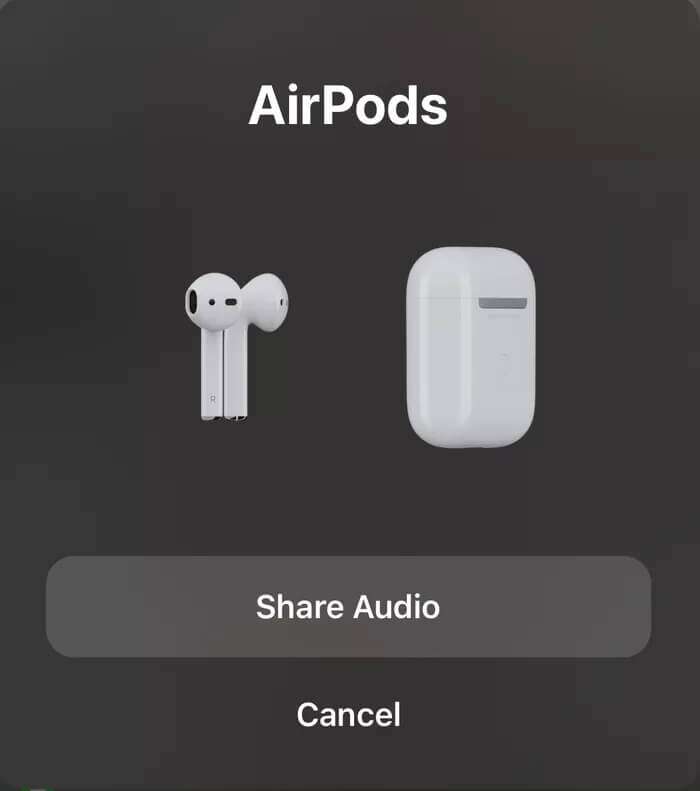
7. 无线分享音频
与您的朋友分享音频的一种简单方法是给他们一个您的 AirPods,虽然这很有效,但您会错过我们在 AirPods 上启用的一些空间音效。 如果您的朋友将一副 AirPods、AirPods Pro 或 Beats 耳机连接到他们的 iPhone、iPad 或 iPod touch,您可以与他们共享音频。
步骤1: 畏缩 AirPods Pro 并确保它已连接到您的 iPhone 并获取您想要分享的音乐。
步骤2: 在锁定屏幕中,点击歌曲右侧的此图标。

意见3: 点击分享 声音。

步骤4: 点击 分享音频 在设备上 iPhone 你的。 如果此选项未出现,您可能需要靠近朋友的设备。

步骤5: 让您的朋友通过手机加入或与 AirPods、AirPods Pro 或 Apple Beats 连接。

8. 使用实时收听功能
实时聆听,将您的 iPhone 变成无线麦克风,传输到 AirPods Pro。 如果您在拥挤的咖啡店并且需要与某人交谈但听不到他们在说什么,这将非常有用。
步骤1: 打开一个应用程序 设定值 在 iPhone 或 iPad 上,点击中心 控制。

步骤2: 滚动列表 选项 直到找到监听按钮。 单击它旁边的加号 (+)。 我们正在向我们的控制中心添加一个听力按钮。

步骤4: 从屏幕底部向上滑动即可访问 控制中心。 点击按钮 听力 ,看起来像一只耳朵。

步骤5: 点击 “现场聆听”。 iPhone 上的麦克风会放大周围的声音,因此请将其靠近您想听到的人。
根据需要调节音量。


您可以通过查看变白的圆圈数来检查麦克风音量(显示来自手机的音频)。 填充的圆圈越多,声音就越大。
意见6: 当您不再希望使用此功能时,点击“现场聆听 再次将其关闭。

9. 找回丢失的 AirPods
当您放错手机时,您想给它一个铃声以尝试通过语音找到它——您知道您也可以使用 AirPods Pro 做到这一点吗? 如果您有点健忘或匆忙,请将您的 AirPods Pro 放在一边,忘记将它们放在哪里。 Apple 有一项功能可以帮助您!
只要您的 AirPods Pro 靠近您的任何 Apple 设备并连接到蓝牙(也就是说,如果电池耗尽,这将不起作用),您就可以播放声音以帮助您通过“查找”应用找到它们。
步骤1: 打开一个应用程序 找到我的。 如果您没有该应用程序,您可以下载它。
步骤2: 单击选项卡 “硬件”。 这将打开所有 Apple 设备的列表。

意见3: ابحثعن AirPods Pro 你把它放在列表中了。 它将打开一个列出上次看到的站点的菜单。

步骤4: 确保您的耳朵中没有任何 AirPods,发出的声音非常响亮。 点击 “音频播放” 播放逐渐增加的声音。

您可以选择您正在寻找的 AirPods Pro,并同时从两者或其中之一获取音频。 您的 Airpods Pro 必须为此充电,并且它必须足够接近以在您的手机范围内。
像专业人士一样成为 AirPods!
AirPods Pro 包含许多功能,使其成为一项非常有用且有用的技术。 学习使用 AirPods Pro 将有助于让您的生活更有趣,并在您需要时为您提供帮助。