Jannah 主题 许可证未验证,请转到主题选项页面以验证许可证,每个域名都需要一个许可证。

修复 iPhone 在 Mac 上的 Finder 中看不到

Apple 已删除 Mac 版 iTunes ,iPhone 直接出现在 Mac 上的 Finder 应用程序中。 因此,您可以同步媒体文件并从 Finder 获取有关您 iPhone 的更多详细信息。 你也可以 创建 iPhone 备份 在 Mac 上使用 Finder。 但是,如果每次插入时 Finder 突然停止显示你的 iPhone 怎么办? 如果您想在 Mac 上传输照片或进行备份,这可能是一个棘手的情况。 如果您遇到同样的问题,请查看我们针对 iPhone 未显示在 Mac 上的 Finder 中的特殊解决方案。

iphone-not-showing-up-in-mac-1920x1080 修复 iPhone 无法在 Mac 上的 Finder 中显示的问题

1.保持手机解锁

有时,如果您的 iPhone 在连接到 Mac 时被锁定,则可能不会成功连接。 确保您的 iPhone 先解锁并连接到您的 Mac。 您应该会看到您的 iPhone 主屏幕,然后插入电缆以将其连接到您的 Mac。 完成此操作后,请等待几秒钟以查看您的 iPhone 是否出现在 Finder 上。

2.更换手机的USB线

如果您没有在 Finder 中看到您的 iPhone 型号名称,下一步是检查 USB 电缆以将您的 iPhone 连接到您的 Mac。 如果您当前的电缆损坏或未经 Apple 认证或不是来自知名品牌,您绝对应该购买新的。 如果您不想购买原装 Apple 线缆,我们建议您为 iPhone 购买一根编织线缆,以延长使用寿命。

另請閱讀:  如何在 Mac 上使用汇总工具

iphone-lighting-cable-1536x864-1-1536x864 修复 iPhone 无法在 Mac 上的 Finder 中显示的问题

3.检查你的MAC的USB端口

在检查电缆时,您还应该检查并清洁 Mac 的 USB 端口。 您可以使用棉签或小牙线刷清除端口上的污垢和碎屑。 然后尝试使用此端口将 iPhone 重新连接到 Mac。

4. 在你的 MAC 上启动 Finder

检查电缆和 USB 端口后,如果您的 iPhone 仍未显示,我们建议您在 Mac 上重新启动 Finder。 这就像每次安全退出时退出应用程序并在 Mac 上重新启动它一样。 让我们按照以下步骤重新开始 Finder。

步骤1: تأكدمن 连接你的 iPhone 通过电缆连接到 Mac。

步骤2: 点击 苹果图标 在左上角 Mac 主屏幕.

apple-logo-mac-2-1-392x382 修复 iPhone 无法在 Mac 上的 Finder 中显示的问题

意见3: 定位 强制退出选项菜单。

force-quit-menu-mac-636x662 修复 iPhone 无法在 Mac 上的 Finder 中显示的问题

步骤4: 点击 发现者强制退出窗口。

Finder 强制退出应用程序 Mac 676x624 修复 iPhone 未在 Mac 上的 Finder 中显示

步骤5: 点击 重启.

relaunch-finder-mac-676x624 修复 iPhone 未显示在 Mac 上的 Finder 中 意见6: 点击 重启 再次确认您的操作。

relaunch-finder-on-mac-838x248 修复 iPhone 无法在 Mac 上的 Finder 中显示的问题 步骤7: 打开 发现者 看看有没有 iPhone 你的节目与否。

iphone-showing-in-finder-mac-378x526 修复 iPhone 无法在 Mac 上的 Finder 中显示的问题 5.重启iPhone和MAC

如果上一步对您没有帮助,让我们继续为您的 iPhone 和 Mac 重新开始吧。 我们建议使用这些步骤重新启动您的 iPhone 和 Mac。 建议您在执行此操作之前断开电缆与设备的连接。

أعدتشغيلiPhone

步骤1: 长按 电源按钮和音量增大/减小按钮 在你的 iPhone 上。

步骤2: 一旦你看到 屏幕上的通知 向右滑动以关闭您的 iPhone。

另請閱讀:  Safari 无法在 Mac 上下载文件的 9 大修复方法

turn-off-iphone-300x267-1-300x267 修复 iPhone 无法在 Mac 上的 Finder 中显示的问题

意见3: 长按 زرالطاقة 重新启动您的 iPhone。

أعدتشغيلMac

步骤1: 点击 苹果图标 在左上角 Mac 主屏幕.

apple-logo-mac-2-392x382 修复 iPhone 无法在 Mac 上的 Finder 中显示的问题

步骤2: 定位 重启选项菜单.

restart-yout-mac-681x739 修复 iPhone 无法在 Mac 上的 Finder 中显示的问题 两台设备重新启动后,通过电缆连接它们,看看你的 iPhone 是否出现在你的 Mac 上。

6.检查您的侧边栏查找器首选项

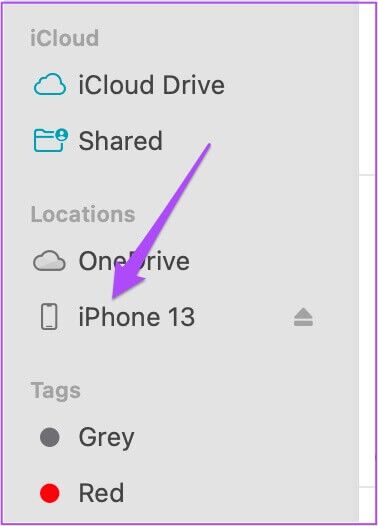
我们建议在 Finder 中检查侧边栏首选项。 您的所有设备和文件夹都会出现在 Finder 的边栏中。 按照以下步骤在 Finder 边栏中调出您的 iPhone。

步骤1: 点击 Command +空格键 呸呸 Spotlight搜索 , 并键入 发现者 然后按 返回。

修复 iPhone 无法在 Mac 上的 Finder 中显示的问题
步骤2: 点击 查找器选项卡 在左上角。

修复 iPhone 无法在 Mac 上的 Finder 中显示的问题 意见3: 定位 喜好选项菜单。

finder-preferences-mac-356x472 修复 iPhone 无法在 Mac 上的 Finder 中显示的问题 步骤4:Finder 首选项窗口 , 点击 条形图标 顶部的侧面。

sidebar-finder-preferences-748x666 修复 iPhone 无法在 Mac 上的 Finder 中显示的问题

步骤5: تحققمن 启用所有现有项目 网站内。

修复 iPhone 无法在 Mac 上的 Finder 中显示的问题

意见6: 关闭窗口并重新连接你的 iPhone 查看它是否显示在 Mac 上的 Finder 中。

iphone-showing-in-finder-mac-378x526 修复 iPhone 无法在 Mac 上的 Finder 中显示的问题

如果您看不到 Finder 侧边栏,请参阅我们关于 如何修复Finder中缺少的侧边栏.

7. 重置 IPHONE 信任列表

首次将 iPhone 连接到 Mac 时,iPhone 的主屏幕上会出现一个小通知。 您被要求信任这台计算机以允许 Mac 访问您的 iPhone 数据。 要解决此问题,您可以尝试在 iPhone 上重置受信任的计算机列表。 按着这些次序。

步骤1:iPhone 关于你的 Mac。

步骤2: 打开 设定值 在你的 iPhone 上。

设置-应用程序-iPhone-474x1024-1-474x1024 修复 iPhone 未显示在 Mac 上的 Finder 中

意见3: 向下滚动一点并点击 年。

general-settings-iphone-1-474x1024-1-474x1024 修复 iPhone 无法在 Mac 上的 Finder 中显示的问题

步骤4: 向下滚动并选择 نقل أو 重置 iPhone.

修复 iPhone 无法在 Mac 上的 Finder 中显示的问题

步骤5: 点击 إعادةتعيين 在底部。

修复 iPhone 无法在 Mac 上的 Finder 中显示的问题

意见6:选项菜单 出现在屏幕上,点按 إعادةتعيينالموقعوالخصوصية.

另請閱讀:  修复通知在 Mac 上不起作用的 6 大方法

重置受信任的计算机列表-iphone-474x1024-1-474x1024 修复 iPhone 未显示在 Mac 上的 Finder 中 您可能会被要求输入 رمزمرورiPhone 你的。

输入密码重置 iPhone-479x1024-1-479x1024 修复 iPhone 未显示在 Mac 上的 Finder 中 步骤7: 点击 重新设置 以确认您的操作。

reset-settings-iphone-1-473x1024-1-473x1024 修复 iPhone 无法在 Mac 上的 Finder 中显示的问题 步骤8: 关闭 تطبيقالإعدادات 并将您的 iPhone 连接到您的 Mac。

意见9: 点击 置信度 错字 注意信任这台计算机。

trust-computer-Fix-Windows-11-Not-Recognizing-USB-Devices-300x154-1-300x154 修复 iPhone 无法在 Mac 上的 Finder 中显示 步骤10: 进入 iPhone 密码 您的。 然后检查您的 iPhone 是否出现在 Finder 中。

iphone-showing-in-finder-mac-378x526 修复 iPhone 无法在 Mac 上的 Finder 中显示的问题 8.删除MAC的FINDER首选项文件

与 Mac 上的其他应用程序一样,Finder 也会创建首选项文件来保存文件夹位置和文件名等信息。 如果您的 iPhone 仍未出现在 Finder 中,则可能是 Finder 首选项文件已损坏。 您可以按照以下步骤解决此问题。

步骤1: 打开 查找器应用。 انقرفوق 选项去菜单栏 左上。

go-finder-mac-612x290 修复 iPhone 无法在 Mac Finder 中显示的问题

步骤2: 定位 转到文件夹选项下拉式菜单.

go-to-folder-mac-554x982 修复 iPhone 无法在 Mac Finder 中显示的问题 意见3: 在屏幕上显示的搜索框中,键入 ~/图书馆。

修复 iPhone 无法在 Mac Finder 中显示的问题 步骤4: 轻按 第一个搜索结果.

open-library-folder-in-mac-1016x452 修复 iPhone 未显示在 Mac 上的 Finder 中 步骤5:图书馆窗口 , 点击 首选项文件夹.

Preferences-folder-library-mac-680x494 修复 iPhone 无法在 Mac 上的 Finder 中显示的问题 意见6: 打开后 文件夹 , 写 com.apple.Finder.plist 在右上角的搜索框中,然后按 “后退”。

修复 iPhone 未显示在 Mac 上的 Finder 中 步骤8: 选择搜索结果并将副本保存到您的桌面。

Finder-plist-file-in-mac-1536x449-1-1536x449 修复 iPhone 无法在 Mac 上的 Finder 中显示的问题 意见9: 将文件夹拖到 سلةالمهملات. 然后打开 回收站 وانقرعلى 排空。

empty-bin-mac-1-1536x376 修复 iPhone 无法在 Mac 上的 Finder 中显示的问题
步骤10: 重新启动 Finder 并连接您的 iPhone 以查看它是否显示在那里。

9.检查系统报告中的USB设备树

如果您仍然无法在 Mac 上的 Finder 中看到您的 iPhone,则可能是您的 Mac 的 USB 端口已损坏。 您可以在 Mac 的报告中检查这一点。 按着这些次序。

步骤1: 点击 苹果图标 فيالزاويةاليسرىالعلياوحدد 关于本机。

about-this-mac-1-2-610x434 修复 iPhone 无法在 Mac 上的 Finder 中显示的问题 步骤2: 点击 系统报告。

system-report-about-this-mac-1074x502 修复 iPhone 无法在 Mac 上的 Finder 中显示的问题
意见3: ابحثعن USB 选项 在左侧菜单中。

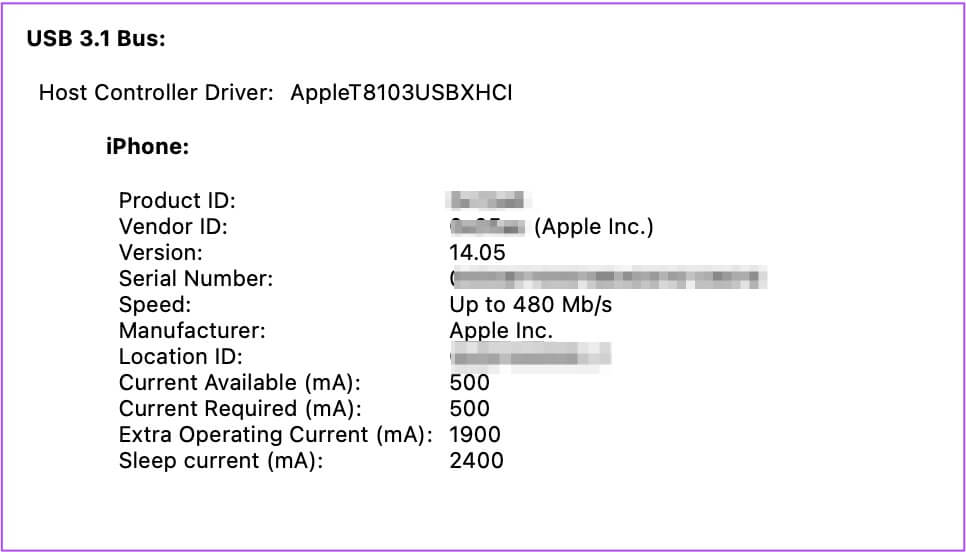
usb-system-report-mac-384x392 修复 iPhone 无法在 Mac Finder 中显示的问题 步骤4: 检查是否 iPhone 信息 您喜欢的产品 ID 和卖家 ID 包括在内.

iphone-usb-information-mac-966x552 修复 iPhone 无法在 Mac 上的 Finder 中显示的问题
10. 访问离您最近的 Apple Store

如果按照上一步无法看到 iPhone 信息,则 Mac 的 USB 端口存在内部问题。 我们建议您前往最近的 Apple Store 零售店或授权服务中心进行专家维修。

使用 MAC 访问您的 iPhone 数据

这些步骤将帮助您排除故障并解决问题。 但我们也建议使用 iCloud 或 Google Drive 等云存储备份您的 iPhone 数据。

转到顶部按钮