易于申请 亚马逊总理视频 对于 Mac 手表 电影和电视节目 你的最爱。 您还可以将标题下载到 Mac 以离线观看。 此外,您将享受不受干扰的个性化体验。 但是,当 Amazon Prime Video 应用程序无法在您的 Mac 上按预期运行时,您需要敞开心扉对应用程序进行故障排除。 幸运的是,您不必花费大量时间来解决问题。 我们已经涵盖了修复 Amazon Prime Video 无法在 Mac 上运行的有效解决方案。

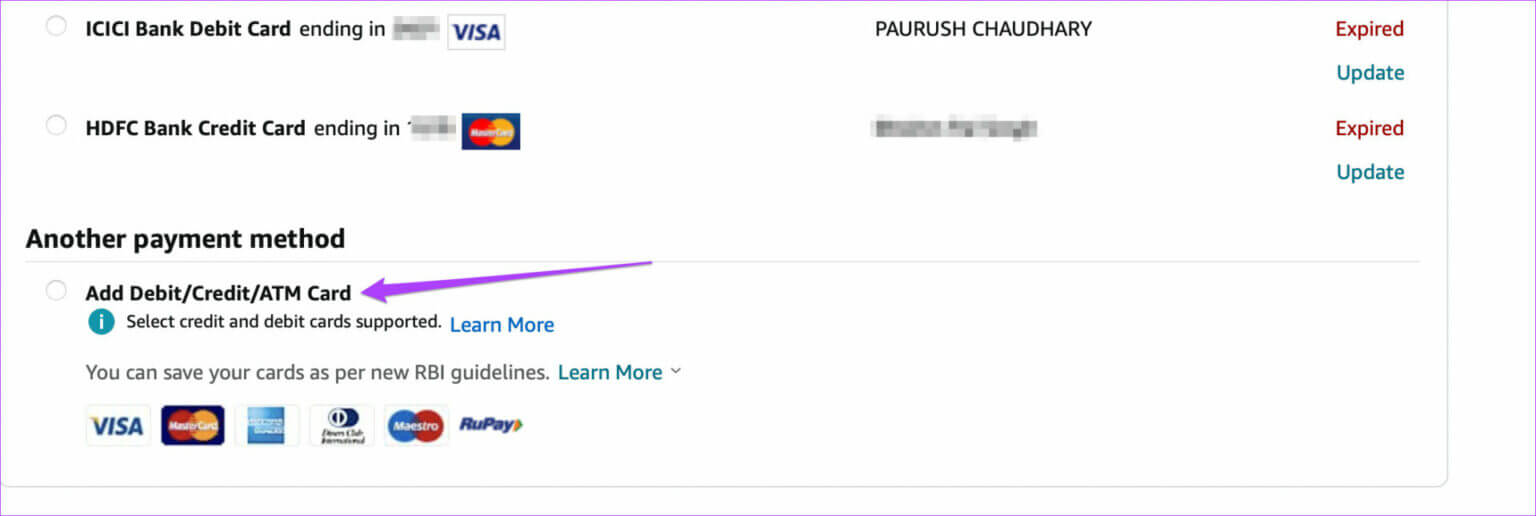
1.查看账单状态
当 Prime Video 应用程序停止工作时,您必须首先向亚马逊检查您的账单状态。 您的年度订阅有可能不会续订。 因此,请检查您的帐单详细信息和付款方式。 跟着这些步骤。
步骤1: 打开 Prime 视频网站 在您选择的浏览器中并使用您的亚马逊帐户登录。

步骤2: 点击 个人资料名称 你在右上角。

意见3: 点击 帐户和设置.





步骤5: 搜索部门 主要成员 确定 账单信息 你自己。


将打开 亚马逊网页 查看您的帐单详细信息。
步骤7: 点击 查看付款方式 你自己。

步骤8: 点击 付款编辑.


2.检查是否超出设备限制

用户可以使用同一个 Amazon Prime 帐户在三个不同的设备上同时流式传输多达三个标题。 因此,如果 Prime Video 应用程序无法在您的 Mac 上运行,您应该检查您的朋友或家人是否正在播放同一标题。 如果您想控制设备对您的亚马逊账户的访问,请按照以下步骤操作。
步骤1: 打开 Prime 视频网站 在您的浏览器上。
步骤2: 点击 个人资料图标 你的选择 帐户和设置.

意见3: 点击 你的设备 从顶部菜单。

步骤4: 定位 装置 您希望取消注册。

步骤5: 轻按 取消注册按钮 设备名称旁边。

意见6: 点击 按钮“你确定吗?” 以确认您的选择。

3.更新MAC APP STORE上的PRIME VIDEO APP


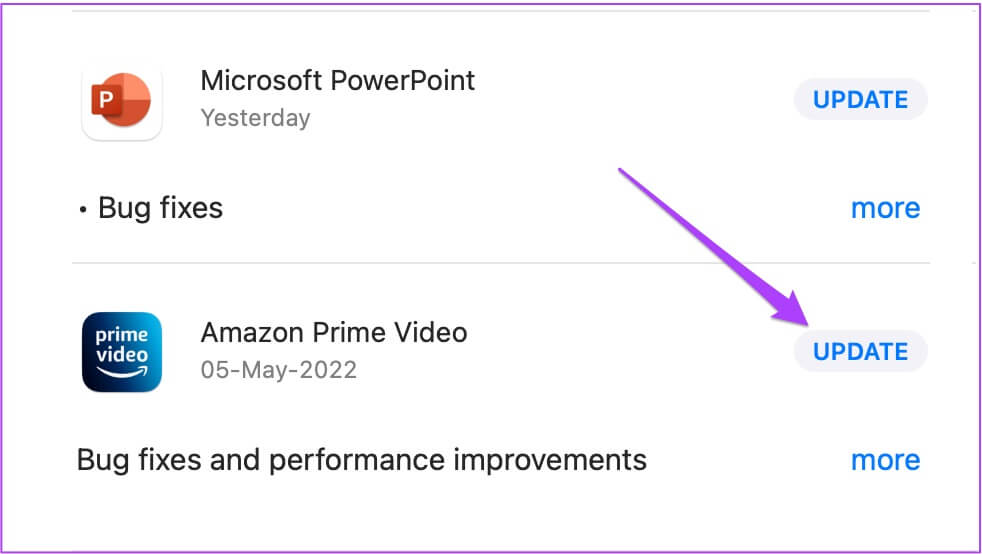
管理设备限制后,您可以在 Mac App Store 上更新 Prime Video 应用程序。 应用程序更新有助于消除错误并确保始终流畅的用户体验。 跟着这些步骤。
步骤1: 点击 Command +空格键 呸呸 Spotlight搜索 , 并键入 App Store ,然后按 返回。

步骤2: بمجردفتح 应用商店 , 点击 更新 在左侧菜单中。

如果您看到 Prime Video 应用程序有更新,请轻点“更新”,然后在 Mac 上重新启动该应用程序。

4.退出并重新启动主视频应用程序

如果上述解决方案有助于解决问题,您可以尝试强制退出并重新启动 Mac 上的 Prime Video 应用程序。 跟着这些步骤。
步骤1: 点击 苹果标志 在左上角。

步骤2: 定位 强制退出 منقائمةالخيارات。

意见3: 定位 Prime 视频应用 وانقرعلى 强制退出.

步骤4: أ重启应用 علىجهازMacالخاصبك。
5.卸载并重新安装主视频应用程序
当上述解决方案不起作用时,您终于可以在 Mac 上重新安装并重新安装 Prime Video 应用程序。 跟着这些步骤。
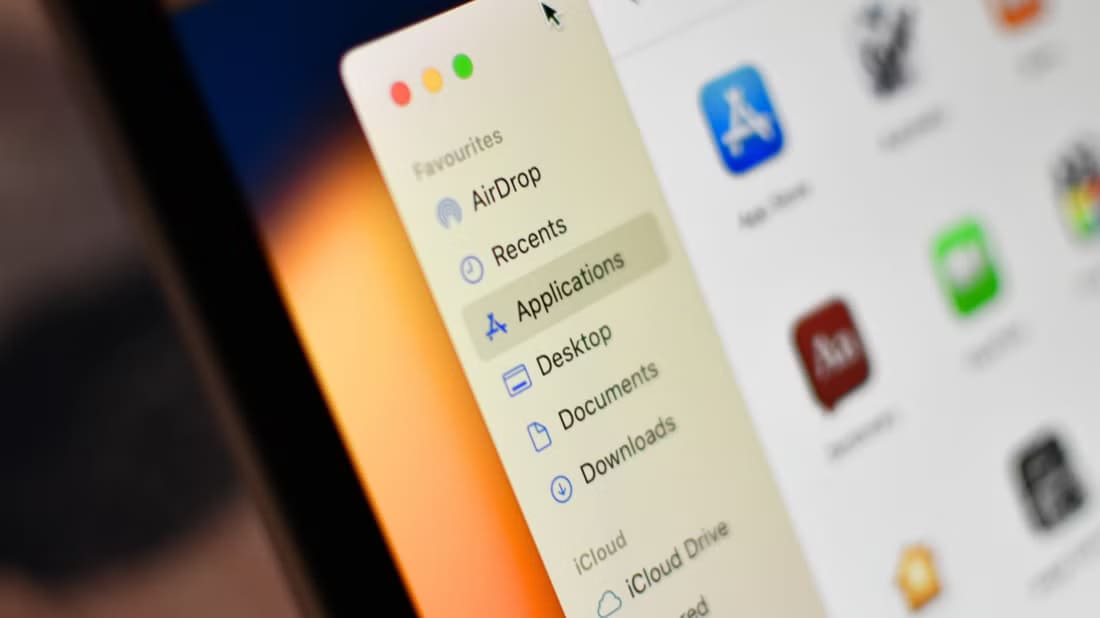
步骤1: 点击 发现者。

步骤2: 定位 应用领域 从左侧菜单。


步骤4: 拖放 应用程序图标 在 回收站.
步骤5: 确认您的操作 触摸ID أو كلمةالمرور.

意见6: 打开 回收站 وانقرعلى 排空。


在 MAC 上享受 PRIME VIDEO
这就是让 Prime Video 应用程序在 Mac 上完美运行的方法。 考虑到它已经在 Windows Store 中可用,Netflix 还应该发布其适用于 macOS 的官方应用程序。