Safari 是 Apple 设备的默认浏览器,可让您浏览网页。 您可以通过以下方式管理您的浏览程序 在 Safari 中创建标签组 这将帮助您组织您的网页。 在浏览时,许多人喜欢在网上听音乐或观看视频 YouTube. 但是,当您听不到您打算观看的歌曲或视频的声音时,很容易扼杀您的心情。 幸运的是,我们已经编译了一些解决方案来修复 Mac 上的 Safari 无声音问题。

1.检查当前打开的标签是否静音
您需要办理登机手续的第一件事 Mac 版 Safari 播放媒体的选项卡被静音。 每个浏览器都为您提供了将当前打开的选项卡静音的选项。 对于 Safari,您可以按照以下步骤轻松检查。
步骤1: 打开 声音剪辑 أو فيديو 在 Safari 选项卡.
步骤2: 中 媒体播放 ,你会注意到 声音图标(扬声器) 在右侧 علامةالتبويب.

意见3: 点击 علامةالتبويب 恢复声音。

静音选项可让您立即静音该选项卡中播放的任何音频或视频。 因此,如果您不小心将某个选项卡静音并忘记对其进行命令,请检查 Safari 中的地址栏。
2. 检查你的 MAC 的音量
取消静音选项卡后,下一步是检查 Mac 的音量。 您可能将 Mac 的音量设为静音并忘记重新打开音量。 您可以从菜单栏的右上角调高 Mac 的音量。
3.检查你的MAC上的输出源
如果前两个步骤没有解决问题,那么是时候深入挖掘了。 即使您取消静音选项卡并调高音量,如果其他内容不正确,您也听不到任何声音。 默认情况下,Mac 使用内置扬声器作为默认输出源。 如果您连接了外部扬声器或耳机,您的 Mac 可能没有将输出源返回到内部扬声器。 但是,您需要在音频设置中进行检查。 按着这些次序。



步骤1: 点击 Command +空格键 检测 Spotlight搜索 , 并键入 系统偏好设定 ثماضغطعلى 返回。

步骤2: 点击 声音。

意见3: 在 声音菜单 , 点击 输出选项卡。

步骤4: تأكدمن 选择耳机 作为设备嵌入 音频输出.

此外,您还可以检查输出音量是否设置为最大或接近此级别。

4. 检查网站自动化的 SAFARI 首选项
有时我们最终会打开开始自动播放媒体的网站。 为了避免这种情况,Safari 用户可以选择在浏览此网站时关闭自动播放和静音。 现在,如果选择正确的输出源对您没有帮助,下一步是检查是否仍启用带有音频的媒体停止。
跟着这些步骤。
步骤1: 打开 网站 导致操作问题 Safari 浏览器.
步骤2: 点击 Safari 在左上角 菜单栏.

意见3: 点击 设置(站点名称). 在我们的例子中,网站是 YouTube上。

您将看到一个弹出窗口出现在当前打开的选项卡的底部。
步骤4: تحققمن 媒体关闭 同 启用语音 随着 التشغيلالتلقائي.

步骤5: 点击 检测选项 关于 下拉列表.

意见6: 定位 允许所有人自动播放。

步骤7: 关闭 名单 通过单击网页上的任意位置。
或者,您可以从 Safari 偏好设置中选择执行相同操作。 按着这些次序。
步骤1: 点击 Safari 在顶部菜单栏中。

步骤2: 定位 喜好 的 下拉式菜单.

意见3: 点击 网站选项卡。

步骤4: 单击左侧菜单中的自动播放。

步骤5: 在 自动播放选项卡 在右侧,选择 网站名称.

意见6: 点击 下拉选项卡 在右侧。

步骤7: 定位 允许所有自动播放 的 选项。
5.强制停止并重启Safari
允许从 Safari 偏好设置自动播放应该可以解决声音低沉的问题。 但如果您在播放音乐或视频时仍然听不到声音,您可以尝试强制退出并重新启动 Mac 上的 Safari。 按着这些次序。
步骤1: 点击 苹果标志 在左上角。

步骤2: 定位 强制终止 منالقائمة。

意见3: 定位 Safari 从清单 强制退出应用程序.

步骤4: 轻按 强制退出按钮。

步骤5: 重新启动 Safari 并打开网页检查声音。
6. macOS 更新
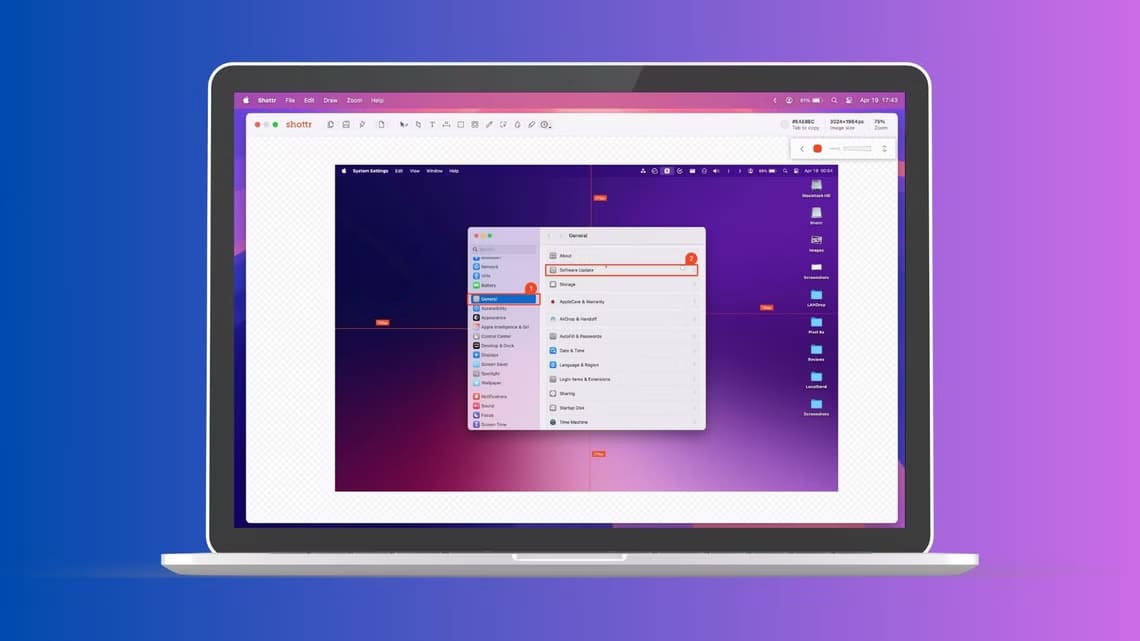
如果到目前为止对您没有任何帮助,您应该考虑更新 macOS。 特别推荐给有一段时间没有升级到最新版 macOS 的用户。 这是如何做到的。
步骤1: 点击 苹果标志 在左上角。

步骤2: 点击 关于本机.

意见3: 轻按 软件更新按钮.

如果有适用于 macOS 的更新,请下载并安装它。 重新启动 Mac 后,再次尝试使用 Safari。
修复 SAFARI 浏览器上的静音问题
如果您在办公室或图书馆浏览网站,Safari 中的静音选项可以保护您免于尴尬。 如果这些解决方案无法帮助您修复 Mac 上的 Safari 无声音问题,您可以访问离您最近的 Apple Store,让专家检查您的 Mac 扬声器。