有时,对不同的在线服务使用不同的电子邮件有助于对通知进行排序并维护您的隐私。 或者,如果您的旧电子邮件不再存在,您将错过您的订阅以及来自服务(例如 Spotify。 因此,以下是如何更改您的电子邮件 Spotify 并保持更新。

此外,更改 Spotify 电子邮件比使用新电子邮件 ID 设置新 Spotify 帐户更容易。 因此,让我们向您展示在 Spotify 上更改电子邮件(带或不带密码)的所有方法。
当您更改 Spotify 电子邮件时会发生什么
在更改 Spotify 电子邮件之前,您应该了解一些可能会因此改变的事情。 让我们逐一看看这些因素。
- Spotify 密码: 更改电子邮件时无需重置 Spotify 密码。 不过最好还是重做
- 时常设置您的 Spotify 密码以确保您的帐户安全。
- 关联账户: 您的 Spotify 帐户不会与您已链接的服务断开连接。
- اسمالمستخدم: 当您更新电子邮件地址时,您的 Spotify 用户名和与 Spotify 关联的电子邮件不会更改。 您仍然可以使用相同的用户名登录您的 Spotify 帐户。

- 播放列表和保存的设置: 您的播放列表、音乐库、设置和相关数据不会受到影响。
- 账单信息: 即使您更改电子邮件,您的 Spotify Premium 订阅也不会取消。 您的账单信息链接到您的帐户,而不是您的电子邮件地址。

如何在 Spotify 上查找您的电子邮件
更改电子邮件时,如果您对与您的帐户关联的当前电子邮件感兴趣,请按以下步骤查找它。
注意:此方法仅在您使用电子邮件作为登录方法时才有效。 否则,Spotify 将不会显示与该帐户关联的电子邮件。 您还可以仅使用您的计算机来查看与该帐户关联的电子邮件。
步骤1: 打开一个应用程序 Spotify 或者通过网络并单击右上角的个人资料图标。
步骤2: 选择 帐户。

意见3: 定位 登录方式.


在这里,您将看到用于登录您的帐户的电子邮件。
如何在 Spotify 上更改您的电子邮件
现在,让我们看看如何在设备上更改带或不带密码的 Spotify 电子邮件。
注意:仅当您使用电子邮件选项登录 Spotify 时才能更改电子邮件。
在计算机上的
步骤1: 打开应用程序或浏览器 Spotify 并登录您的帐户。
步骤2: 单击顶部的个人资料图片并选择帐户。
意见3: 选择 释放 الملفالشخصي。

步骤4: 现在,添加您选择的电子邮件并按 保存个人信息。

步骤5: 您将收到一封确认电子邮件。 打开它并单击 验证您的电子邮件。
这将更改 Spotify 上的电子邮件。 现在,您可以使用此电子邮件登录您的帐户。
在移动
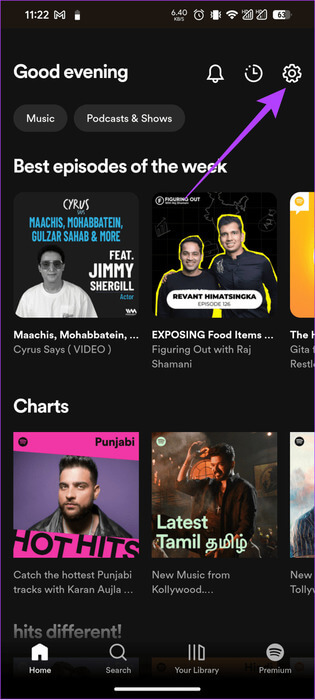
步骤1: 打开 Spotify 并点击图标 设定值 فيالزاويةاليمنىالعليا。
步骤2: 选择 البريدالإلكتروني。

意见3: 添加b您的新电子邮件地址和密码 与您的帐户相关。
步骤4: 确认一切后,按 节省。

更改登录 SPOTIFY 的方式
除了电子邮件之外,Spotify 还允许用户使用 Facebook、Google 和 Apple ID 登录。 但是,如果您想更改登录方法,请按以下步骤操作。
注意:您只能在 Spotify 网页版和桌面版中添加或更改登录方法。 截至撰写本指南时,Spotify 移动应用程序不再提供该功能。
如何向 Spotify 添加新的登录方法
步骤1: 打开一个应用程序 Spotify 或者您计算机上的网络并登录您的帐户。
步骤2: 单击右上角的个人资料图片并选择 帐户。
意见3: 选择 登录方法。
步骤4: 定位 إضافة 并选择您的登录方式(我们选择Google)。

步骤5: 登陆使用 新的登录方式.
从 Spotify 中删除登录方法
步骤1: 打开一个应用程序 Spotify 或者您计算机上的网络并登录您的帐户。
步骤2: 单击右上角的个人资料图片并选择 帐户。
意见3: 选择 登录方法。
步骤4: 点击 移动 您要删除的登录方法旁边的(垃圾箱按钮)。
断开 Facebook 与 Spotify 的连接
在断开 Facebook 与 Spotify 的连接之前,请确保添加其他登录方法。 否则,您将无法访问您的帐户。
步骤1: 打开 Facebook 并登录您的帐户。
步骤2: 单击您的个人资料并选择一个图标 齿轮 以上。


意见3: 向下滚动并打开 “应用程序和网站。”
步骤4: 选择 Spotify .

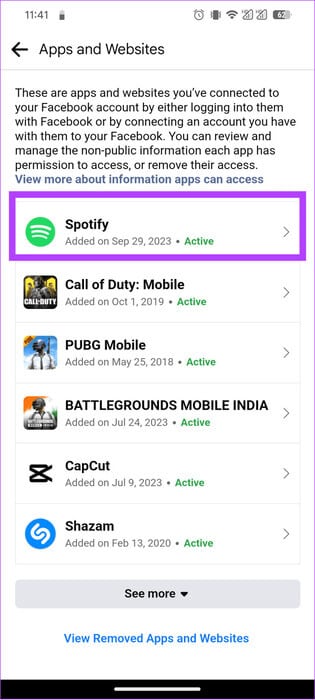
步骤5: 点击 删除并删除以确认.


常见问题:
Q1. 是否可以在没有密码的情况下更改 Spotify 上的电子邮件?
الجواب: 不可以,出于安全原因,您无法在没有密码的情况下更改 Spotify 上的电子邮件。
Q2。 Spotify 是否验证电子邮件地址?
الجواب: 是的。 有时,Spotify 会要求您验证您的电子邮件地址。 这主要是为了确保您帐户的安全。
不要丢失您的 Spotify 帐户
我们大多数人都与我们最喜欢的音乐流媒体应用程序有着密切的关系。 因此,如果您打算更改 Spotify 上的电子邮件地址,我们希望本指南对您有所帮助。 如果您仍有任何疑问,请在下面的评论中告诉我们。