您最近是否换了工作或开始了新业务? 您可以与朋友和家人谈论新的冒险,但大多数人会忘记更改他们的电子邮件签名。 如果您使用 Gmail 作为您的电子邮件提供商,请一起阅读以了解如何更改 Gmail 电子邮件签名 在网络和移动设备上。

您不希望处于正在从事新工作或从事新工作的情况,但您的电子邮件签名充分说明了以前的工作。 您不能只更新您的 LinkedIn 简历或 Twitter 个人资料并每天与他们联系。 您还需要更新您的 Gmail 或 Outlook 电子邮件签名。
这篇文章将涵盖 Gmail 网络和移动应用程序,并教您如何更改电子邮件签名。
网页版 GMAIL
大多数用户选择网络版 Gmail 来阅读、撰写和整理他们的 Gmail 收件箱。 请按照以下步骤更改您在网页版 Gmail 中的电子邮件签名。
步骤1: 在网络上访问 Gmail。
步骤2: 使用您的帐户凭据登录。
意见3: 单击顶部的设置图标,然后选择查看所有设置。

步骤4: 从“常规”菜单中,向下滚动到“签名”菜单。
步骤5: 您将看到 Gmail 帐户的默认签名。 单击文本区域。


意见6: 使用富文本编辑器创建新签名。
在更改 Gmail 中的签名时,您可以使用粗体、斜体、下划线、多种文本样式、添加社交媒体链接等。
进行相关更改或修改后,您可以向下滚动并单击底部的保存更改按钮。

从现在开始,每当您在网络上创建新电子邮件时,Gmail 都会使用更新后的签名将其附加到每封电子邮件中。
iPhone 版 GMAIL
仅仅因为您在网络上更改了 Gmail 签名,这些更改不会反映在移动应用程序上。 因此,您还需要在 Gmail 移动应用上编辑电子邮件签名。
让我们在 iPhone 上更改 Gmail 电子邮件签名。
步骤1: 在 iPhone 上打开 Gmail 应用程序。
步骤2: اضغطعلىالإعدادات。


意见3: 选择您要更改其签名的 Gmail 帐户。
步骤4: 从以下菜单中单击签名设置。


步骤5: 点击文本字段并在移动设备上更改您的 Gmail 帐户的签名。
不幸的是,没有富文本编辑器可以在移动设备上创建自定义电子邮件签名。
安卓版 GMAIL
Android 版 Gmail 使用稍有不同的用户界面。 就像 iPhone 应用程序一样,Android 应用程序提供了一个简单的文本编辑器来更改签名。
步骤1: 在 Android 上打开 Gmail,然后使用汉堡菜单转到设置。
步骤2: 选择 Gmail 帐户。


意见3: 向下滚动到移动签名。
步骤4: 点击它并删除当前签名并使用新签名。

而已。 您已成功更改 Android 上的 Gmail 签名。
从 OUTLOOK WINDOWS 更改 GMAIL 签名
许多用户将其 Gmail 帐户与 Windows 上的默认 Outlook 应用程序一起使用。 在这种情况下,您必须使用 Outlook 应用程序单独更改您的 Gmail 签名。 下面是如何做到这一点。
步骤1: 在 Windows 上打开 Outlook 应用程序。
步骤2: 从菜单栏中转到“文件”菜单。

意见3: 单击选项。

步骤4: 从左侧边栏中选择邮件。
步骤5: 单击签名。
意见6: 从顶部选择您的 Gmail 帐户。

步骤7: 在应用程序中选择要更改的签名。

步骤8: 使用功能强大的文本编辑器添加新签名。
您可以单击顶部的“新建”按钮,并从同一菜单中为您的需要创建另一个签名。
在同一个菜单中,您可以单击顶部的新建按钮并创建另一个满足您需求的签名。
在 Outlook Windows 应用程序中,您可以根据需要创建任意数量的 Gmail 签名。
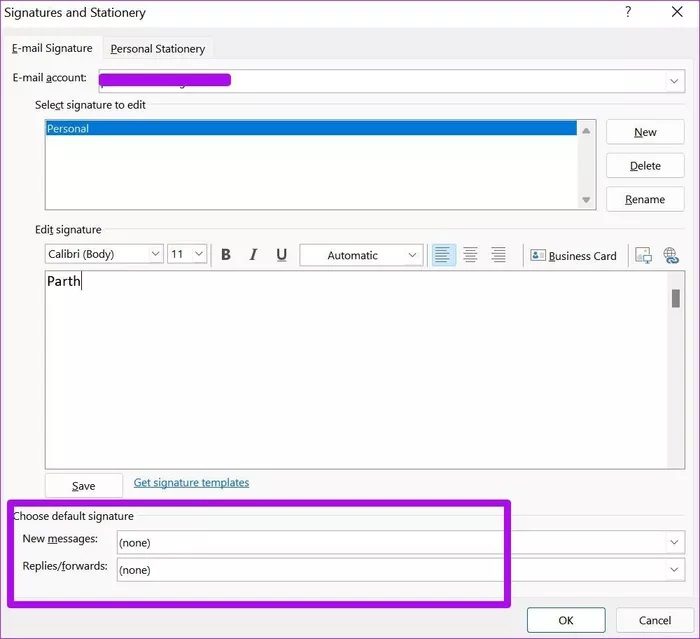

假设您在 Outlook 应用程序中创建了三个不同的 Gmail 签名。 您可以从签名列表中选择默认签名列表,并为新邮件和回复/转发选择默认签名。
在 Gmail 中编辑电子邮件签名
您的电子邮件签名是一种很好的自我介绍方式,无需在原始电子邮件中添加额外内容。 更改 Gmail 电子邮件签名,不要过度使用太多信息。 因为这不会让它看起来很专业。 保持简单、简短和信息丰富。