默认情况下,路由器有自己的基本设置,带有普通的 SSID 和弱密码。
这足以保护您的网络隐私吗?
是的,但并非总是如此,如果您更改路由器 SSID 和密码以供个人使用会更好。
为您的无线连接创建一个简单的密码很容易。 但是,那个时候,是不是也容易被人猜到。
现在,如果您要更改无线路由器连接的密码,您还应该命名一个无法被别人猜到的强 SSID。
如果您认为 SSID 对所有人可见,您可以将其隐藏。
此外,为了获得最佳的无线路由器安全性,您可以限制速度 WiFi 对于其他用户或者您也可以隐藏无线 SSID 网络。
更改路由器的名称和密码后,任何人都无法轻松连接到您的路由器,您可以毫无压力地使用此设备。 因此,对于不同的路由器,系统会有所不同。 只需按照下面的路由器步骤 -
市场上有公司的各种路由器,如Netgear、Tp-Link、Digisol、Tenda、D-Link路由器等。
在 Digisol 路由器上更改 WiFi 网络名称和密码
步骤 1
首先,打开网络浏览器,在地址栏中输入 192.168.2.1,然后回车。


步骤 2
然后输入“管理员在“用户名”和“密码”框中,然后按 . 按钮 好的. [”管理员是 Digisol 路由器的默认用户名和密码]
步 3
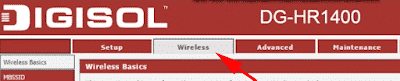
然后转到选项“无线的您将在网页顶部看到。
一步 4
现在找出用户名框(SSID 是路由器的名称)。 然后键入要设置的名称。
一步 5
然后向下滚动页面并查看密码字段并输入您要设置的密码并点击应用。
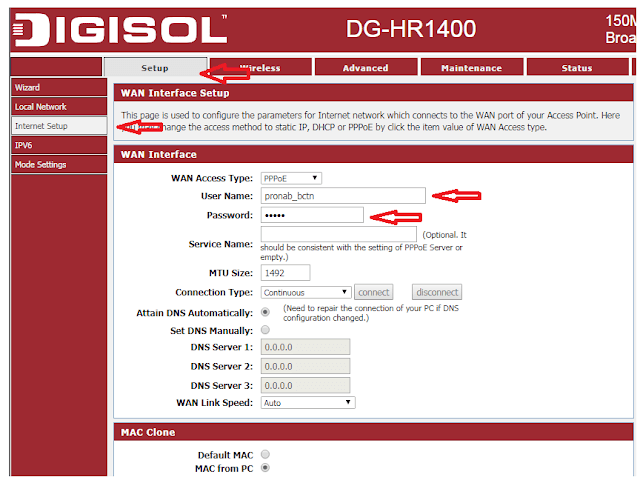
设置现在需要几秒钟,您的路由器将断开连接。 现在,您必须选择一个新的路由器名称并输入密码才能连接到该网络。
腾达路由器如何修改WiFi SSID和密码?
步骤 1
首先,打开您的网络浏览器并输入 192.168.0.1 在地址栏中,然后轻点 输入.
步骤 2
然后输入“管理员在密码框中,然后按 OK 按钮。 [”管理员是腾达路由器的默认密码]
步 3
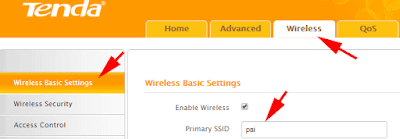
现在点击无线的从路由器页面的顶部。 然后转到选项“无线基本设置“。
一步 4
在这里,您将看到主 SSID。 只需输入一个名称 SSID 对于您的路由器,您想要什么。 之后,按 OK 按钮。 [SSID 是 WiFi 的名称]
一步 5
然后转到选项 无线网络安全 您将在页面左侧看到。 在那里,你会看到一个盒子”安全钥匙. 然后输入您要设置的密码。 之后,点击 OK 按钮保存新设置。
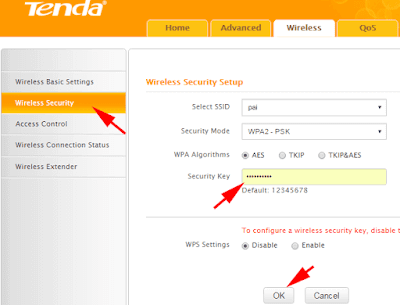
保存设置后,您的路由器将断开连接,然后您必须选择一个新的路由器名称并提供新密码才能再次连接。
如何在TP-Link路由器中更改WiFi网络名称和密码?
第1步
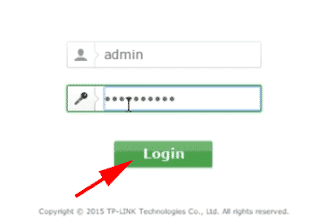
转到 192.168.0.1 打开登录页面。
第2步
然后输入“管理员在每个登录框中,然后按 OK 按钮。 [“Admin”是TP-Link路由器的默认用户名和密码]
第 3 步
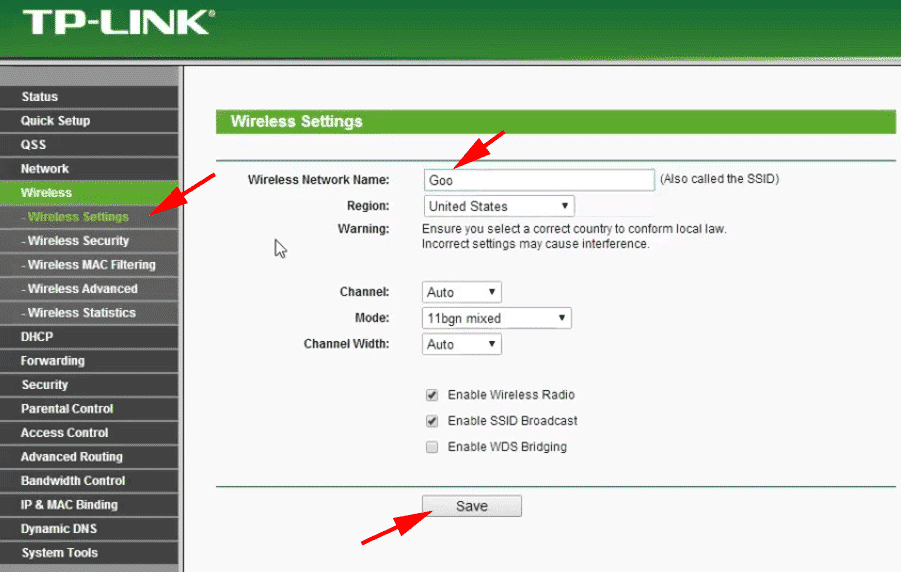
进入路由器页面后,点击路由器页面左侧的“无线”选项。
خطوة4
然后您将在此处看到无线网络的名称。 然后输入路由器的名称并点击保存按钮。
خطوة5
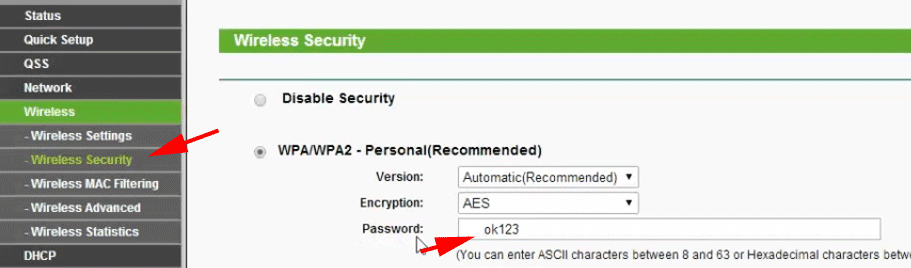
之后,单击选项“无线网络安全您会在左侧找到它。 在那里你可以看到密码框。 您只需要填写您的密码。 然后按保存按钮。
خطوة6
然后重新启动路由器以激活上次保存的设置。
保存设置后,您的路由器将断开连接,然后您必须选择一个新的路由器名称并输入新密码才能再次连接。
如何在 D-Link 路由器中更改 WiFi 名称和密码?
第1步
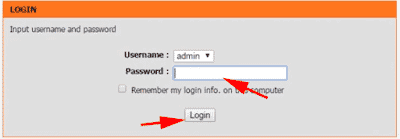
首先,打开您的网络浏览器并输入 192.168.1.1 在地址栏中,然后轻点 输入 访问路由器的登录页面。
第2步
然后输入“管理员在密码框中,然后按 OK 按钮。 [“Admin”是D-Link路由器的默认密码]
第 3 步
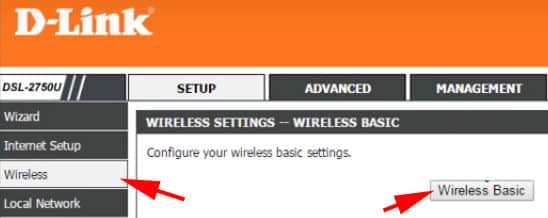
进入路由器的网页后,单击该页面左侧将看到的无线。
خطوة4
然后单击基本无线。
خطوة5
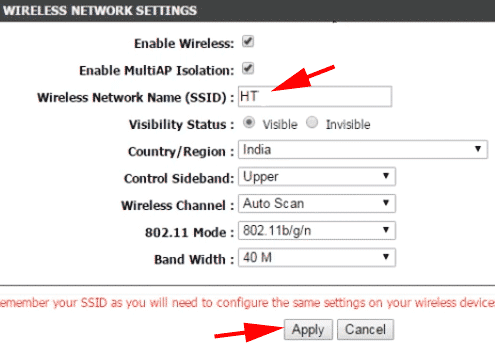
在这里您将看到无线网络名称 (SSID),然后输入名称 SSID 为您的路由器提供您想要的一切。 之后按应用按钮。 [SSID 是路由器的名称]
خطوة6
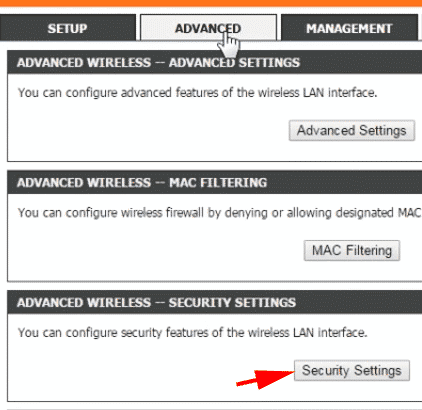
现在点击选项 先进的 (高级选项),您将在网页顶部找到,然后单击“安全设定“。
خطوة7
打开安全设置页面后,只需向下滚动页面并找到 WEP Key1。 这是密码框。 因此,输入您要设置的新密码并点击应用按钮。
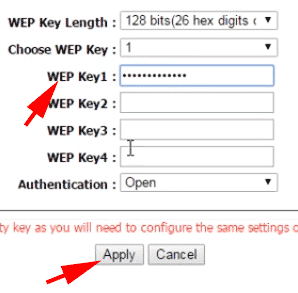
应用设置后,您的 SSID 名称将被更改。 只是,您必须选择新名称并输入新密码才能再次连接。
如何在网件路由器中更改 WiFi 网络名称和密码?
第1步
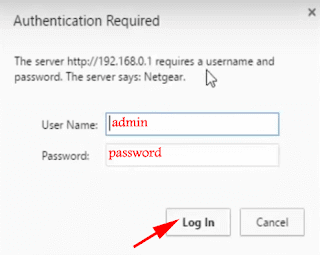
一开始,去 192.168.0.1 أو 192.168.1.1 访问路由器登录页面。
步骤 2
然后输入“管理员在登录框中,键入كلمةالمرور在密码框中,然后点击登录按钮。 [“管理员”是默认登录名,“密码”是 Netgear 路由器的默认密码]
第 3 步
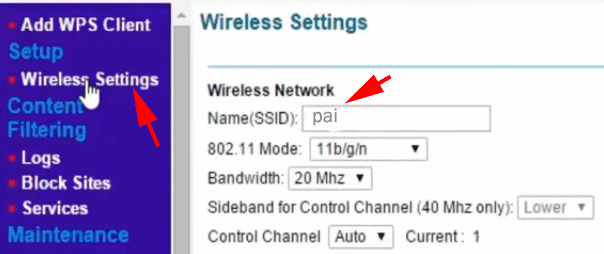
然后单击“无线设置”,现在您将看到名称(SSID)选项。 在这里,输入您要设置的路由器的名称。
خطوة4
然后转到此页面底部的预共享密钥框。 现在输入您要设置的密码,然后单击应用按钮以保存设置。
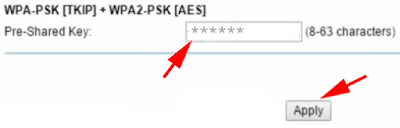
应用设置后,您的路由器将完成正常的重启过程。
因此,这些是在任何路由器中更改无线网络的 SSID 和密码的简单方法。 还建议创建一个强 SSID,这样没有人可以猜到路由器的 SSID 名称和密码。