谷歌浏览器内置的书签管理器使用起来既简单又有趣。 但是,它缺少一个主要功能——使用密码保护书签的能力。 如果您不希望其他人从所有隐姓埋名中发现您的书签怎么办?

或者,如果您经常积累大量秘密链接,您宁愿阻止其他人在共享设备场景中访问这些链接,该怎么办?
这就是 Chrome 对扩展的支持发挥作用的地方。 因此,这里有三个很棒的扩展,可让您轻松保护书签。 每一个都有自己独特的特点。 请继续阅读以了解适合您的方法。
1. HUSH - 私人书签
Hush 是一个非常漂亮的插件,也是这个列表中唯一一个纯粹在隐身模式下工作的插件。 请记住——您需要按年或按月订阅才能使用大部分可用功能(每年 9 美元或每月 XNUMX 美元)。 但是,基本功能应该可以帮助您以最少的麻烦完成大多数隐身会话。
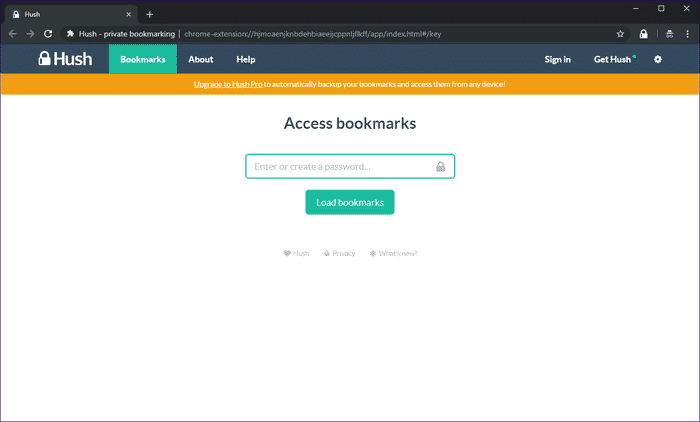
安装 Hush 后,允许扩展程序访问隐身模式。 它会提示您添加密码,当您想要添加或访问新书签时,您需要使用该密码。 该扩展完全在 Chrome 的书签管理器之外运行,但如果您升级到付费版本,您可以将现有书签导入 Hush。
- 注意:要启用 Hush(以及此列表中的其他扩展程序)在隐身模式下工作,请右键单击 Hush 图标,单击管理扩展程序,然后打开在隐身模式下允许旁边的开关。
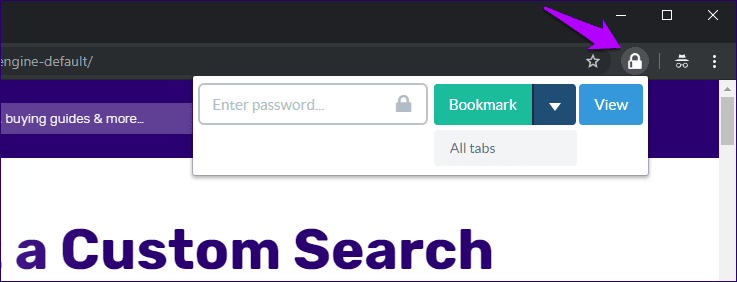
每当您想添加书签时,只需点击 URL 栏旁边的静默图标,输入您的密码,然后点击书签。 您还可以通过单击书签按钮旁边的向下箭头,然后单击所有选项卡来选择为所有打开的选项卡添加书签。 优雅的。
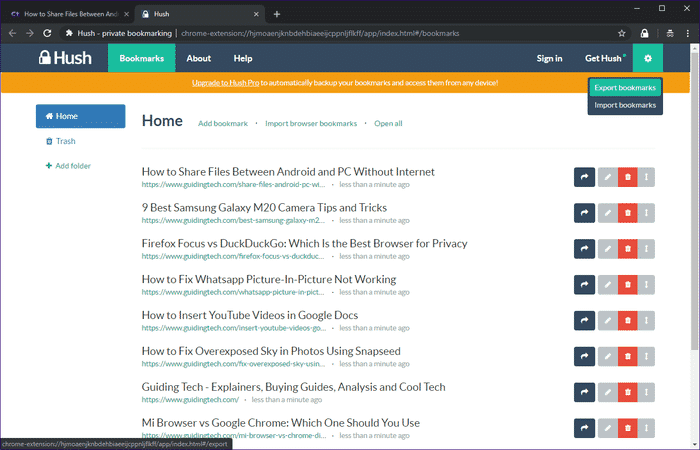
在访问书签时,只需从 Hush 弹出窗口中单击查看,扩展程序会将您带到专用的书签管理面板。 默认情况下,所有书签都在主屏幕上。 您也可以创建新文件夹,但付费版本的功能令人遗憾。 因此,您需要定期管理和安排您的书签,以防止它失控。


付费版本可确保您的书签通过 Internet 与 Hush 的服务器自动同步。 这意味着您可以从其他设备轻松访问它,同时还可以作为方便的备份。 但是,如果您不想升级怎么办?
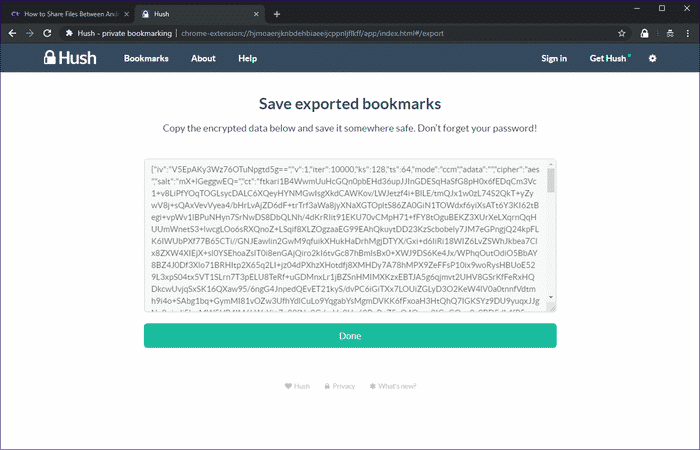
或者,您可以选择通过手动导出书签来创建完全加密的备份。 单击齿轮图标,单击导出书签,然后复制框中的内容以粘贴到文本文件中。 只有 Hush 的密码才能解密文本。
如果您付费,您将获得其他好处,例如能够创建可在指定时间后自动过期的可共享链接。 鉴于该扩展程序运行良好,如果您定期处理隐身模式,这是一项值得投资的项目。
但是,Chrome Web Store 上的用户抱怨他们在取消订阅时遇到了困难,因此您可能需要在升级到付费版本之前三思而后行。
2. 安全书签
安全书签似乎有点过时了,尤其是在 Chrome 最新的 Material Design 2.0 主题中。 但是,它是完全免费的,可以在正常和隐身模式下工作,并提供深入的书签管理功能。
就像 Hush 一样,您需要创建密码才能开始使用。 要为任何网页添加书签,您只需单击安全书签图标,然后单击添加书签。 您也可以直接从 Hush 弹出窗口创建新文件夹。
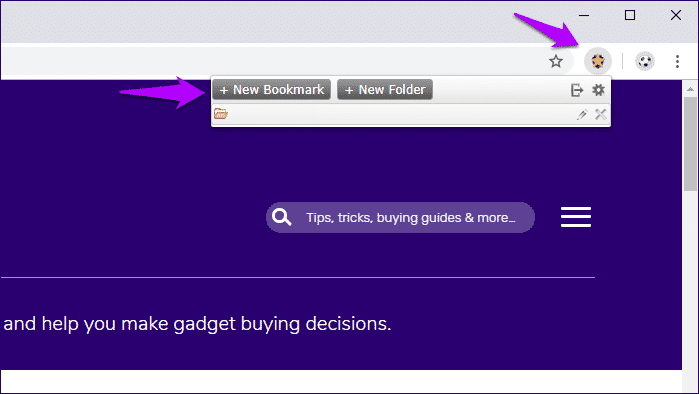
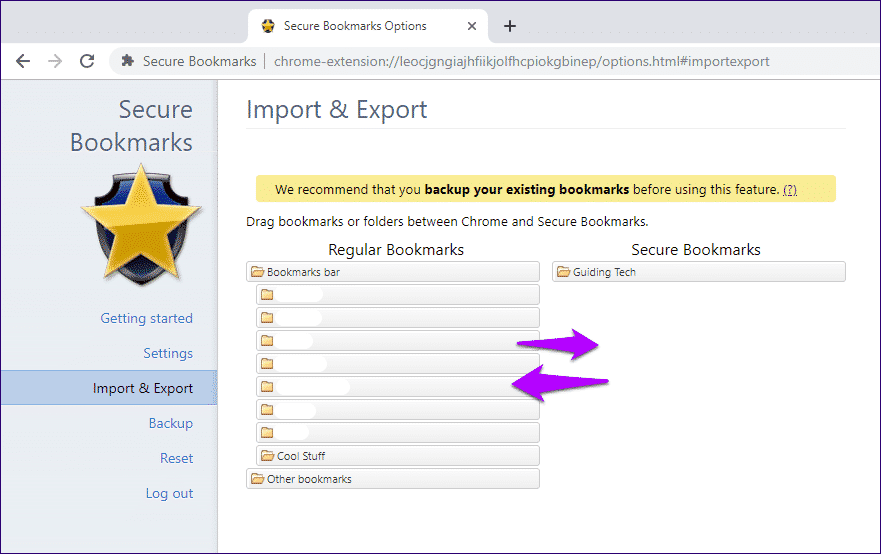
要探索扩展的更多可能性,请单击设置图标。 然后,您可以访问配置面板,其中有一大堆选项整齐地分类在名为“设置”、“导入”、“导出”、“备份”和“重置”的侧选项卡中。 它几乎是不言自明的,并提供了重要的功能。
例如,导入和导出选项允许您通过选择单个项目或文件夹,使用拖放功能将现有 Chrome 书签导入扩展程序。 或者,您也可以将存储在安全书签中的书签移动到 Chrome 的书签管理器中。
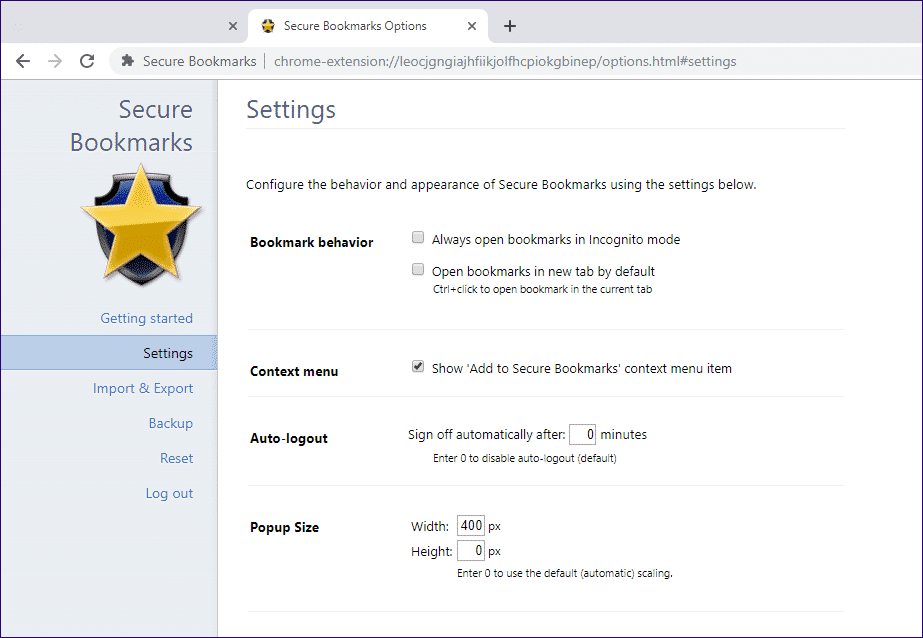
另一方面,侧面选项卡“设置”为您提供了一些自定义选项。 您可以选择在设定的时间后自动退出扩展程序,限制安全书签弹出窗口的大小,甚至添加上下文菜单条目来保存链接,而无需直接打开它们。
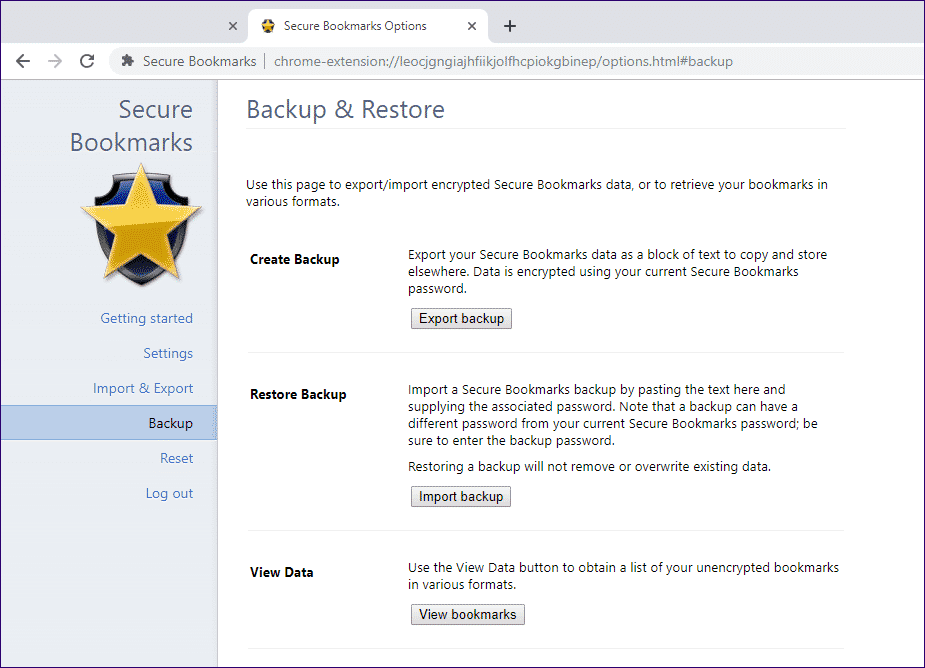
需要备份书签时,请使用“备份”选项卡。 它的工作原理与 Hush 中的一样(减去酷美学),您需要将加密文本复制并粘贴到文本文件中。 除此之外,您还可以选择以不同的未加密格式保存您的书签——TXT、HTML 等。
总体而言,安全标签扩展运行良好。 唯一的痛点是扩展无法提供基于云的备份,但你真的不能抱怨它实际提供的东西,而无需支付一毛钱。
- 3. 永同步
EverSync 是一个主要用于在 Chrome 和 Firefox 之间同步书签的扩展。 除非您知道它的功能是如何工作的,否则它不适合保护您的书签的密码配置文件。
添加扩展程序,使用您的 Google 或 Facebook 帐户登录(或创建一个单独的 EverSync 帐户),一切顺利。 单击 EverSync 图标,单击开始同步,然后单击合并以将您的 Chrome 书签与 EverSync 同步。
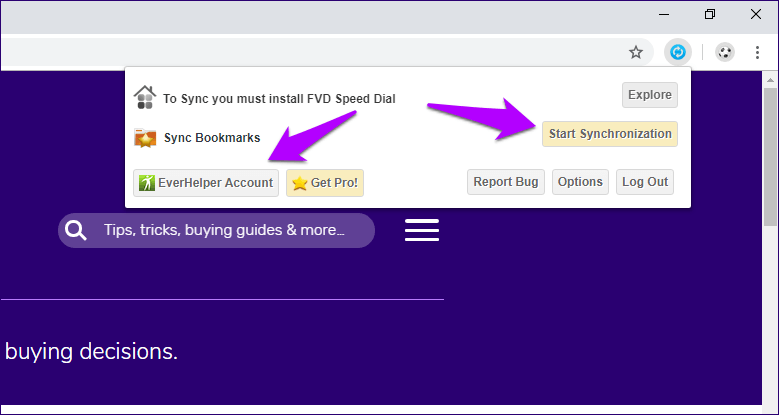
接下来,是时候在线访问您的 EverHelper 帐户了(也可以在单击 EverSync 图标后访问)。 您应该会看到您的所有 Chrome 书签都与它同步,但它的特别之处在于它能够通过将书签设为“私有”来保护您的书签。 单击珊瑚标志旁边的挂锁图标即可。
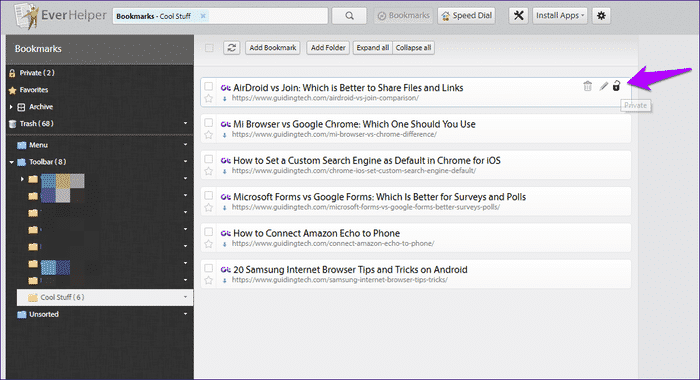
以这种方式保护的书签只有在单击 EverHelper 帐户左侧窗格中的“私人”选项卡后才可见。 有趣的来了。 将更改同步回 Chrome。 瞧! 这会自动从 Chrome 的书签管理器中删除您的私人书签,这意味着它们只能在您的 EverHelper 帐户中使用。
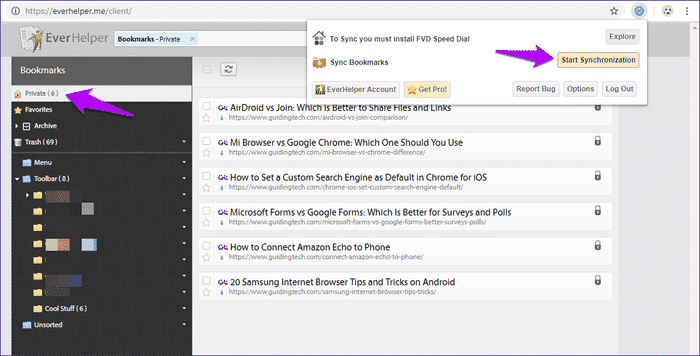
简而言之,使用 EverSync 意味着您可以像往常一样处理书签,将它们与您的 EverHelper 帐户同步,保护您想要的书签,然后同步更改。
- 提示:您也可以将整个带有书签的文件夹设为私有。 单击文件夹旁边的向下箭头,然后单击私有。
只要您记得退出每个会话,您就拥有只有您可以访问的完全安全的书签。 您几乎可以在任何地方或从任何其他网络浏览器执行此操作!
该扩展有 500 个私人书签,您需要升级到 Pro 版本才能提高它(44.99 美元/年或 4.99 美元/月)。
锁定和锁定的书签!
令人惊讶的是,谷歌浏览器(或任何其他浏览器)没有提供额外的保护层来保护您的书签免受未经授权的访问。 但是由于这些扩展,现在成为可能。
什么是你最喜欢的? 它安静,用户界面清晰。 具有大量免费功能的安全书签怎么样? 或者是 EverSync,您可以轻松地在线存储您认为私有的任何本地书签? 请在评论中告诉我们。