本教程包括 Windows 10 和 11 中最常见问题的列表以及修复这些问题的基本技巧。 几乎所有的 Windows 问题都可以使用它自己的工具来修复:系统实用程序和错误分析器、高级启动、命令提示符、控制面板和最新的设备驱动程序。 您是否遇到以下任何问题? 每个人都有一个解决方案。

1. 无响应的应用程序
当 Windows 应用程序冻结时,屏幕上的任何内容都不会移动,甚至其他程序也会变得无响应。 由于笔记本电脑机柜/底部过热和内存问题,大多数应用程序都会出现这种情况。
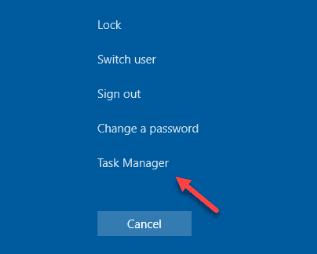
- 要解冻卡住的应用程序,请打开 مديرالمهام 使用 Ctrl + Alt + Del 或者从运行命令 WIN + R 其次是 任务管理器。
右键单击以结束这些任务 “过程”。 如果您成功保存了您的工作,请执行干净重启。

对于非常旧的计算机,可能需要清洁冷却风扇。 如果您的 RAM 不足,请考虑添加更多。
2. 电脑慢
在应用程序冻结之后,运行缓慢的 PC 是每个 Windows 用户的祸根。 它甚至可以使完成最简单的任务成为一种折磨。
即使您近期不打算升级 RAM,也可以加快 Windows 11 或 10 设备的运行速度。
- 替换任何软件 杀毒软件 b Windows Defender的 ، 您唯一需要的防病毒软件。
- 打开 Windows 工具, تنظيفالقرص ,在搜索栏中,通过清除 Windows 更新、Windows 升级历史文件、临时文件、回收站和内存转储文件来释放 PC 上的空间。

- 禁用启动应用程序 “设置 -> 应用程序 -> 启动。” 您真正需要的唯一启动任务是服务,例如 英特尔图形命令中心 و Realtek 音频驱动程序。 其他一切都是可选的。

- 考虑将 Windows 下载到云端。 它从 Microsoft 服务器下载最新的系统文件,为您提供全新的 Windows 安装。 一旦你点击 “重置电脑” 在 “设置 -> 系统 -> 恢复选项” ,该选项显示在主要步骤中,如图所示。

- 可以给你 مسحذاكرةالتخزينالمؤقت 适用于 Google Chrome 或 Microsoft Edge 的浏览器会定期获得轻微的性能提升。 如果您使用的是旧电脑,请考虑卸载所有占用大量 RAM 的程序和游戏。


3.蓝屏错误
蓝屏错误没有简单的解释,但很烦人。 也称为错误检查或停止代码错误,它显示第三方软件、硬件、Microsoft 代码或某些损坏内存的错误行。
每个蓝屏错误都有自己的停止代码显示在屏幕上,例如 “0x000000xyz”。 可以显示在 事件查看器“ , 它从 WIN + R 通过打字 EVENTVWR.EXE أو eventvwr.msc。

看到蓝屏后,使用带有 Windbg 的调试分析崩溃创建的转储文件。 修复这些错误的最佳方法是使用高级 Windows 开始菜单(也称为启动菜单)。 要开始这个,请访问 “设置 -> 系统 -> 恢复 -> 高级启动 -> 重启。”


在高级启动菜单中使用以下选项之一:
- 卸载更新: 蓝屏通常是由不兼容的驱动程序或第三方软件引起的。
- 系统恢复: 将操作系统回滚到问题不存在时的较早日期和时间。
- 启动修复: 如果由于启动问题出现蓝屏,请使用它。
- 出厂映像恢复: 将计算机恢复到出厂时的状态(仅在极端情况下使用)。

- 内核数据页错误
- WDF_violation 错误

在极少数情况下,蓝屏崩溃可能是由硬件引起的。 查看主板和电源的引擎盖,了解确切原因。
4.硬盘/SSD故障
无论您使用的是硬盘驱动器 (HDD) 还是固态驱动器 (SSD),它们都可能因短路、数据损坏或物理损坏而出现故障,或者它们可能会消失。
要获取 HDD/HDD 的硬件健康报告,请在命令提示符(管理员模式)中运行以下代码。 如果答案是 OK,则硬盘驱动器故障是由于软件错误引起的,可以很容易地修复。
wmic 后跟磁盘驱动器获取状态

对于您遇到的任何硬盘错误,请使用以下三位一体的命令提示符(管理员模式)修复。
CHKDSK
此命令执行全面的硬盘检查。 对于更具体的驱动器扫描,将其修改为 chkdsk C: /f /x /r 或 chkdsk D: /f /x /r。
您应该会看到类似于“Windows 检查文件系统并没有发现任何问题。 不需要采取进一步行动。” 如果没有,请继续使用下一个工具。

系统文件检查器
يمكنكاستخدام sfc / scannow ,修复受保护的 Windows 文件并替换损坏的驱动程序。

DISM
接下来,按以下顺序执行部署映像管理和管理 (DISM) 命令:
DISM /Online /Cleanup-image /scanhealth DISM /Online /Cleanup-image /restorehealth

SSD 用户必备 将他们的电源模式设置为“最佳性能” 在 “设置 -> 系统 -> 电源和电池。” 您不想每次都关闭笔记本电脑,因为频繁清空对 SSD 不利。

此外,取消 硬盘碎片 (HDD)如果您使用的是一个。 这将消除由于驱动器中的坏扇区引起的任何问题。 对于 SSD 用户,有类似的磁盘优化工具。
5.鼠标和触摸板问题
另一个烦人的问题是鼠标延迟接收输入,或者触摸板无故冻结。
如果您在膝上型电脑上使用触摸板,请转至 “设置 -> 蓝牙和设备 -> 触摸板”. 连接鼠标后,将触摸板保持在切换位置。 使能够 所有默认触摸板灵敏度选项。

您可以从以下位置更正鼠标设置 “设置 -> 蓝牙和设备 -> 鼠标。” 确保“左” 它是主要的鼠标按钮,鼠标指针速度处于舒适的水平。 保持启用所有默认选项。

点击后 额外的鼠标设置 从选项卡中选择所需的光标速度 “点选项”。

如果您的鼠标或触摸板无法正常工作,可以通过设备管理器进行修复。 通过键入打开它 WIN + R 其次是 devmgmt.msc。 选择所需的鼠标或触摸板硬件驱动程序。 右键点击它可以查看 “它的特点” 并更新或重新安装驱动程序。
6.注册表错误
Windows 11 或 10 中损坏的注册表是未来问题的巢穴,因为它会导致错误和 DLL 崩溃。 经常使用计算机时可能会出现这种情况。
保持 Windows 注册表健康的最佳方法是干净启动 Windows 机器。
- 打开一个应用程序 “系统配置” 从搜索栏或输入 MSCONFIG 在播放列表中。
- توجهإلى “服务” 并选择 隐藏所有 Microsoft 服务.

- 单击所有第三方服务,例如 Google 和其他应用程序。 他们将需要被禁用。 重新启动后,Windows 将提供干净的启动环境。

- 注册表 DLL 错误可以追溯到注册表编辑器中的主要类别之一。 从中打开它 运行命令 通过键入 注册表编辑器。
- 导航到任何有问题的软件的确切路径并创建 新钥匙 أو 双字值(32 位) 按照故障排除要求。

- 由损坏的注册表引起的问题通常在简单的 Windows 更新后得到解决。 您也可以同时使用这两个命令 sfc / scannow و DISM程序 在 命令提示符 额外的保护。


7.声音不工作
如果您的笔记本电脑或台式电脑无法发出任何声音,您将无法再收听音乐、电影、YouTube 或参加视频电话会议。 请按照以下步骤进行故障排除。
- 去 “控制面板 -> 硬件和声音 -> 声音。”
- 这将打开一个弹出窗口,您可以在其中看到您正在使用的播放设备旁边的复选标记。 如果是耳机,您将不会从笔记本电脑的扬声器中听到任何声音,反之亦然。 检查那里 无线耳机的问题.

- Windows 11 和 10 为每个错误源提供了默认的故障排除程序。 找到疑难解答选项 “查找并修复音频播放问题” 并使其能够自动应用修复。

- 运行故障排除程序后,声音问题应该消失了。 您可以通过重新启动音频服务来修复音频驱动程序问题 SERVICES.MSC 在 跑。
- 通过转到关闭声音效果和增强选项 “设置 -> 系统 -> 声音 -> 扬声器。”


8.登录Windows的问题
Windows 登录问题最可能的原因是忘记了密码或个人识别码 (PIN)。 因此,必须安全地存放它们。 (考虑使用 适用于 Web、桌面和移动设备的密码管理器.)
如果您仍然无法登录,则您的 Windows 设备上可能有多个帐户。 您可以使用它访问它 netplwiz 在播放列表中。 删除不必要的帐户可以立即解决登录问题。 重新启动计算机以确保问题已解决。

为了避免将来出现登录问题,而不是从 锁屏窗口 , 返回登录桌面以正确关机。
要复制与登录相关的问题,请使用安全模式登录并运行上述启动修复工具。 您还可以从“禁用快速启动” “电源选项” 在控制面板中。
9.BIOS问题
虽然损坏的 BIOS 足以更换您的计算机或硬盘,但在大多数情况下,这只是一个小的维护问题。 重新启动 Windows 后,您可以通过反复按启动键来访问 BIOS 菜单。 根据您的计算机制造商,启动键可以是 F2、F6、F12 或 Esc。
进入 BIOS 设置菜单后,查找显示以下内容的选项 “加载默认设置”(我们的选项位于“维护”下的底部) ,将加载计算机的默认 BIOS 设置。

一旦您设置了出厂或默认 BIOS 设置,您的 Windows 机器将在快速重启后恢复其设置。
注意:如果您启用 UEFI 模式,您将不会遇到任何 BIOS 问题。
当您注意到错误时 “此计算机无法运行当前版本的 Windows” ,或者电脑永远卡在BIOS开机画面,必须检查更新BIOS信息。 否则,您不应处理 BIOS 设置。
10. USB 端口不工作
有时,您的 PC 或笔记本电脑对插入或移除 USB 设备反应不佳。 如果U盘没有问题,说明USB接口可能有问题。
- 如果USB端口没有物理损坏,但不能正常工作,请进入设备管理器中的必要驱动程序并检查 “它的特点”。
- 情况可能会出现 “这个装置在正常运作。”. 如果没有,请重新启动计算机并再次检查。

- 在设备管理器中右键单击 USB 驱动程序会出现其他选项,允许您安装和更新驱动程序。

11.屏幕/显示问题
您的显示器或显示器是否存在黑屏、空白或模糊屏幕或显示失真等问题? 就像鼠标、键盘和其他外围设备一样,这些问题可以从设备管理器中解决。
导航到您所在的屏幕并右键单击它以显示驱动程序属性。 如果它显示“此设备工作正常”之类的状态,那么您就可以开始了。 但是,如果驱动程序显示为已过期,您将需要像前面的示例一样更新并重新安装它们。

这里有一个简单的技巧来确保与您的显示没有冲突。 由于它取决于电源,因此您可以加快速度以确保及时显示图形。 去 “关机设置” 的 “控制面板 -> 硬件和声音 -> 电源选项 -> 系统设置。” 定位 “开启快速启动”。

如果您在 Windows 上使用多个显示器,请确保正确区分主显示器和辅助显示器。 显示分辨率应根据计算机屏幕尺寸建议进行缩放。
12.蓝牙不工作
蓝牙是 Windows 体验不可或缺的一部分。 无论是鼠标、触摸板、耳机、USB 设备还是小工具,当蓝牙停止工作时,一切似乎都不一样了。
- 去 “设置 -> 蓝牙和设备” 并确保目标蓝牙设备已成功配对。 在您的设备上保持蓝牙打开。

- 如果蓝牙配对问题仍然存在,请运行蓝牙故障排除程序。 在 Windows 中,可以通过转到 “设置 -> 系统 -> 故障排除 -> 其他故障排除工具 -> 蓝牙。”
- 运行蓝牙疑难解答后,您可能会注意到系统发生了一些变化。 诸如蓝牙收音机问题之类的小问题将得到修复。


简单重启后,蓝牙配对成功。 如果您仍然遇到问题,请卸载并重新安装辅助蓝牙设备。 您可能还需要从设备管理器中修复某些驱动程序。
13. Windows 不会下载或安装更新
从现有版本的 Windows 升级到较新版本时可能会出现此问题。 您可能会发现 Windows 需要更长的时间来下载或安装更新。
- 在大多数情况下,只需重新启动计算机并刷新更新屏幕即可解决问题。 去 “检查更新” 看看错误是否消失了。
- 如果您仍然无法继续进行必要的更新,请运行 Windows Update 的疑难解答程序 “设置 -> 系统 -> 疑难解答 -> 其他疑难解答工具。”

- 运行 Windows 疑难解答可以帮助您修复任何安全设置、丢失的文件或服务注册表问题。 使用可以达到相同的结果 证监会 و DISM 和其他文件路径更正工具。


14. Wi-Fi 突然断电
您计算机的 Wi-Fi 是让一切汇集在一起的原因。 如果您的 Wi-Fi 突然停止工作,您将无法连接到互联网。 要修复 Windows 中的 Wi-Fi 问题,请按照以下步骤操作。
- 去 “控制面板 -> 网络和 Internet -> 网络和共享中心。” 这将打开“网络连接”窗口。
- 选择 无线网络 您想要禁用和启用它。

- 确保 Wi-Fi 路由器从未给您带来任何麻烦 最近。
- 确保不要运行 飞行模式 因为失误。 你可以禁用它 设置 -> 网络和互联网。
如果 Wi-Fi 失败 如果它看起来像那样,请尝试启用 SSID 广播和其他一些东西。

经常问的问题
Q1. 最常见的 Windows 错误消息是什么?
回答。 Windows 11 和 10 中最常见的错误消息是:
- 未找到引导设备
- dll错误
- 错误更新
- 安全证书错误
- 蓝屏死机 (BSoD) 错误
- تمالرفض
- 互联网连接缓慢或无互联网连接
Q2. 为什么 Windows 10 有时会变得不稳定?
回答。 Windows 10 不稳定,因为它缺乏对高端功能的支持,例如可信平台模块 (TPM)、基于虚拟化的安全 (VBS) 和 UEFI 安全启动。 虽然 Microsoft 打算在 10 年底之前支持 Windows 2025,但您应该考虑 移动到 Windows 11 ,因为它提供了更高的稳定性,这要归功于无错误的用户界面和许多高级功能。
Q3. 我如何知道我的 Windows 应用程序是否有缺陷?
回答。 如果您在 Windows 安全中心保留 SmartScreen 筛选器,它会在下载的应用程序出现问题时提醒您。 它还会阻止您安装这些应用程序。