PDF 格式的美妙之处在于您可以在任何平台上打开它,无论是桌面还是移动设备。 这简单 创建 PDF 文档 随时随地发送、共享、阅读、编辑和工作。 不幸的是,有些 PDF 文件非常大。 这带来了我们将在下面讨论的问题以及解决方案:在 Windows、macOS、Linux、Android 和 iOS 上压缩 PDF 文档。

大型 PDF 文档的缺点
压缩PDF文档时会出现很多问题。 一些最常见的是:
- 大的 PDF 文件不能附加到电子邮件,因为大多数电子邮件服务提供商(例如 Gmail)的附件限制为 25MB。
- 大型 PDF 文件不能附加到 WhatsApp 等消息应用程序,因为它们有 16MB 的限制。
- 上传和下载需要更长的时间,尤其是在带宽较慢的情况下以及在某些情况下,例如在偏远地区旅行时。
- 它占用更多带宽,这可能是智能手机或运营商数据计划等计量连接的问题。
免费PDF压缩器(Windows)
列表中的第一个应用程序是 免费的PDF压缩器 对于 Windows。
- 安装应用程序后,单击按钮 “浏览” 选择一个 PDF 文件,然后选择 “另存为” 选择一个位置来保存输出。 默认情况下,它将选择原始文件所在的同一文件夹。

我选择了电子书选项以在中等分辨率下保持图像质量。 您选择的电子书大小为 9.21 MB。 您可以尝试设置以查看最终结果是否符合您的需要。

2. 点击按钮 “压力” 开始这个过程。 完成时间不会太长。 输出文件大小仅为 471 KB,令人印象深刻,而且只用了三秒钟就完成了。 文字清晰,图像清晰。
PDF 压缩器 (Windows)
准备 PDF压缩机 另一个用于压缩 PDF 文件的 Windows 实用程序。
- 打开 应用程序 请注意,用户界面有点忙。 我们会将您的 PDF 转换为灰度(黑白)以进一步减小 PDF 文件的大小。
- 点击 文件夹图标 选择 PDF 文件。 选择选项 “黑白文档 - 半色调”。
- 选择 输出文件质量. 在下方,靠近底部,您还可以调整图像分辨率以更好地控制输出大小。

- 点击按钮 “压力” 开始。 在我们的示例中,文件大小已缩小 9.21 兆字节到 181 KB。

如何在 macOS 上压缩 PDF 文档
预览提供了一个本地选项,可以在导出 PDF 文件时减小文件大小; 然而,结果往往不尽如人意。 正如我们在下面讨论的那样,还有更好的选择。
其中之一是 石英滤光片. 将额外的过滤器添加到 Apple 在预览中提供的默认过滤器,以减小 PDF 文件的大小。 Quartz 也更符合压缩文件的质量和大小。


App Store 中还提供了许多第三方应用程序。
轻量级 PDF (macOS)
- 安装并打开 轻量级PDF 并拖放 PDF文件 你想把它压缩成 MacOS的。

2.进程将开始 压力 立即地。 没有按钮可以按下或 可供选择的选项. 请注意,新的 zip 文件将覆盖现有的文件,因此您可能需要先复制一份。

3. 过程完成后,应用程序将显示结果。
PDF 收缩 (macOS)
作品 PDF 收缩 与轻量级 PDF 类似,但有一个显着差异:当您放入 PDF 文件时,它可以让您选择输出质量和分辨率。 您可以操纵这些值以找到一个平衡点,在该平衡点中压缩文件的质量损失最小。

与 Lightweight PDF 不同,它会要求您选择下载位置,而不是覆盖当前文件。

鬼脚本 (Linux)
- 打开 命令行工具 , 也被称为 终端. 如果您不知道如何执行此操作,请单击 Ubuntu图标 呸呸 Dash 达世币 并输入 终端 搜索并打开它。
- 使用下面的命令安装 Ghostscript的.
sudo apt 安装 ghostscript

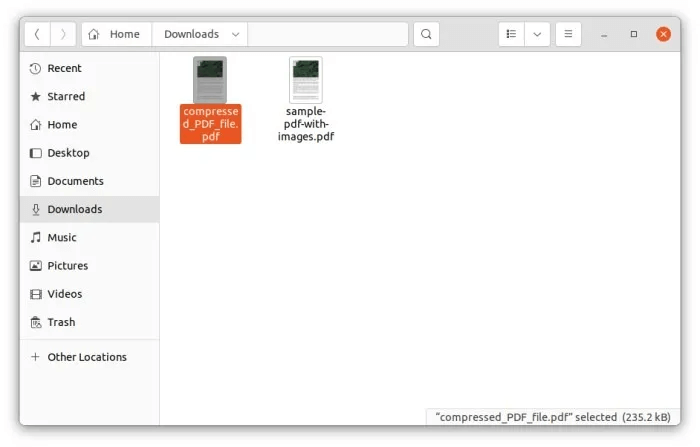
3. 下面的命令将减小 PDF 文件的大小。 请注意,您需要在命令中相应地更改 PDF 文件的名称。 就我而言,完成 保存到 该文件位于下载文件夹中。 确保路径也正确,因为它无法检测到要压缩的 PDF 文件。
gs -sDEVICE=pdfwrite -dCompatibilityLevel=1.4 -dPDFSETTINGS=/screen -dNOPAUSE -dQUIET -dBATCH -sOutputFile=compressed_PDF_file.pdf input_PDF_file.pdf

在上面的例子中,它的大小是 输入文件 4 MB.

文件是 输出为 235 KB 只是。

致密化(Linux)

致密化 开源并托管在 GitHub 上
- 打开 应用程序 享受简单的 GUI。 定位 PDF文件 您要压缩的文件并选择类型。 如果您不确定,请选择 “监视器” 或者尝试不同的选项,直到获得满意的结果。

2. 点击按钮 “立即挤压”。

3.您将收到通知 压缩PDF.
此快速图表显示了 Densify 必须提供的不同类型的压缩及其含义,供您参考。

压缩 PDF 文件 (Android)
- 安装后 压缩PDF文件, , 点击 “打开PDF” 选择一个文件,然后单击 “压力” 开始。 您可以选择压缩级别,但我发现推荐的设置已经足够好了。
- 您会看到一个弹出窗口,分享您节省了多少空间并询问您的喜好 保存压缩的 PDF 文件 在安卓上。

PDF压缩器(iOS)
作品 PDF压缩机 就像它的 Android 对应物一样。
- 点击按钮 “选择PDF” 选择 PDF 文档。 选择一个 压力设置 然後點擊 “压缩PDF”.

2. 您应该会看到一个包含压缩详细信息的弹出窗口。 可以在选项卡下找到 zip 文件 “压缩”。
压缩 PDF 文档的缺点
我们已经了解了为什么需要压缩 PDF 文档以及如何在不同的桌面和移动操作系统上压缩 PDF 文件。 但是压缩 PDF 文件的缺点呢? 这些包括:
- 并非所有工具都是免费的。 其中一些是付费的,而另一些则采用免费增值模式。
- 过度压缩 PDF 会降低嵌入图像的质量,破坏阅读体验。
- 过度压缩还会破坏文本和其他元素,使 PDF 不可读。
经常问的问题
Q1。 当我压缩 PDF 文件时会发生什么?
回答。 图片和其他图形材料在 PDF 中被最小化。 这意味着它们以较低的分辨率重新创建并且包含较少的像素,因此占用的空间较少。
Q2。 我应该离线压缩 PDF 文件吗?
回答。 通过 Internet 将文件上传到第三方开发商的服务器时存在隐私和安全风险。 如果您认为文档的性质比较敏感,最好离线压缩。
Q3。 压缩PDF文件需要多长时间?
回答。 这取决于 PDF 文件的大小。 然而,在这里的测试中,压缩一个 20MB 的文件只用了不到 5 秒。
结论
如果压缩不适合您 - 例如,质量达不到标准 - 您可以将 PDF 文件拆分成更小的部分或将其拆分。 这种方法的缺点是会有多个 PDF 文件,用户必须分别打开每个文件。
另一种选择是将 PDF 转换为灰度。 这在 PDF 包含大量图像时很有用。 将 PDF 转换为灰度会将图像转换为黑白,以及字体和所有其他颜色元素,从而在不影响质量的情况下减小 PDF 文件大小。
查看此选项列表,了解如何在桌面上和使用在线工具编辑 PDF。 也知道 如何在 Windows 和 Linux 上合并 PDF 文件.